




Cookie
FlexiHub Ekibi, web sitemizdeki deneyiminizi kişiselleştirmek için çerezler kullanır. Bu siteyi kullanmaya devam ederek çerez politikamızı kabul etmiş olursunuz. Daha fazla bilgi edinmek için buraya tıklayın.
Olga Weis Olga Weis Son güncelleme Mar 25, 2026

Uzak Masaüstünde 3D Mouse Kullanımı: %100 Çalışan Rehber

Günümüzde bir 3D mouse’u uzak masaüstüne bağlamak ve RDP üzerinden tüm özellikleriyle kullanmak hâlâ zorlu bir süreçtir. Ancak, özel üçüncü taraf yazılımlar sayesinde bu mümkündür. Kullanışlı bir uygulama olan FlexiHub ile 3D mouse’unuzun (tuşlar, makrolar, hareketler) tüm gelişmiş ve temel özelliklerine veya herhangi bir USB cihazına RDP oturumu üzerinden tam erişim sağlayabilirsiniz.

Eğer 3D mouse’u internet bağlantısı olmadan, örneğin bir LAN ağı içinde kullanmak istiyorsanız, USB Network Gate çözümüne ihtiyacınız olacaktır. Bu, makalede ele alınan ikinci yöntemdir.

3D mouse’un uzak masaüstüne yönlendirilmesi sorunu

Microsoft Remote Desktop Protocol (RDP) üzerinden çalışan uzak makinelerde 3D mouse kullanamayan yüzlerce CAD tasarımcısı ve 3D modelleme uzmanı bulunmaktadır. Örneğin, sık karşılaşılan bir sorun, SpaceNavigator 3D mouse’un RDP oturumunda yalnızca yakınlaştırma (zoom) özelliğinin çalışmasıdır.

Bunun nedeni, 3D mouse gibi gelişmiş USB cihazlarının (Webcam, Tarayıcı) tüm özelliklerinin Microsoft RDP protokolü ile tam olarak yönlendirilememesidir.

Ancak FlexiHub yazılımını kullanarak USB cihazlarını uzak bilgisayarınıza yönlendirebilir ve RDP’nin sınırlamalarını aşabilirsiniz.

FlexiHub
4.8 Sıra dayalı 386+ Reviews
FlexiHub

3D mouse uzak masaüstüne nasıl yönlendirilir

FlexiHub sayesinde SpaceMouse veya diğer 3Dconnexion mouse modellerini uzak masaüstüne kolayca bağlayabilirsiniz.

Yazılım, USB cihazlarını internet üzerinden herhangi bir uzak bilgisayara iletebilen gelişmiş USB passthrough teknolojisi ile çalışır.

3D mouse’unuzu uzak masaüstünde kullanabilmek için önce cihazı fiziksel olarak bağlı olduğu bilgisayarda paylaşmanız, ardından uzak bilgisayardan bu paylaşılan cihaza bağlanmanız gerekir. FlexiHub’ın kullanıcı dostu arayüzü sayesinde bu işlem sadece birkaç tıklama ile tamamlanır.

  • 1.
    FlexiHub resmi web sitesini ziyaret ederek bir hesap oluşturun.
    flexihub hesap oluşturma
  • 2.
    RDP bağlantısına katılan tüm bilgisayarlarda FlexiHub’ı indirin ve kurun (buna USB cihazının fiziksel olarak bağlı olduğu bilgisayar da dahildir).
    FlexiHub indir
  • 3.
    FlexiHub’ı başlatmak için simgesine çift tıklayın ve giriş bilgilerinizi girin. Giriş yaptıktan sonra uzaktan erişilebilen tüm cihazların listesini göreceksiniz.
    hesabınıza giriş yapın
  • 4.
    İstemci bilgisayarda Remote Desktop’ı başlatın ve sanal masaüstü bağlantısı oluşturun.
    Remote Desktop başlat
  • 5.
    Sanal masaüstünde FlexiHub’ı çalıştırın ve giriş yapın. blank
  • 6.
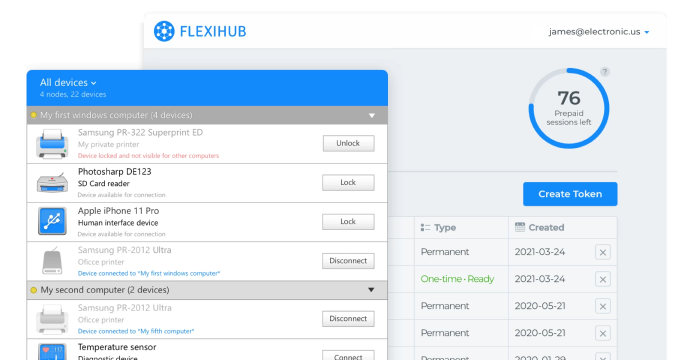
    Arayüzde uzaktan erişilebilen tüm cihazların listesini göreceksiniz. Listeden ihtiyacınız olan cihazı bulun ve cihaz adının yanındaki Connect butonuna tıklayın.
    cihazı bulun ve connect tıklayın

İşte bu kadar! Artık mouse, uzak masaüstündeki Aygıt Yöneticisi’nde sanki doğrudan o bilgisayara bağlıymış gibi görünecektir.

Çok Kullanıcılı Sistemler için Cihaz İzolasyonu
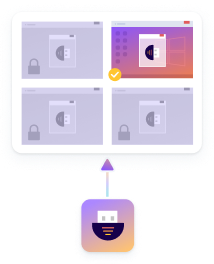
USB ve COM cihazlarınıza özel erişim tanımlayın ve FlexiHub’ı yalnızca belirli bir kullanıcı oturumunda güvenli şekilde çalıştırın.
isolationFeatureImage
3D mouse’u uzak masaüstü oturumuna nasıl yönlendireceğinizi öğrenmek için aşağıdaki video rehberi de izleyebilirsiniz:

Bağlantı başarıyla kurulduktan sonra, 3Dconnexion mouse’unuzu uzak masaüstünde sanki yerel olarak bağlıymış gibi kullanabilirsiniz.

İnternetsiz LAN ortamında 3D mouse bağlama

USB Network Gate, internet bağlantısı olmayan LAN ağlarında 3D mouse’u sanal makineye bağlamak için etkili ve pratik bir çözümdür. Bu yazılım, aynı ağdaki bilgisayarlar arasında herhangi bir USB cihazını paylaşmanıza olanak tanır.

3D mouse gibi USB cihazlarını paylaşmak için internet bağlantısına ihtiyaç yoktur. Fiziksel bir bilgisayara bağlı USB cihazından verileri, aynı host üzerinde çalışan sanal makineye aktarabilirsiniz. USB Network Gate, bağlı USB cihazlarının tüm fonksiyonlarını destekler ve sanal makinelerle güvenilir, stabil bir bağlantı sağlar.


USB Network Gate’i kullanmak için şu adımları izleyin:

  • 2.
    3D mouse’u USB portu üzerinden host bilgisayara bağlayın.
  • 3.
    USB Network Gate arayüzünü kullanarak cihazı paylaşın.
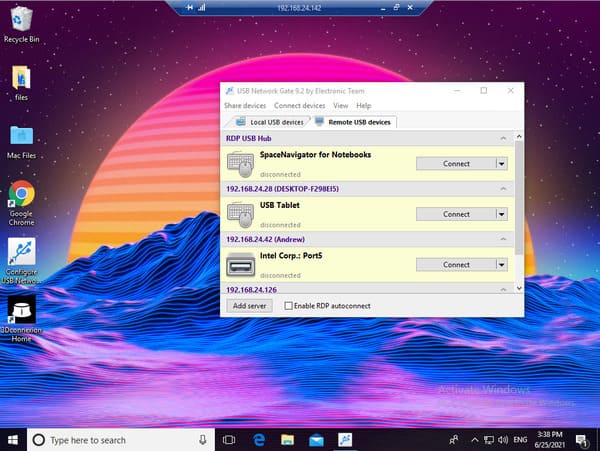
    usb bağlantısı ung
  • 4.
    3D mouse’u kullanacak sanal makineye USB Network Gate’i kurun.
  • 5.
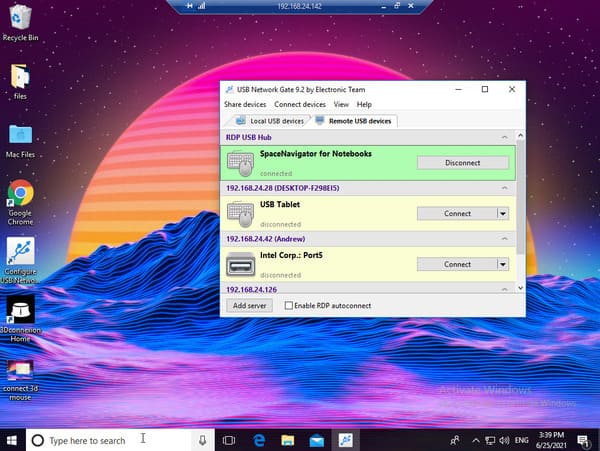
    VM üzerinde uygulamayı başlatın ve paylaşılan 3D mouse’a bağlanın.
    usb paylaşımı ung

USB Network Gate, internet bağlantısı olmadan yerel ağda 3D mouse kullanımını mümkün kılar.


3D mouse nedir?

Geleneksel bilgisayar faresine benzer şekilde, 3D mouse da elde tutulan bir işaretleme cihazıdır; ancak kullanıcıya ek bir sanal düzlemde kontrol imkânı sunar. Bu sayede kullanıcılar 3D sanal ortamda nesneleri daha verimli bir şekilde kontrol edebilir. Çok eksenli sensörler, ivmeölçerler ve kızılötesi sensörler sayesinde daha gerçekçi ve etkileyici bir üç boyutlu çalışma deneyimi sunar.

Bu alandaki en popüler cihazlardan biri 3DConnexion SpaceNavigator’dır. Mimarlık, CAD ve 3D modelleme alanındaki profesyoneller tarafından sıkça tercih edilir. Üzerindeki kontrol başlığı sayesinde kullanıcılar nesneleri veya kamera açısını sezgisel olarak hareket ettirebilir.

Uzak masaüstünde 3D mouse kullanımı
FlexiHub
4.8 Sıra dayalı 386+ Reviews

Standart klavye ve mouse’a göre en büyük avantajı, 3D model üzerinde aynı anda döndürme, kaydırma ve yakınlaştırma işlemlerini gerçekleştirebilmesidir. Böylece karmaşık klavye kısayollarına ihtiyaç duyulmaz.

3DConnexion’un SpaceExplorer, SpacePilot ve SpaceMouse Pro gibi farklı modelleri de bulunmaktadır. Seçim, ihtiyaç duyduğunuz özelliklere göre değişir.

3D mouse kullanmanın avantajları nelerdir?

Uzun süre geleneksel mouse ile çalışmak el için yorucu olabilir ve RSI (tekrarlayan zorlanma yaralanmaları) riskini artırır. 3D mouse, iki elin birlikte kullanılmasını sağlayarak bu riski azaltır. Zoom ve kaydırma işlemleri klasik tıklama fonksiyonlarından ayrılmıştır.

Ayrıca programlanabilir tuşlar ve özelleştirilebilir kısayollar sayesinde iş akışını hızlandırır ve klavye kullanımını azaltır.

3D mouse, kullanıcıya nesneyi elinde tutuyormuş hissi veren daha gerçekçi bir 3D deneyim sunar.

Sıkça Sorulan Sorular

Genellikle oyuncular standart mouse ve klavye kullanır. Ancak 3DxWare 10 ile 3D mouse bazı oyunlarda (örneğin The Sims™3) kullanılabilir. Ayrıca Microsoft Flight Simulator gibi 3D oyunlarda alternatif bir kontrol cihazı olarak da tercih edilebilir.
3Dconnexion mouse, CAD yazılımlarında sezgisel ve hassas 3D navigasyon sağlamak için geliştirilmiş bir cihazdır. 3D tasarımların incelenmesi ve keşfedilmesi için güçlü bir araçtır.
Uzak masaüstünde 3D mouse kullanımı
  • 4.8 genel sıralama dayalı 386+ Reviews
  • Windows, macOS, Linux, Android and Raspberry Pi.
  • 11.59MB Size.
  • Sürüm 7.0.15580. (11/02/2026).
  • Fiyatlandırma yıllık faturalandırmayla aylık 39 $’dan başlar