Cookie
FlexiHub Ekibi, web sitemizdeki deneyiminizi kişiselleştirmek için çerezler kullanır. Bu siteyi kullanmaya devam ederek çerez politikamızı kabul etmiş olursunuz. Daha fazla bilgi edinmek için buraya tıklayın.
FlexiHub

Uzak Masaüstü için USB: Kapsamlı Rehber

RDP protokolü üzerinden bilgisayarlara bağlanırken karşılaşılan en yaygın zorluklardan biri, yerel USB cihazlarının uzak masaüstünde kullanılmasıdır. Uzak bir sunucuda RDP üzerinden bir uygulama çalıştırıyorsanız, bazı USB cihazlarını uzak masaüstüne bağlamak çeşitli zorluklar yaratabilir.

Bu makalede, uzak masaüstünde USB yönlendirmeyi kolayca etkinleştirmenizi sağlayan etkili bir yazılım yöntemini ele alacağız. USB cihazlarını uzak masaüstüne bağlama adımlarını detaylı şekilde öğrenebilir ve RDP üzerinden USB kullanımında karşılaşabileceğiniz sorunları keşfedebilirsiniz.

Tüm cihazlar için RDP USB passthrough yazılımı

FlexiHub, RDP’nin USB cihaz desteği eksikliğini çözen güçlü bir yazılım çözümüdür. Bazen uzak makinenin, özel fareler, kameralar, biyometrik tarayıcılar ve USB depolama aygıtları gibi yerel USB donanımlarına erişmesi gerekir. İşte bu noktada FlexiHub devreye girer.

Bu uygulama sayesinde, USB cihazlarını uzak bilgisayarlarda fiziksel olarak bağlıymış gibi aynı işlevsellikle kullanabilirsiniz.

💡 FlexiHub, uzak masaüstü oturumlarında USB cihazlarına erişimi kolaylaştırır ve RDP üzerinden USB yönlendirme ile ilgili yaygın sorunları ortadan kaldırır.

Uzak masaüstü için USB yazılımı nasıl çalışır

FlexiHub, yerel RDP protokolünü tam olarak destekler ve kullanıcının bilgisayarına bağlı USB cihazlarını RDP oturumuna aktarır. USB passthrough özelliği, oturum bazlı izolasyon sunar; böylece paylaşılan cihazlar diğer kullanıcılar tarafından erişilemez.

FlexiHub, yerel bilgisayarın USB portlarını uzak masaüstü oturumlarıyla paylaşarak çalışır. Bu sayede USB cihazları takılır takılmaz uzak masaüstünde erişilebilir hale gelir.

FlexiHub, uzak masaüstü ortamlarında USB yönlendirmeyi kolay ve kullanıcı dostu hale getirir.

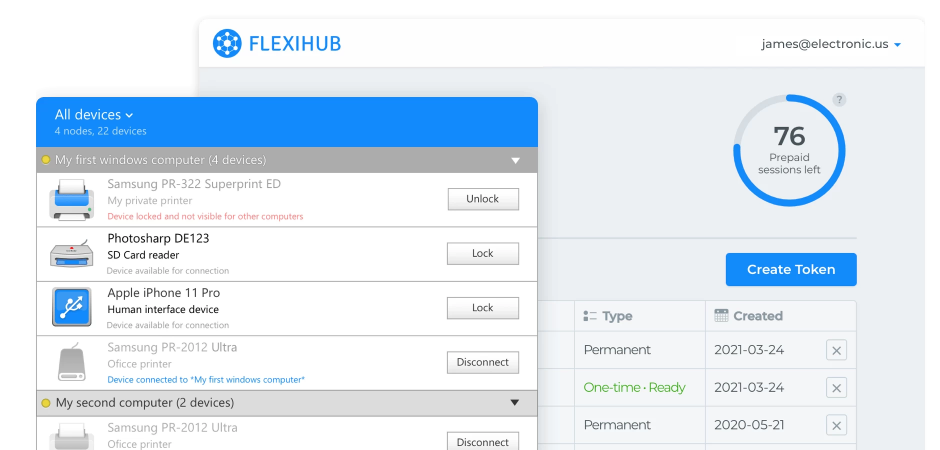
FlexiHub’ın nasıl çalıştığını ve USB cihazlarını uzak masaüstüne nasıl bağladığını aşağıda görebilirsiniz:
Diğer çözümlerin aksine, ayrı sunucu ve istemci kurulumuna gerek yoktur. Tüm cihazları gösteren tek bir arayüz sunar.

Özel bir sistem yapılandırması gerekmez ve çok sayıda USB cihazını destekler.

USB cihazları uzak masaüstüne nasıl yönlendirilir

USB cihazlarını uzak masaüstüne bağlamak için şu adımları izleyin:
  • 1.
    FlexiHub hesabı oluşturun ve e-posta ile doğrulayın.
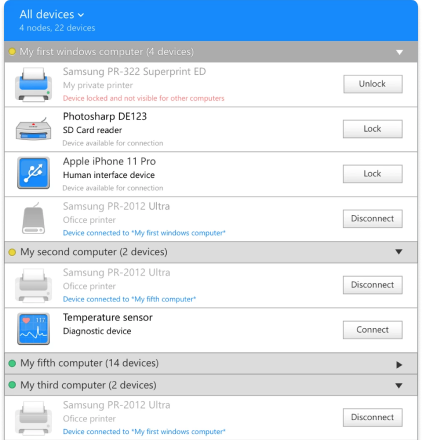
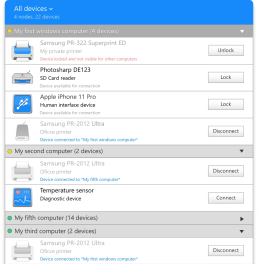
    FlexiHub arayüzü
  • 2.
    İndirin ve FlexiHub’ı RDP üzerinden USB yönlendirme işlemine dahil olacak tüm bilgisayarlara kurun. Yazılımı hem USB cihazın fiziksel olarak bağlı olduğu bilgisayara hem de bu cihaza uzaktan erişecek tüm istemci makinelerine yükleyin. blank
  • 3.
    Uygulamayı başlatın ve FlexiHub hesabınıza giriş yapın. Bu işlemden sonra cihaz, USB over RDP bağlantısı için anında kullanılabilir hale gelir.
    hesabınıza giriş yapın
  • 4.
    Bir RDP istemcisi başlatın ve kimlik bilgilerinizle uzak masaüstüne bağlanın. blank
  • 5.
    Uzak masaüstü oturumunda FlexiHub’ı açın ve daha önce kullandığınız hesap bilgileriyle giriş yapın. blank
  • 6.
    FlexiHub arayüzü, uzaktan erişim için kullanılabilir tüm paylaşılan USB cihazlarını görüntüler. Bağlanmak istediğiniz cihazın yanında bulunan Connect (Bağlan) butonuna tıklayın.
    cihazın yanındaki connect butonuna tıklayın

Uzak masaüstünde USB kullanımı için gelişmiş FlexiHub özellikleri

  • 1.
    FlexiHub, 2048-bit SSL şifreleme kullanarak verilerinizi güvenli bir şekilde iletir ve ek bir koruma katmanı sağlar. Bu sayede verileriniz üçüncü tarafların erişimine karşı korunur.
  • 2.
    FlexiHub, sunucuya bağlı cihazları otomatik olarak algılar. Bir USB cihazı bağlandığında, yazılım bunu anında tanır ve istemcilerle paylaşılmasını sağlar. Uzak masaüstünde 3D mouse kullanabilir, web kameraları, klavyeler, akıllı kart okuyucular ve daha birçok USB cihazını hızlı ve kolay şekilde paylaşabilirsiniz.
  • 3.
    Uygulama, USB cihazlarını paylaşmak için özel bir yönlendirme sunucusu kullandığından genel (public) IP adresine ihtiyaç duymaz. Bu sayede sunucuyu doğrudan algılayamayan bilgisayarlar bile RDP oturumu ve USB cihazına bağlanabilir.
  • 4.
    FlexiHub, USB cihazını RDP oturumuna bağlarken uzak bilgisayarda sürücü kurulumu gerektirmez.
  • 5.
    FlexiHub, Windows, macOS ve Linux platformlarında çalışan uzak masaüstlerini destekler. Microsoft Terminal Services, Azure, Hyper-V, VMware ve Citrix XenDesktop dahil olmak üzere birçok farklı protokol üzerinden USB cihazlarına bağlanabilirsiniz.
Çok kullanıcılı sistemler için cihaz izolasyonu
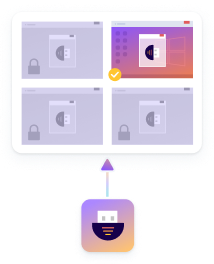
FlexiHub, her kullanıcı hesabı için özel USB ve COM cihaz erişimi sunan izole oturumlar sağlar.
isolationFeatureImage

RDP üzerinden USB yönlendirme - olası zorluklar

İşletim sisteminin yerleşik özelliklerini kullanarak USB cihazlarını RDP üzerinden yönlendirebilirsiniz; ancak bazı durumlarda çeşitli sorunlarla karşılaşabilirsiniz. Özellikle bant genişliği ve ağ gecikmesi bu noktada önemli rol oynar.

Örneğin, sürekli yüksek veri aktarımı gerektiren USB cihazlarında gecikme performansı olumsuz etkileyebilir. Ayrıca USB 3.0 cihazlarının istemci tarafında USB 2.0 portuna bağlanmaya çalışması da sorunlara yol açabilir.

RDP üzerinden USB cihaz paylaşımı yapılırken, BT ekiplerinin donanımın performans gereksinimlerini dikkate alması gerekir.

RDP üzerinden USB paylaşımında dikkat edilmesi gerekenler
  • USB ses cihazları kullanılırken ağ kalitesi kritik öneme sahiptir. Düşük kaliteli veya kararsız ağlar önerilmez, çünkü bu cihazlar boşta bile yüksek bant genişliği gerektirir.
  • Web kameraları, genellikle 60 Mbps’yi aşan yüksek bant genişliği ihtiyacı nedeniyle uzak masaüstü üzerinden USB yönlendirme ile desteklenmez.
  • USB tarayıcıların performansı doğrudan ağ kalitesine bağlıdır ve tarama işlemleri beklenenden daha uzun sürebilir.
  • WAN ağları gecikme ve bağlantı sorunları yaratabilir. Örneğin, büyük bir dosya okunurken her işlem uzak masaüstü ile cihaz arasında üç çift yönlü veri aktarımı gerektirir. Küçük gecikmeler bile zamanla ciddi performans kayıplarına neden olabilir.
  • Büyük USB disklerde kullanılan dosya sistemi performansı etkileyebilir. İlk bağlantıda tanınmaları uzun sürebilir. NTFS kullanımı, FAT’e kıyasla bağlantı süresini hızlandırabilir.
  • USB CD/DVD sürücüler, tarayıcılar ve dokunmatik cihazlar da yüksek gecikmeli WAN ağlarında sorun yaşayabilir.

Uzak Masaüstü bağlantısı nasıl kurulur

Yerel ağ (LAN) üzerinden çalışırken, uzak masaüstü bağlantısı oluşturmak için öncelikle hedef bilgisayarın gelen bağlantıları kabul edecek şekilde yapılandırılması gerekir.

Aşağıdaki adımlar, Microsoft Uzak Masaüstü’nü Windows Denetim Masası üzerinden nasıl kuracağınızı gösterir.

Uzak masaüstü erişimini etkinleştirme

Uzak masaüstü bağlantılarına izin vermek için aşağıdaki adımları izleyin:

  • 1.
    Denetim Masası’nı açın.
  • 2.
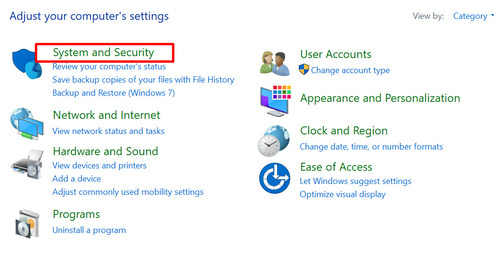
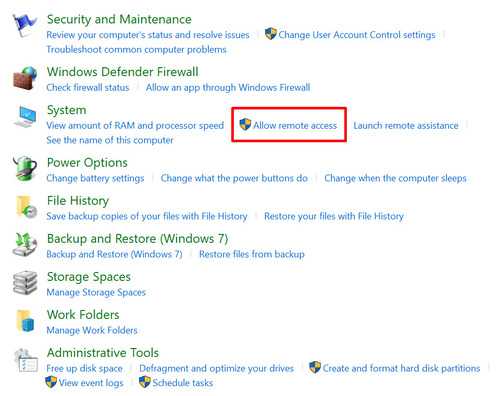
    Sistem ve Güvenlik bölümüne gidin. denetim masası sistem ve güvenlik
  • 3.
    Sistem bölümünde “Uzaktan erişime izin ver” seçeneğini bulun ve seçin. uzaktan erişim ayarı
  • 4.
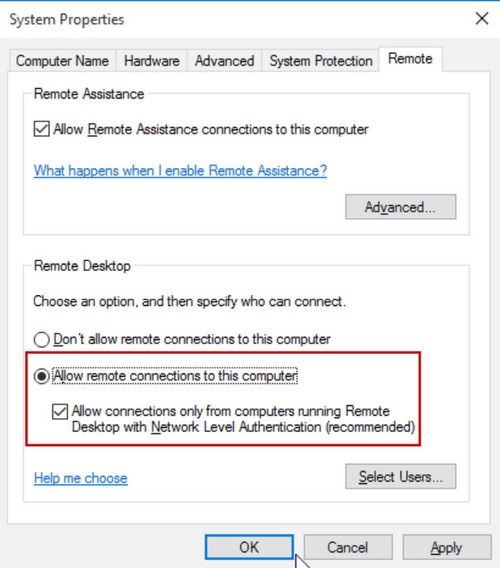
    Uzak sekmesini seçin.
  • 5.
    Açılan pencerede “Bu bilgisayara uzak bağlantılara izin ver” seçeneğini işaretleyin. uzak bağlantılara izin ver
  • 6.
    Daha güvenli bağlantı için “Ağ Düzeyi Kimlik Doğrulaması ile çalışan bilgisayarlardan gelen bağlantılara izin ver” seçeneğini işaretlemeniz önerilir.
  • 7.
    Son olarak ayarları uygulayın.

Bu adımları tamamladıktan sonra hedef bilgisayar uzak masaüstü bağlantılarını kabul edecek şekilde ayarlanır. Üçüncü taraf güvenlik duvarı kullanıyorsanız kuralları manuel olarak yapılandırmanız gerekebilir. Microsoft Defender kullanıyorsanız gerekli kurallar otomatik olarak eklenir.

Uzak Masaüstü Bağlantı Yöneticisi nasıl kullanılır

Uzak bağlantı izni verildikten sonra, yerel bilgisayarınız üzerinden bağlantı kurabilirsiniz.

  • 1.
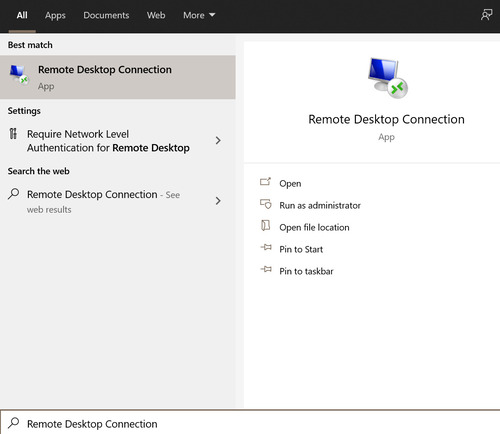
    Uzak Masaüstü Bağlantısı uygulamasını başlatın. Windows aramasına “Remote Desktop Connection” yazarak bulabilirsiniz. uzak masaüstü arama
  • 2.
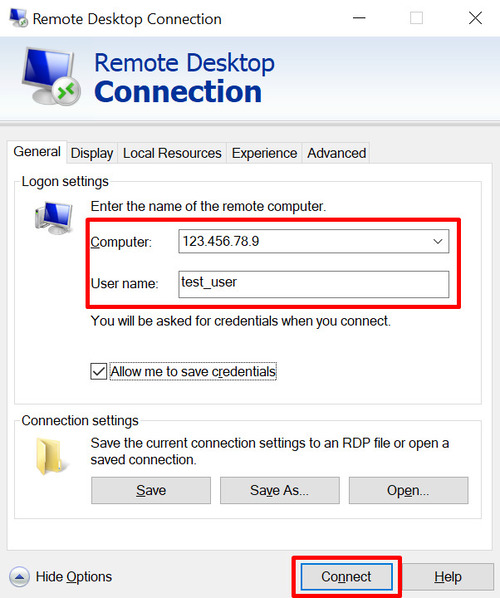
    Uzak Masaüstü Bağlantısı uygulamasındaki Computer (Bilgisayar) alanına, bağlanmak istediğiniz uzak bilgisayarın IP adresini veya ağ adını girin.
  • 3.
    Uzak masaüstü bağlantısı kurarken kullanılacak kimlik bilgilerini girmek için Show Options (Seçenekleri Göster) butonuna tıklayın. Daha sonraki bağlantılarda tekrar giriş yapmamak için "Allow me to save credentials" (Kimlik bilgilerimi kaydet) seçeneğini işaretleyebilirsiniz.
  • 4.
    Computer (Bilgisayar) ve User name (Kullanıcı adı) alanlarını doldurduktan sonra Connect (Bağlan) butonuna tıklayın. uzak bilgisayara rdp ile bağlanma
  • 5.
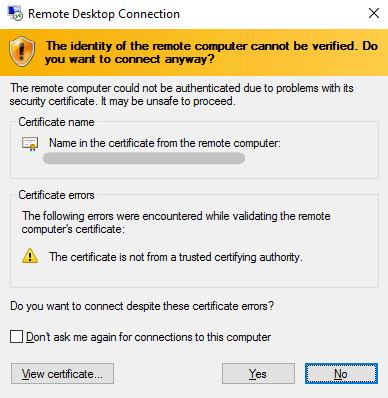
    Ardından açılan pencerede hesap şifrenizi girmeniz gerekecektir. “Remember Me” (Beni Hatırla) seçeneğini işaretleyerek şifrenizi gelecekteki bağlantılar için kaydedebilirsiniz. Bazı durumlarda, uzak bilgisayarın kimliğinin doğrulanamadığını belirten bir uyarı mesajı görebilirsiniz. Bu durumda "Don't ask me again for connections to this computer" (Bu bilgisayar için bir daha sorma) seçeneğini işaretleyerek devam edebilirsiniz. Son olarak Yes (Evet) butonuna tıklayın. uzak bilgisayar kimlik doğrulama uyarısı
  • 6.
    Bu adımların ardından uzak bilgisayara bağlantı kurulacaktır. Artık dosyaları görüntüleyebilir, programları çalıştırabilir ve sistemi uzaktan yönetebilirsiniz. Ekranın üst kısmında yer alan mavi çubuk, bağlantıyı yönetmek için çeşitli seçenekler sunar. uzak masaüstü kontrol paneli Çubuğun sağ tarafındaki butonlar oturumu sonlandırmanıza, pencere boyutunu değiştirmenize veya bağlantı penceresini görev çubuğuna küçültmenize olanak tanır. Sol taraftaki seçeneklerle çubuğu sabitleyebilir veya bağlantı hızını kontrol edebilirsiniz.
  • 7.
    İşiniz bittiğinde bağlantıyı sonlandırmak için Close (Kapat) simgesine tıklamanız yeterlidir.

Sıkça Sorulan Sorular

USB yönlendirme (Universal Serial Bus redirection), kullanıcıların USB portuna bağlı çevre birimlerine uzak uygulamalar veya uzak masaüstü oturumları üzerinden erişmesini sağlayan bir teknolojidir.
FlexiHub; Windows, Linux ve macOS işletim sistemleri ile uyumludur ve gerçek anlamda çapraz platform desteği sunar. Farklı işletim sistemleri kullanan sunucu ve istemciler arasında USB cihazlarını IP tabanlı ağ üzerinden paylaşabilirsiniz.
Bazı USB cihazları, yüksek kaynak gereksinimleri nedeniyle yönlendirme için uygun olmayabilir. Özellikle tarayıcılar (scanner) gibi cihazlar, yüksek bant genişliği ve düşük gecikme gerektirdiğinden performans sorunları yaşanabilir.
FlexiHub’ı indirip kurun ve USB cihazın bağlı olduğu bilgisayara yükleyin. Ardından, uzak masaüstü üzerinden bağlanacağınız bilgisayara da kurulumu yapın. FlexiHub’ı açın, cihazı seçin ve Connect (Bağlan) butonuna tıklayın.
Ağ üzerinden USB’ye tek tıkla bağlanın
  • 4.8 genel sıralama dayalı 386+ Reviews
  • Gereksinimler: Windows, macOS, Linux, Android ve Raspberry Pi.
  • 11.59MB Size.
  • Sürüm 7.0.15580. (11/02/2026).
  • Fiyatlandırma yıllık faturalandırmayla aylık 39 $’dan başlar
Ağ üzerinden USB’ye tek tıkla bağlanın