Cookie
FlexiHub Ekibi, web sitemizdeki deneyiminizi kişiselleştirmek için çerezler kullanır. Bu siteyi kullanmaya devam ederek çerez politikamızı kabul etmiş olursunuz. Daha fazla bilgi edinmek için buraya tıklayın.

Ağ Üzerinde USB Sabit Disk Nasıl Paylaşılır: Kapsamlı Rehber

Olga Weis Olga Weis Son güncelleme Mar 17, 2026

Harici sabit diskleri uzaktan bağlamak çoğu zaman zor olabilir. Özellikle ağ üzerindeki birden fazla bilgisayardan dosyalara erişmek gerektiğinde bu işlem daha karmaşık hale gelir. Böyle durumlarda harici bir diski paylaşmanız gerekir. Bunu ya Windows’un yerleşik araçlarını kullanarak ya da gelişmiş USB over Network yazılımları sayesinde gerçekleştirebilirsiniz.

Bu noktada akla gelen soru şudur: ağ üzerinden harici sabit disk nasıl paylaşılır? Ağ üzerinde harici sabit disk paylaşmanın en etkili yöntemlerini öğrenmek için okumaya devam edin.

İçindekiler

Ağ üzerinden harici sabit disk paylaşımı – yazılım yöntemi


FlexiHub

Windows, macOS, Linux, Android
4.8 Sıra dayalı 386+ Reviews
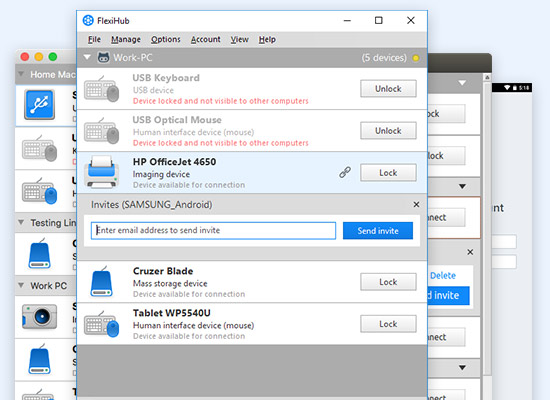
Electronic Team, Inc. ağ üzerinden USB sürücü paylaşımı için basit bir yazılım çözümü sunar: FlexiHub.
FlexiHub

Ağ üzerinden sabit disk nasıl paylaşılır

1
Buradan kayıt olun ve ücretsiz FlexiHub hesabı oluşturun. Böylece USB cihazlarını Ethernet üzerinden paylaşmanıza olanak tanıyan ücretsiz deneme sürümünü başlatabilirsiniz.
2
Paylaşılan sürücüye uzaktan erişecek tüm bilgisayarlara yazılımı indirip kurun.
3
FlexiHub’ı başlatın, oluşturduğunuz hesap bilgileri ile giriş yapın ve harici sabit diski paylaşın.
4
FlexiHub üzerinden uzaktaki bilgisayarlarda paylaşılan sürücüyü bulun ve bağlanın. Uzaktaki USB disk, bilgisayarınıza fiziksel olarak bağlıymış gibi kullanılabilir.

Hepsi bu kadar! Artık USB cihazına doğrudan bağlıymış gibi tüm özellikleri kullanabilirsiniz.

Ağ üzerinden sabit disk paylaşımı hakkında ayrıntılı adımları görmek için video rehberine göz atabilirsiniz.

Ağ üzerinden sabit disk paylaşımı için neden en esnek yöntemdir?


  • Farklı ağlarda bulunan uzak USB sürücülerine bağlanabilirsiniz;
  • Sanal makineler ve uzak masaüstü bağlantıları için idealdir;
  • Diğer USB cihazlarıyla da uyumludur;
  • Windows, Mac, Linux ve Android sistemlerinde USB sürücü paylaşımını destekler;
  • Ek donanım gerektirmez.

Harici bir sabit disk WiFi yönlendiriciye nasıl bağlanır


Günümüzde birçok yönlendirici, ağınızdaki diğer cihazlarla paylaşım yapmak için USB sürücüleri bağlayabileceğiniz bir USB portuna sahiptir. Yönlendiricinizdeki USB portunu bulduktan sonra harici USB sabit diskinizi bağlayabilirsiniz. Ardından diski ağ sürücüsü olarak eşleyerek WiFi ağı üzerinden paylaşabilirsiniz.
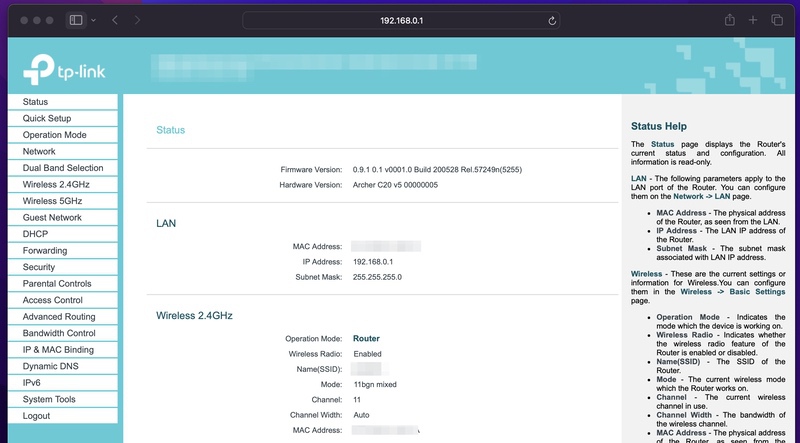
Sabit diski yönlendiriciye bağlamak için adım adım talimatlar:


  1. Öncelikle yönlendirici ayarlarında ilgili bölümü bulun. WiFi ağına bağlı bir tarayıcı açın ve yönlendiricinin IP adresini yazın. Genellikle 192.168.0.1 veya 192.168.1.1 adresleri kullanılır. router ip adresi

  2. Yönlendirici arayüzüne giriş yapın ve Settings bölümüne gidin. “Drive storage” sekmesini açın. Paylaşmak istediğiniz sürücüye sağ tıklayın ve “Map network drive” seçeneğini seçin.
  3. Sürücüye kolay tanınabilir bir ad vermeniz önerilir ve ardından “Reconnect at sign-in” seçeneğini işaretleyin.
  4. Kurulum tamamlandığında “Finish” butonuna tıklayın. USB sürücüyü görmek için bilgisayarınızı yeniden başlatmanız gerekebilir.

Avantajlar: Bu yöntem için ek donanım veya kablo gerekmez.

Dezavantajlar: WiFi sinyalinin kapsama alanı ile sınırlıdır, bu nedenle uzun mesafelerde uzaktan erişim için uygun olmayabilir.

Windows 10’da ağ sürücüsü nasıl paylaşılır


Windows 10 bilgisayarlarında bir sürücüyü paylaşmanın faydalı olduğu birçok durum vardır. Örneğin fotoğraf, video veya müzik koleksiyonunuzu arkadaşlarınızla ya da iş arkadaşlarınızla paylaşmak isteyebilirsiniz. Ayrıca bir bilgisayara fiziksel olarak bağlı büyük bir harici sabit diske ağdaki diğer bilgisayarların erişmesi gerekebilir.
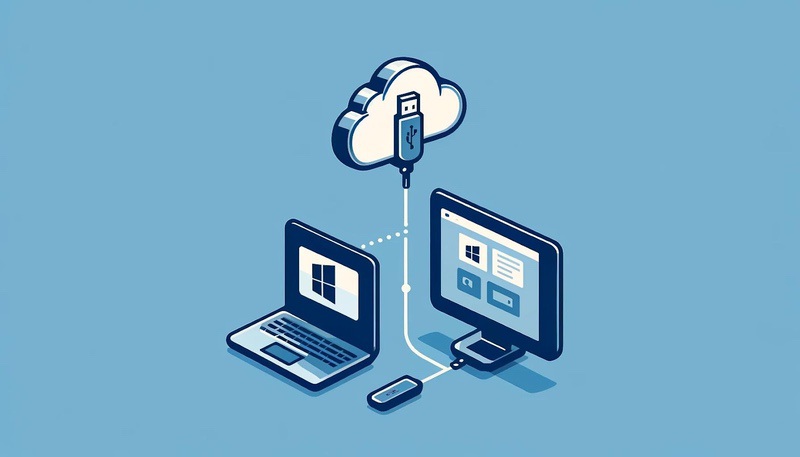
ağ üzerinden USB sabit disk

Windows 10 sistemlerinde sabit disk paylaşmak için aşağıdaki adımları izleyebilirsiniz. Paylaşım yapan Windows hesabının yönetici (admin) yetkilerine sahip olması gerekir. Başlamadan önce paylaşılacak diski parola ile korumanız önerilir. Ağ üzerinden bağlanırken parola girmeniz istenir ve boş bırakılması kabul edilmez.

Diske bağlı olan bilgisayarda:

  1. Diske sağ tıklayın ve Give access to -> Advanced Sharing seçeneğini kullanarak paylaşımı etkinleştirin.
  2. Ağ kullanıcılarının sürücüyü tanıyabilmesi için bir ad belirleyin.
  3. Permissions bölümünde Allow Full Control seçeneğini işaretleyerek uzaktaki bilgisayarların okuma ve yazma işlemi yapmasına izin verin.

Paylaşılan sürücüye erişecek uzak bilgisayarda:

  1. Map network drive seçeneğini seçin.
  2. Paylaşılan sürücü için bir harf belirleyin ve şu formatta adresi girin: \\IP_address\drive_name.
  3. Reconnect at sign-in ve Connect using different credentials seçeneklerini işaretleyin.
  4. Paylaşım yapan bilgisayarın giriş bilgilerini şu formatta girmeniz gerekir: IP_address\username.

Veri aktarımı sırasında uyarıları kaldırmak için Windows Internet Options ayarlarına istisna ekleyin.

  1. Control Panel ve ardından Internet Options bölümüne gidin.
  2. Security sekmesini açın ve Sites seçeneğini seçin.
  3. Advanced seçeneğini kullanarak sürücüyü eşlerken kullandığınız IP adresini ekleyin.

Windows 11 – Ağ Üzerinden Bilgisayarlar Arasında Klasör ve Sürücü Nasıl Paylaşılır


Windows 11’de güvenli bir ağ üzerinde klasör paylaşımı yapmak, birden fazla bilgisayar arasında veri erişimini kolaylaştırır ve ekip içi iş birliğini hızlandırır. Günümüzün bağlantılı dijital ortamında bu özellik oldukça önemlidir.

Bu nedenle aşağıda, klasör paylaşımını ayarlamak, ağ görünürlüğünü etkinleştirmek ve erişim izinlerini yapılandırmak için adım adım bir rehber bulabilirsiniz. Aşağıdaki talimatları izleyerek ağınızdaki bilgisayarlar arasında dosyaları sorunsuz bir şekilde paylaşabilirsiniz.
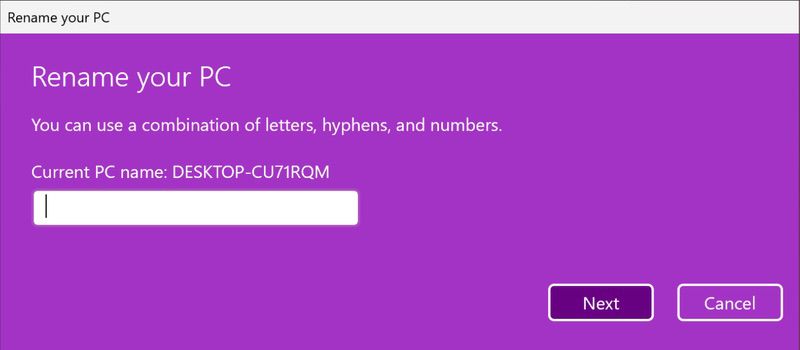
  1. Bilgisayarınızı Adlandırın ve Ağ Ayarlarını Düzenleyin

    • Öncelikle bilgisayarınızın Start düğmesine sağ tıklayın ve System seçeneğini seçin.
    • Advanced system settings bölümüne gidin ve ardından Computer Name sekmesini açın.
    • Bilgisayarınızın tam adının kullanıcı dostu olup olmadığını kontrol edin. Eğer değilse, Change butonuna tıklayarak bilgisayar adını değiştirebilirsiniz. bilgisayar adını değiştirme
    • Ayrıca ağdaki tüm bilgisayarlarda çalışma grubu (workgroup) adının aynı olduğundan emin olun.
    • Son olarak değişikliklerin uygulanması için bilgisayarınızı yeniden başlatın.
  2. Ağ Profilini ve Bağlantı Ayarlarını Düzenleyin

    • Start düğmesine sağ tıklayın ve Settings seçeneğini açın.
    • Network and Internet bölümüne gidin ve bağlantı türünüzü seçin. Bu Ethernet veya Wi-Fi olabilir.
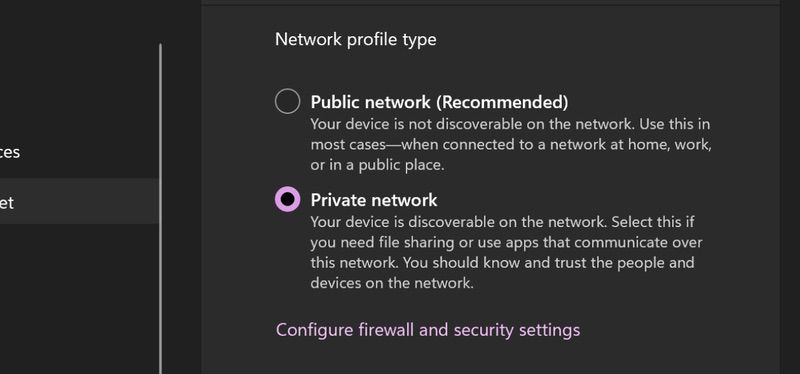
    • Ağ profilini Private Network olarak değiştirin. Bu ayar, ağ içi cihazlar arasında veri paylaşımını kolaylaştırır. private network ayarı
    • Daha sonra ayarlar penceresini kapatın.
  3. Paylaşım Ayarlarını Yapılandırın

    • Bilgisayarınızda Start menüsünü açın, Control yazın ve sonuçlardan Control Panel seçeneğini seçin.
    • View by Small Icons seçili olduğundan emin olun ve ardından Network and Sharing Center bölümüne gidin.
    • Özel ağ bağlantınızı doğrulayın ve Change Advanced sharing settings seçeneğine tıklayın.
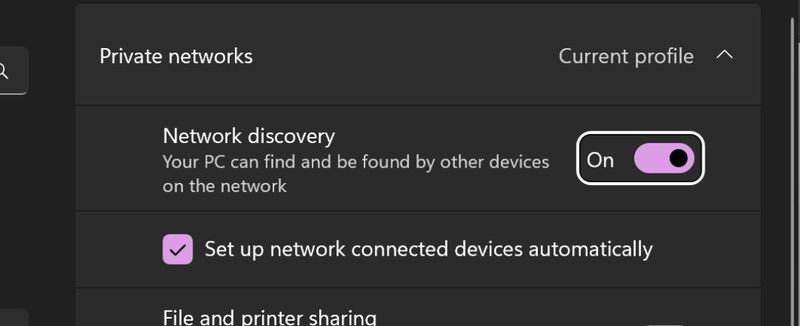
    • Mevcut profil altında Network discovery ile File and printer sharing seçeneklerini etkinleştirin. ağ keşfini etkinleştirme
    • Daha kolay erişim sağlamak için public folder sharing ve password-protected sharing seçeneklerini kapatabilirsiniz.
    • Gerekirse şifreleme ayarlarını düzenleyin.
    • Paylaşım ayarları penceresini kapatın.
  4. Eski Bilgisayarlar İçin Paylaşımı Etkinleştirin (İsteğe Bağlı)

    • Control Panel bölümünü açın ve Programs and Features sekmesine gidin.
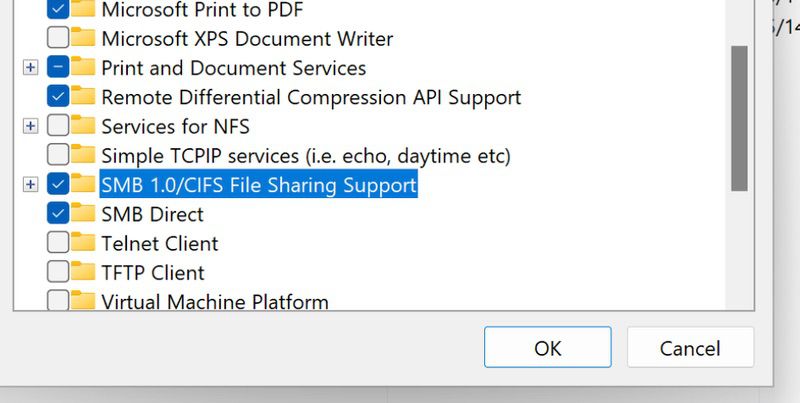
    • Turn Windows features on or off seçeneğine tıklayın ve SMB 1.0/CIFS File Sharing Support özelliğini etkinleştirin. SMB paylaşım desteğini etkinleştirme
    • Daha sonra değişikliklerin uygulanması için bilgisayarınızı yeniden başlatın.
  5. Uyku Modunu Düzenleyin

    • Control Panel üzerinden Power Options bölümüne gidin.
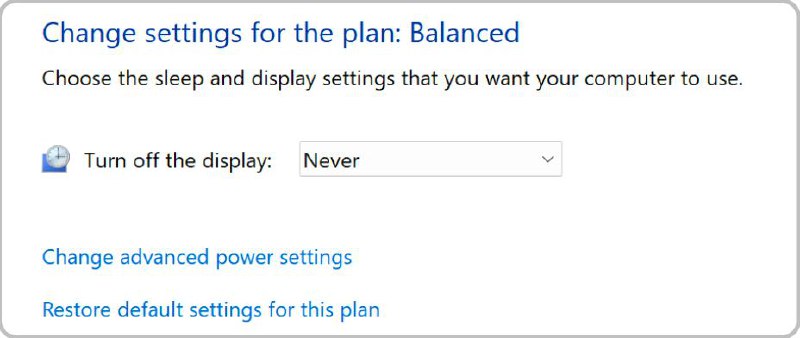
    • Kullandığınız güç planını seçin ve Change plan settings seçeneğine tıklayın.
    • Bilgisayarın sürekli açık kalması için uyku modunu Never olarak ayarlayın. sleep never ayarı
  6. Klasör Paylaşımı Yapın

    • Start düğmesine sağ tıklayın ve File Explorer seçeneğini açın.
    • Paylaşmak istediğiniz klasörü seçin (örneğin Documents).
    • Klasöre sağ tıklayın, Properties seçeneğini açın ve Sharing sekmesine gidin.
    • Advanced Sharing seçeneğine tıklayın ve Share this folder kutusunu işaretleyin.
    • İzinleri düzenleyerek Everyone kullanıcısına tam erişim verin.
    • Security sekmesine gidin ve Everyone kullanıcısını ekleyerek tam yetki verin.
    • Edit, ardından Add seçeneklerine tıklayıp Everyone ekleyin.
    • Uyarı mesajlarını onaylayarak pencereyi kapatın.
  7. Paylaşılan Klasöre Başka Bir Bilgisayardan Erişin

    • Diğer bilgisayarın aynı özel ağa bağlı olduğundan emin olun.
    • File Explorer açın ve paylaşılan klasörün ağ yolunu yazın (örneğin: \\win11_a).
    • İstenirse paylaşımı yapan bilgisayarın kullanıcı adı ve şifresini girin.
    • Klasöre erişimi test edin ve dosya oluşturmayı deneyin.
  8. Ağ Sürücüsünü Eşleyin

    • This PC üzerine sağ tıklayın ve Map network drive seçeneğini seçin.
    • Bir sürücü harfi belirleyin ve ağ yolunu girin.
    • Reconnect at sign-in seçeneğini işaretleyin ve Finish butonuna tıklayın.
    • Daha kolay tanımak için sürücünün adını değiştirebilirsiniz.

İşte bu kadar! Paylaşımın sorunsuz çalışması için her iki bilgisayarın da açık olduğundan emin olun.

Yüksek Hızlı USB Kablosu ile Depolama Paylaşımı


Bilgisayarlar arasında depolama alanını paylaşmak için yüksek hızlı USB kablosu kullanma yöntemini de açıklayacağız. Bu çözüm hem USB 1.1 hem de USB 2.0 standartları ile uyumludur. USB 2.0, USB sürücü paylaşımı için iyi bir seçenek olsa da kablo uzunluğu sınırlı olduğundan uzak kullanıcılarla paylaşım için ideal değildir.
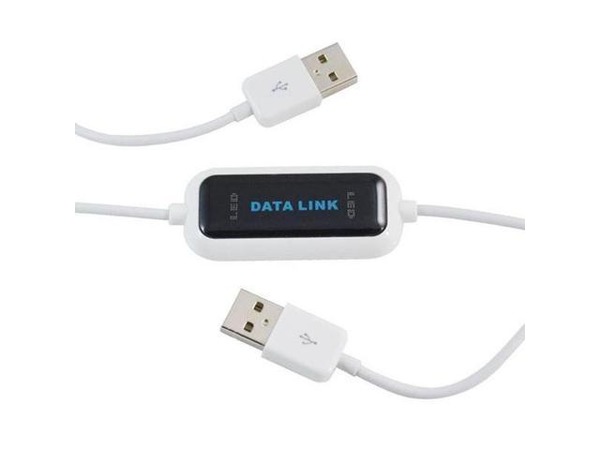
harici sabit disk paylaşımı

USB 2.0 protokolü şu avantajları sağlar:


  • USB portu kullanarak iki bilgisayar arasında iletişim kurma imkânı sağlar.
  • Çift tampon (dual buffer) sayesinde iki yönlü veri aktarımı ve 15 Mbps üzeri hızlar sunar.
  • USB portundan güç alarak çalışan Hi-Speed USB host çipi sayesinde veri iletişimi sağlar.
  • Hem mobil bilgisayar hem de SOHO (küçük ofis / ev ofisi) ortamlarında kullanılabilir.

Harici sabit disklerle ilgili sık sorulan sorular

Harici sabit disk, bilgisayarın içinde bulunmayan ancak aynı işlevi gören bir depolama aygıtıdır. SSD veya HDD olabilir ve bilgisayara genellikle harici bir kablo veya bağlantı arayüzü ile bağlanır.
Harici diskler iki şekilde çalışabilir. Bazıları bilgisayardan aldığı güç ile çalışır (bus-powered). Bazıları ise kendi güç kaynağına sahiptir ve elektrik prizine bağlanması gerekir.
Harici sabit diskler birçok durumda oldukça faydalıdır. Özellikle bilgisayarda depolama alanı yetersiz olduğunda sistem performansını iyileştirmek için kullanılabilir. Bilgisayarınız yavaş çalışıyorsa veya sık sık donuyorsa bazı dosyaları harici diske taşıyarak depolama alanı ve sanal bellek kazandırabilirsiniz.

Harici diskler ayrıca ağ üzerindeki birden fazla kullanıcıya ek depolama alanı sağlamak için de kullanılabilir. Örneğin bir şirket dosya sunucusuna bağlı bir disk, aynı anda birçok kullanıcı tarafından erişilebilir.

FlexiHub

Gereksinimler: Windows, macOS, Linux, Android and Raspberry Pi.
Size: 11.59MB
Sürüm: 7.0.15580 (11/02/2026)
User rating: (4.8 dayalı 386+ reviews)