
FlexiHub Ekibi, web sitemizdeki deneyiminizi kişiselleştirmek için çerezler kullanır. Bu siteyi kullanmaya devam ederek çerez politikamızı kabul etmiş olursunuz. Daha fazla bilgi edinmek için buraya tıklayın.
 Olga Weis
Son güncelleme Oct 26, 2026
Olga Weis
Son güncelleme Oct 26, 2026
Merhaba! Ben Olga Weis (özgeçmişim hakkında daha fazla bilgi için https://www.electronic.us/author/olgaweis/). Electronic Team, Inc.'de teknik yazarım ve sık sık şirketin yazılımını kullanmanın farklı yollarını araştırıyorum.
Bugünün konusu USB sürücü paylaşımı! USB sürücüler geniş bir donanım kategorisidir - akla ilk gelenler flash sürücüler ve taşınabilir HDD'lerdir (bunlar temelde USB adaptörü ve etraflarında plastik bir muhafaza bulunan normal SATA sürücülerdir). Ancak ben USB CD/DVD sürücülerini ve USB arayüzüne sahip NAS'ları (Ağa Bağlı Depolama) da buna dahil ederdim. Tüm bu cihazların ortak iki özelliği vardır: bir giriş cihazından çok daha fazla bant genişliği gerektirirler ve kesintilerden hoşlanmazlar. DVD'den veya sabit sürücüden kesintili oynatma video bozulmalarına neden olabilir ve kesintili yazma boş bir CD'yi boşa harcayabilir veya bir dosya sistemini bozabilir!
Bununla birlikte, işte önerim.
İçindekiler
Bazı yöntemler durumunuza bağlı olarak daha fazla veya daha az uygun olabilir - ya da tamamen kullanılamaz olabilir.
Windows (11 olduğunu varsayıyorum - 10'u ağa bağlamayın, ESU olmayan sürümler artık güvenlik güncellemeleri almıyor!) sürücü ve klasör paylaşımı için yerel bir çözüm sunar. Konsolla uğraşmanız gerekmese de, yine de oldukça zahmetlidir. Söylendiğine göre, Windows güncellemeleri bu işlevi de bozabiliyor. Ancak bir sürücü paylaşıldıktan sonra, ona erişmek gerçekten çok kolaydır, kelimenin tam anlamıyla sadece birkaç tıklama.
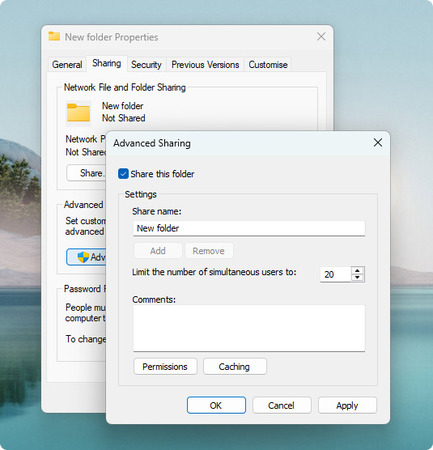
Windows 11'de klasörleri veya sürücüleri paylaşmaya başlamak için şunları yapın:
Ve tek tek klasörler için:
Bağlanmak içinse - Dosya Gezgini'ni açın, Ağ'ı seçin ve orada görünmesi gerekir.
Windows'ta sürücü eşleme SMB protokolünü kullanır. Teknik olarak, SMB paylaşımlarına Linux makinelerinden de Samba uygulaması aracılığıyla erişilebilir, ancak süreç biraz zor olabilir. Etki alanını belirtmeniz gerekir ve ayrıca belirli bir protokolün kullanımını zorlamanız da gerekebilir. Windows-Linux etkileşimlerinde genellikle olduğu gibi, işler bozulur ve kesin bir kılavuz bulmak zordur.
Linux kullanıcıları hem NFS'ye (nfs-kernel-server biçiminde) hem de SMB'ye (samba) erişebilir. Her ikisi de komut satırı ve yapılandırma dosyası kurulumu gerektirir. Hatta Linux-Linux SMB paylaşımını NFS'den biraz daha kolay buldum. Samba paylaşımları, ek bir kurulum olmadan, tıpkı Windows'ta olduğu gibi, Nautilus'ta Ağ altında listelenir.
Samba daha kolay seçenek olduğundan, işte bir paylaşımı nasıl oluşturacağınız:
Bir Samba paylaşım yapılandırması şöyle görünür:
[testshare]
path = /home/youruser/sharedfolder
browseable = yes
read only = yes
Not: klasörün Nautilus'ta görünmesi için "browseable" gerekir. "read only" önerilir, böylece varsayılanı hatırlamanız gerekmeden ayarı açıkça bilirsiniz.
Samba'da oluşturulmuş bir paylaşımı açmak için Nautilus'u (bazen basitçe Dosyalar olarak adlandırılır) başlatın ve Ağ'a gidin. Klasör görünmüyorsa, onu manuel olarak bulmak için "Sunucu adresi" metin alanını kullanın.
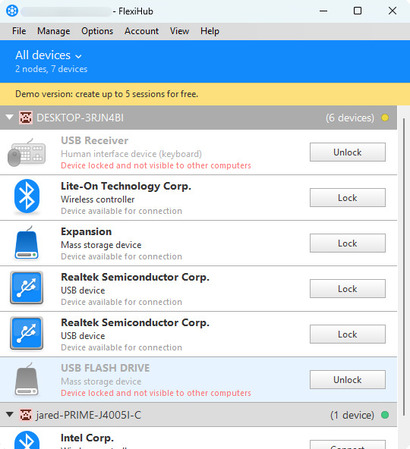
Electronic Team, Inc. tarafından geliştirilen FlexiHub, kullanım kolaylığı açısından muhtemelen en iyi seçenektir ve çalışması neredeyse garantidir. Ancak ücretlidir de. Bunu bir ödünleşim olarak görüyorum - menüler arasında ağır ağır ilerlemek mi istiyorsunuz? Ya da daha kötüsü, bunları telefonda bir akrabanıza/iş arkadaşınıza açıklamaya çalışmak mı? Linux'ta bile, FlexiHub yükleyicisi bana (veya sürücülerime erişmesi gereken başkalarına) hiçbir zaman sorun çıkarmadı.
NFS ve SMB tek tek klasörleri paylaşır, ancak sürücüye tam erişim sağlamazlar. Bunu bir blok aygıtı gibi kullanmanız gerekiyorsa - örneğin smartctl çalıştırmak, dd ile bir .iso dosyası yazmak veya yalnızca aygıt bilgilerini görüntülemek için - bunun için USB-over-IP çözümü gerekir. FlexiHub bu şekilde çalışır ve bu şekilde yönlendirilen aygıtlar fiziksel olarak bağlıymış gibi davranır.
Yerel bir ağda sürücü paylaşıyorsanız, NFS ve SMB uygundur. Ancak portları internete açmak büyük bir risktir! Bağlantının güvenlik tarafını sizin için yönettiği için ya bir VPN, bir tünel bağlantısı ya da FlexiHub kullanın.
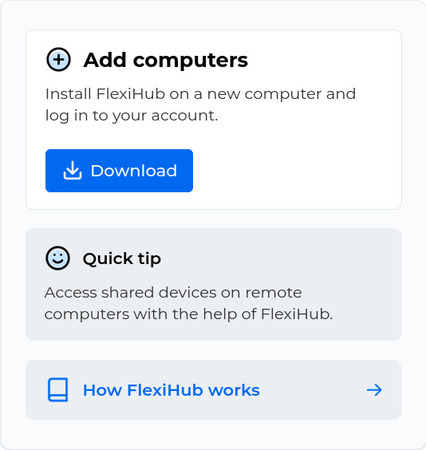
Cihazlarınızı paylaşmak istiyorsanız tek kullanımlık giriş belirteçleri oluşturun ("Paylaşılan erişim" https://account.flexihub.com/) - başkalarına sadece parolanızı vermeyin!
Bir sürücüyü uzaktan kullanırken başlıca risk, elbette, yetkisiz erişimdir. Sizinkini herkese açık bir ağda kullanılabilir hâle getirmeye karar verirseniz, düz parola koruması yerine IP beyaz listeleme kullanın. Ve kişisel veriler söz konusu olduğunda, bunları asla internette erişilebilir hâle getirmeyin.
Bir de hatalı yazmaların daha sıradan riski vardır. Bir diske yazmayı düşünmüyorsanız, onu açıkça salt okunur modda kullanın ya da eriştiğiniz dosya ve klasörleri salt okunur olacak şekilde değiştirin. Windows'ta bunun için bir birim özniteliği ekleyebilirsiniz ve Linux'ta Nautilus'ta veya chmod aracılığıyla klasör izinlerini değiştirebilirsiniz. Bunu özyinelemeli olarak değiştirmeyi unutmayın. Ayrıca sürücünün bağlantısını kesebilir ve "o -ro" argümanıyla udisksctl üzerinden elle yeniden bağlayabilirsiniz.
Elbette, bir ağ sürücüsüne yazmayı düşünüyorsanız, üzerinde ext4 (Linux) veya NTFS (Windows) gibi günlüklemeli bir dosya sistemi kullanın. Bu, yeniden yazılamayan bir CD veya DVD için pek yardımcı olmaz, bu yüzden bunlara ağ üzerinden kesinlikle yazmayın. Ve son olarak, her zaman yedek bulundurun!
Bir USB sürücüsü için, yapmanız gereken ilk şey her zaman onu yüksek kaliteli bir USB3.0 kablosuyla bir USB3.0 bağlantı noktasına (veya bunu okuduğunuz sıradaki en güncel standarda) bağlamaktır.
En iyi Ethernet kablolarını seçin, mümkün olan en kısa kabloları kullanın ve yerel olmayan paylaşım için size en fazla bant genişliğini sağlayan sağlayıcıyı seçin.
Performans testini yaparken, sürücüyü hem büyük dosyalarla hem de daha küçük dosya kümeleriyle test etmeyi unutmayın. Linux'ta, testleri çalıştırırken "time" komutunu kullanın. Windows genellikle dosya aktarım hızını aktarım iletişim kutusunda gösterir, ancak yine de süre tutardım.
Hepsi bu kadar! USB sürücünüz için bol şans!
FlexiHub
