
Zespół FlexiHub używa plików cookies, aby dostosować Twoje doświadczenia na naszej stronie internetowej. Kontynuując korzystanie z tej witryny, wyrażasz zgodę na naszą politykę plików cookies. Kliknij tutaj, aby dowiedzieć się więcej.
 Olga Weis
Ostatnia aktualizacja Oct 26, 2026
Olga Weis
Ostatnia aktualizacja Oct 26, 2026
Cześć! Jestem Olga Weis (więcej o moich kwalifikacjach na https://www.electronic.us/author/olgaweis/). Jestem autorką techniczną w Electronic Team, Inc. i często analizuję różne sposoby korzystania z oprogramowania firmy.
Dziś tematem jest udostępnianie dysków USB! Dyski USB to szeroka kategoria sprzętu — pierwsze, co przychodzi na myśl, to pendrive’y i przenośne dyski HDD (te, które są zasadniczo zwykłymi dyskami SATA z adapterem USB i plastikową obudową wokół nich). Ale zaliczyłabym do tego także napędy USB CD/DVD oraz urządzenia NAS (Network Attached Storage) z interfejsem USB. Wszystkie te urządzenia mają dwie wspólne cechy: wymagają znacznie większej przepustowości niż urządzenie wejściowe i nie lubią przerw. Przerwane odtwarzanie z DVD lub dysku twardego może powodować artefakty wideo, a przerwane zapisywanie może zmarnować pustą płytę CD lub uszkodzić system plików!
Mając to na uwadze, oto co sugeruję.
Spis treści
Niektóre metody mogą być mniej lub bardziej odpowiednie — lub całkowicie niedostępne — w zależności od Twojej sytuacji.
Windows (zakładam, że 11 — nie podłączaj 10 do sieci, edycje bez ESU nie dostają już aktualizacji zabezpieczeń!) zapewnia natywne rozwiązanie do udostępniania dysków i folderów. Mimo że nie trzeba bawić się konsolą, nadal jest to dość żmudne. Podobno aktualizacje Windows mogą też zepsuć tę funkcję. Jednak gdy dysk jest już udostępniony, dostęp do niego jest naprawdę łatwy, dosłownie kilka kliknięć.
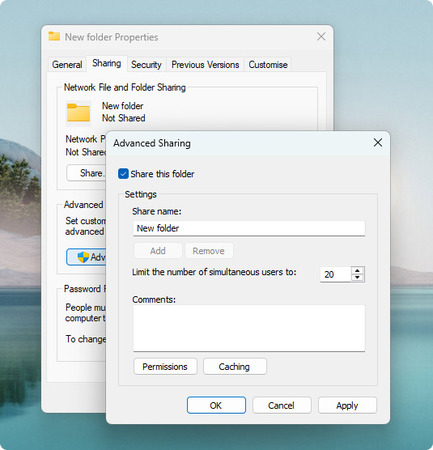
Aby rozpocząć udostępnianie folderów lub dysków w Windows 11, wykonaj następujące czynności:
A dla poszczególnych folderów:
Jeśli chodzi o dołączanie — otwórz Eksplorator plików, wybierz Sieć, a zasób powinien się tam pojawić.
Mapowanie dysków w Windows używa protokołu SMB. Technicznie rzecz biorąc, udziały SMB są również dostępne z maszyn Linux przez aplikację Samba, ale proces może być trochę trudny. Trzeba określić domenę, a czasem może też być konieczne wymuszenie użycia konkretnego protokołu. Jak to zwykle bywa przy interakcjach Windows-Linux, coś się psuje i trudno znaleźć jednoznaczny poradnik.
Użytkownicy Linuksa mają dostęp zarówno do NFS (w postaci nfs-kernel-server), jak i do SMB (samba). Oba wymagają konfiguracji z poziomu wiersza poleceń i plików konfiguracyjnych. W rzeczywistości nawet udostępnianie SMB między Linuksami wydało mi się nieco łatwiejsze niż NFS. Udziały Samby są wyświetlane w Nautilusie, w sekcji Sieć, bez żadnej dodatkowej konfiguracji — podobnie jak w Windows.
Ponieważ Samba jest łatwiejszą opcją, oto jak utworzyć udział:
Konfiguracja udziału Samby wygląda tak:
[testshare]
path = /home/youruser/sharedfolder
browseable = yes
read only = yes
Uwaga: potrzebujesz „browseable”, aby folder pojawił się w Nautilusie. „read only” jest zalecane, aby jednoznacznie znać to ustawienie bez konieczności pamiętania wartości domyślnej.
Aby otworzyć udział utworzony w Sambie, uruchom Nautilusa (czasem nazywanego po prostu Pliki) i przejdź do Sieć. Jeśli folder się nie pojawi, użyj pola tekstowego „Adres serwera”, aby znaleźć go ręcznie.
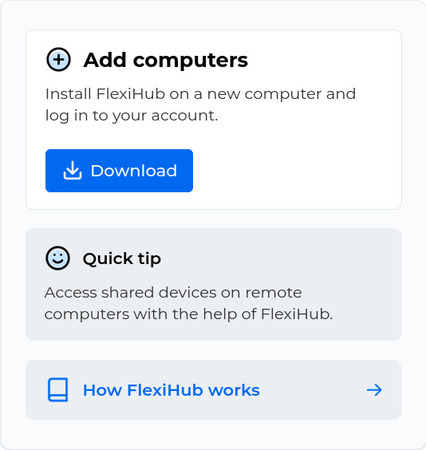
FlexiHub firmy Electronic Team, Inc. to prawdopodobnie najlepsza opcja pod względem wygody i niemal na pewno będzie działać. Jest jednak płatny. Widzę to jako kompromis — chcesz przedzierać się przez menu? Albo co gorsza, próbować tłumaczyć je krewnemu/współpracownikowi przez telefon? Nawet w Linuksie instalator FlexiHub nigdy nie sprawił mi (ani innym osobom, które potrzebowały dostępu do moich dysków) żadnych problemów.
NFS i SMB udostępniają pojedyncze foldery, ale nie dają pełnego dostępu do dysku. Jeśli musisz używać go jak urządzenia blokowego - na przykład, aby uruchomić smartctl, nagrać plik .iso za pomocą dd lub po prostu wyświetlić informacje o urządzeniu - będzie to wymagało rozwiązania USB-over-IP. FlexiHub działa w ten sposób, a urządzenia przekierowane w ten sposób zachowują się tak, jakby były fizycznie podłączone.
Jeśli udostępniasz dyski w sieci lokalnej, NFS i SMB są w porządku. Ale wystawianie portów do internetu to ogromne ryzyko! Użyj VPN, połączenia tunelowego albo FlexiHub, ponieważ zajmuje się on za Ciebie bezpieczeństwem połączenia.
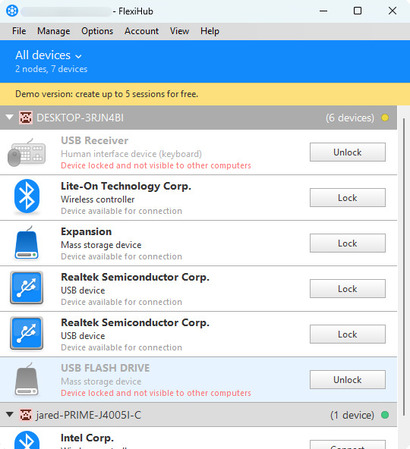
Utwórz jednorazowe tokeny logowania („Współdzielony dostęp” na https://account.flexihub.com/), jeśli chcesz udostępnić swoje urządzenia — nie podawaj innym po prostu swojego hasła!
Podstawowym ryzykiem podczas zdalnego korzystania z dysku jest oczywiście nieautoryzowany dostęp. Jeśli zdecydujesz się udostępnić swój dysk w sieci publicznej, użyj białej listy adresów IP zamiast zwykłej ochrony hasłem. A jeśli chodzi o dane osobowe, nigdy nie udostępniaj ich w Internecie.
Następnie istnieje bardziej przyziemne ryzyko błędnych zapisów. Jeśli nie zamierzasz zapisywać danych na dysku, używaj go w jawnym trybie tylko do odczytu albo zmień pliki i foldery, do których uzyskujesz dostęp, na tylko do odczytu. W systemie Windows możesz dodać atrybut woluminu do tego celu, a w systemie Linux możesz zmienić uprawnienia folderów w Nautilusie lub za pomocą chmod. Nie zapomnij zmienić ich rekursywnie. Możesz też odmontować dysk i ręcznie podłączyć go ponownie przez udisksctl z argumentem "o -ro".
Oczywiście, jeśli zamierzasz zapisywać dane na dysku sieciowym, użyj na nim systemu plików z księgowaniem, takiego jak ext4 (Linux) lub NTFS (Windows). To niewiele pomoże w przypadku płyty CD lub DVD bez możliwości ponownego zapisu, więc nie zapisuj na nich przez sieć, kropka. I na koniec, zawsze twórz kopie zapasowe!
W przypadku dysku USB pierwszą rzeczą, którą zawsze powinieneś zrobić, jest podłączenie go do portu USB3.0 (lub najnowszego standardu obowiązującego w momencie czytania), za pomocą wysokiej jakości kabla USB3.0.
Wybierz najlepsze kable Ethernet, używaj możliwie najkrótszych kabli, a do udostępniania poza siecią lokalną wybierz dostawcę, który zapewnia największą przepustowość.
Podczas testów wydajności nie zapomnij sprawdzić dysku zarówno na dużych plikach, jak i na zestawach mniejszych plików. W systemie Linux użyj polecenia "time" podczas uruchamiania testów. System Windows zwykle pokazuje prędkość transferu plików w oknie transferu, ale na wszelki wypadek i tak bym to zmierzył.
To wszystko! Powodzenia z Twoim dyskiem USB!
FlexiHub
