Cookie
FlexiHub Ekibi, web sitemizdeki deneyiminizi kişiselleştirmek için çerezler kullanır. Bu siteyi kullanmaya devam ederek çerez politikamızı kabul etmiş olursunuz. Daha fazla bilgi edinmek için buraya tıklayın.
Olga Weis Olga Weis Son güncelleme Mar 13, 2026

Yazıcı nasıl paylaşılır? Kapsamlı yazıcı paylaşım rehberi

Evde ya da ofiste bir yazıcı kullanıyor ve bu cihazı başka bir bilgisayardan uzaktan kullanmanın bir yolunu arıyorsanız doğru yerdesiniz. Bu rehberde yazıcınızı uzaktan erişim için paylaşmanın en pratik yöntemlerini ele alacağız. Windows kullanıcıları için iyi haber şu: bunu LAN üzerinde çalışan yerleşik HomeGroup özelliği sayesinde kolayca yapabilirsiniz.

Daha da iyi haber şu: yazıcınızı yalnızca yerel ağ içinde değil, internet üzerinden de paylaşmak istiyorsanız bunu sağlayan güçlü yazılımlar mevcuttur. Ayrıca bu özel uygulamalar sayesinde yazıcıları (barkod ve etiket yazıcıları dahil) sadece Windows değil Mac, Linux ve Android cihazlar arasında da paylaşabilirsiniz. Detayları öğrenmek için okumaya devam edin.

Windows 10 ve 11’de USB yazıcıyı ağ üzerinden paylaşma

Windows 10 ve Windows 11 işletim sistemleri, bir yazıcının aynı ağdaki diğer bilgisayarlarla paylaşılmasına olanak tanır. Yazıcıyı paylaşabilmek için cihazın birincil bilgisayara kablo veya kablosuz bağlantı ile bağlı olması gerekir. Ardından yazıcının diğer bilgisayarlar tarafından erişilebilir olması için paylaşım ayarlarının yapılandırılması gerekir. Yazıcı diğer bilgisayarlar tarafından kullanılmadan önce ana bilgisayardan paylaşılmalıdır.

Kurulum tamamlandıktan sonra yazıcıyı açın ve ana bilgisayarın ağa bağlı olduğundan emin olun. Ana bilgisayar veya yazıcı kapalıysa diğer cihazlar yazıcıya erişemez.

Paylaşılan yazıcıyı ikinci bir bilgisayara eklemek için cihazın ağ yolunu bilmeniz gerekir. Ağ yolu, ana bilgisayarın IP adresini veya ağ adını ve yazıcının paylaşım adını içerir.

İşte yazıcı paylaşımı için hızlı bir rehber:
  1. Ağ üzerinden USB yazıcı paylaşımına başlamadan önce yazıcının bilgisayara bağlı, elektrik kaynağına takılı ve açık olduğundan emin olun.

  2. Aygıtlar ve Yazıcılar sekmesini açın. Bunun için Başlat simgesine tıklayın ve Ayarlar → Aygıtlar → Aygıtlar ve Yazıcılar yolunu izleyin.

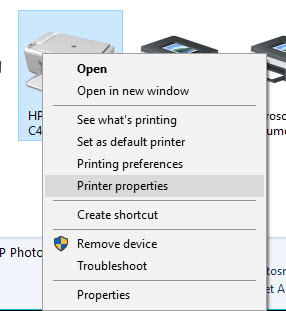
  3. Açılan pencerede paylaşmak istediğiniz yazıcıyı bulun, adına sağ tıklayın ve açılan menüden Yazıcı özellikleri seçeneğini seçin. yazıcı özellikleri
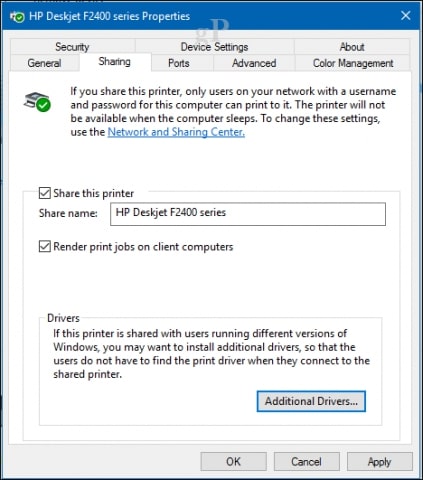
  4. Paylaşım sekmesine gidin ve Bu yazıcıyı paylaş kutucuğunu işaretleyin. bu yazıcıyı paylaş

Not: USB yazıcıyı hem Windows 32-bit hem de Windows 64-bit bilgisayarlarla paylaşmayı planlıyorsanız, istemci tarafında kurulum sorunlarını önlemek için Yazdırma görevlerini istemci bilgisayarlarda oluştur seçeneğini işaretleyin.
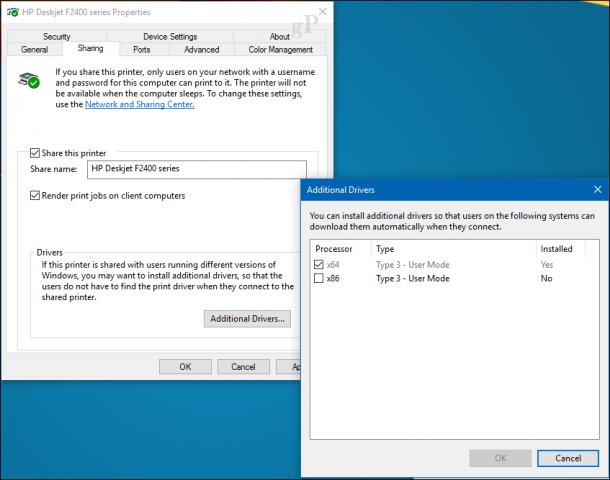

istemci bilgisayarlarda yazdırma

USB yazıcıyı ağ üzerinden paylaşma
30 günlük demo süresi

Windows 10’da paylaşılan USB yazıcıya ağ üzerinden erişme

Artık USB yazıcıyı iki veya daha fazla bilgisayar arasında nasıl paylaşacağınızı öğrendiğinize göre, sıradaki adım uzak bir bilgisayardan bu yazıcıya nasıl erişeceğinizi öğrenmektir. Bunu yapmanın iki farklı yöntemi vardır ve hangisini tercih edeceğiniz size bağlıdır.

Yöntem 1:
  1. Aygıtlar ve Yazıcılar sekmesini açın ve ardından Yazıcı ekle seçeneğine tıklayın.

  2. Açılan pencerede Aradığım yazıcı listede yok bağlantısına tıklayın.

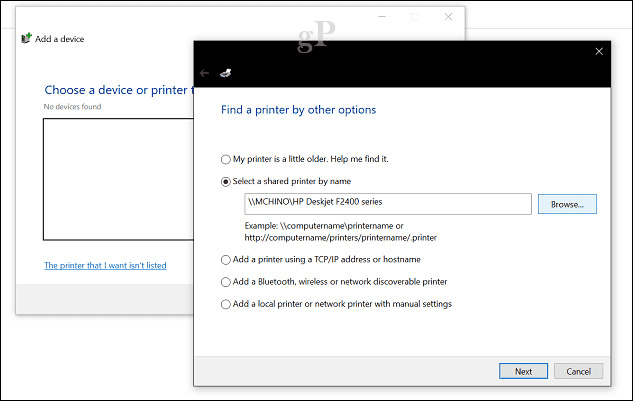
  3. Bir sonraki ekranda Diğer seçeneklerle yazıcı bul başlıklı bir liste göreceksiniz. Buradan Ada göre paylaşılan bir yazıcı seç seçeneğini seçin.

  4. Gözat düğmesine tıklayın ve erişmek istediğiniz yazıcıyı bulun. erişmek istediğiniz yazıcı
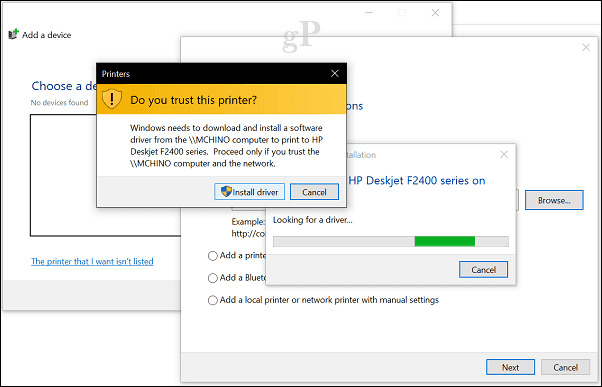
  5. Açılan pencerede Sürücü yükle düğmesine tıklayın ve ardından İleri seçeneğini seçin. sürücü yükle

Kurulum tamamlandığında paylaşılan yazıcıyı uzak bilgisayardaki Aygıtlar ve Yazıcılar sekmesinde görebilirsiniz.

Yöntem 2:
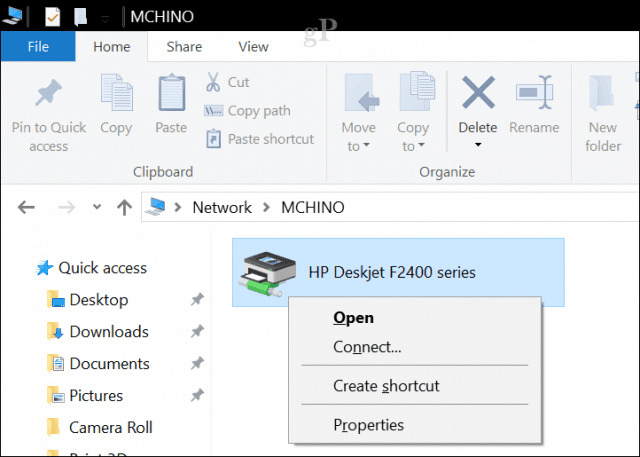
  1. Dosya Gezginini açın.

  2. klasörüne gidin.

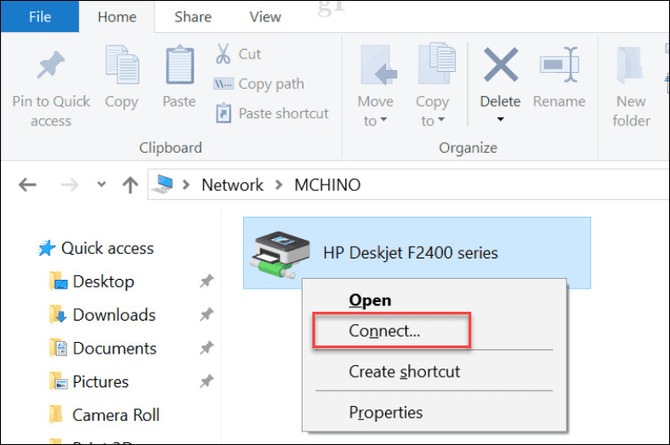
  3. Yazıcının paylaşıldığı bilgisayara sağ tıklayın ve açılır menüden Bağlan seçeneğini seçin. bağlantı

Windows 10 ağı üzerinden yazıcı paylaşmanın en büyük avantajlarından biri, ağınızdaki tüm bilgisayarların aynı anda yazıcıya erişebilmesidir. Bu sayede dosyalarınızı yazıcıya bağlı bilgisayara e-posta ile göndermenize gerek kalmaz.
Ayrıca yazıcıyı internet üzerinden paylaşmak isteyenler için özel olarak geliştirilmiş yazılımlar da bulunmaktadır.
USB yazıcıyı ağ üzerinden paylaşma
30 günlük demo süresi

Windows 11’de yazıcı paylaşımını etkinleştirme

Windows 11’de paylaşılan bir yazıcı kurmadan önce Ağ ve Paylaşım Merkezi üzerinden dosya ve yazıcı paylaşımını etkinleştirmeniz gerekir.
  • 1.
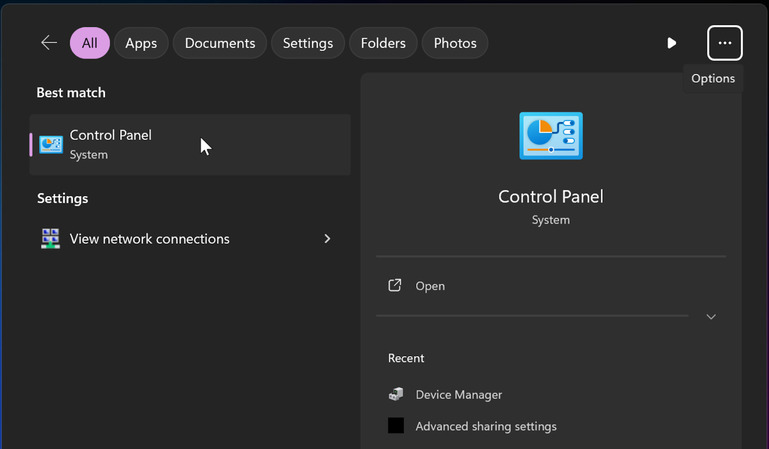
    Başlat menüsünü açın ve control panel veya cpl yazın.
  • 2.
    En iyi eşleşme sonucundan Denetim Masasını seçin.
    Denetim Masasını aç
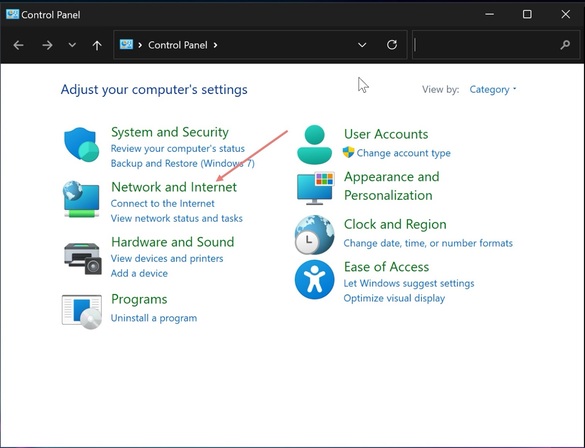
  • 3.
    Görüntüleme ölçütü seçeneğinin Kategori olarak ayarlandığından emin olun.
  • 4.
    Ağ durumunu ve görevlerini görüntüle bağlantısına tıklayın.
    Ağ ve internet win11
  • 5.
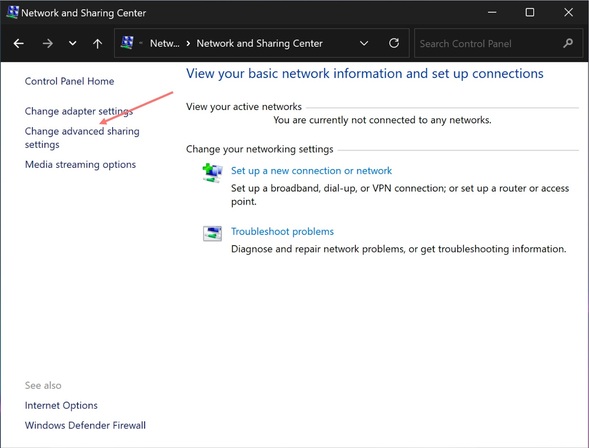
    Gelişmiş paylaşım ayarlarını değiştir bağlantısına tıklayın.
    Gelişmiş paylaşım ayarlarını değiştir
  • 6.
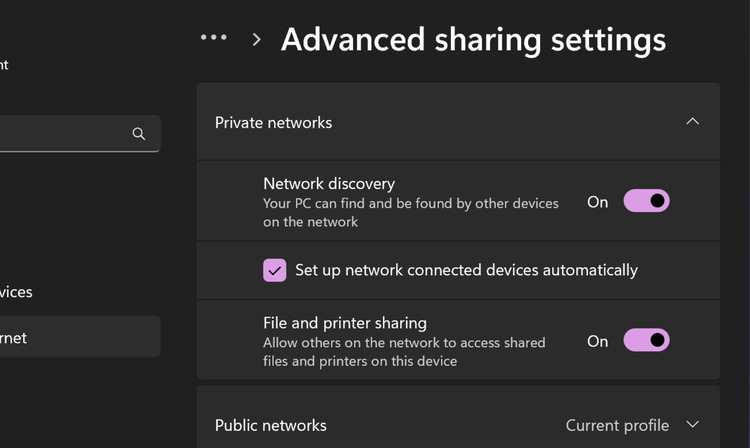
    Ağ keşfi bölümünü genişletin ve Ağ keşfini aç ile Dosya ve yazıcı paylaşımını aç seçeneklerinin etkin olduğundan emin olun.
    Ağ keşfi açık

Windows 11 ayarlarından yazıcı paylaşma

Windows 11’de bir yazıcıyı paylaşmanın yöntemlerinden biri, yazıcının ayarlarını değiştirerek diğer bilgisayarların erişimine açmaktır.
  • 1.
    Ayarlar menüsünü açın. Bunun için Başlat düğmesine tıklayabilir, Windows tuşuna basabilir veya Windows + I kısayolunu kullanabilirsiniz.
  • 2.
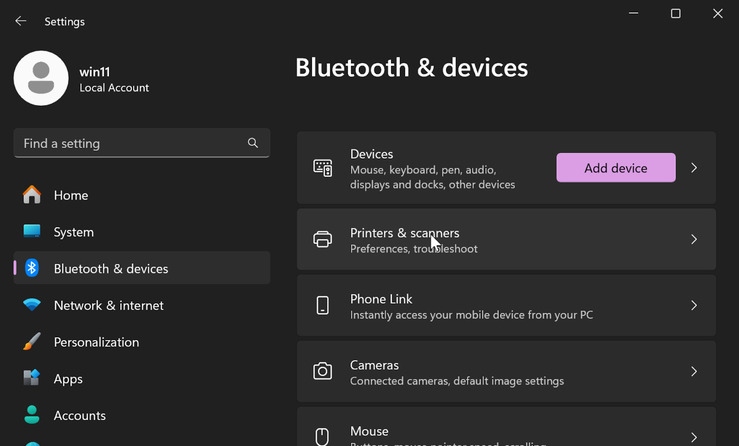
    Ayarlar menüsünde Bluetooth ve cihazlar bölümüne gidin ve Yazıcılar ve tarayıcılar seçeneğini seçin.
    Yazıcılar ve tarayıcılar
  • 3.
    Paylaşmak istediğiniz yazıcıyı seçin.
  • 4.
    Bir sonraki ekranda Yazıcı özellikleri seçeneğine tıklayın.
  • 5.
    Yazıcı Özellikleri penceresinde Paylaşım sekmesine gidin. Bu yazıcıyı paylaş kutucuğunu işaretleyin ve yazıcıya bir paylaşım adı verin. Ardından Uygula ve Tamam düğmelerine tıklayın.

Windows 11’de Denetim Masası Üzerinden Yazıcı Nasıl Paylaşılır

Windows 11’de bir yazıcıyı paylaşmak için Denetim Masası’nı kullanarak aşağıdaki adımları izleyebilirsiniz.
  • 1.
    Start menüsüne tıklayın veya Windows tuşuna basın ve arama kutusuna cpl yazın. Ardından Control Panel (Denetim Masası)nı açın.
  • 2.
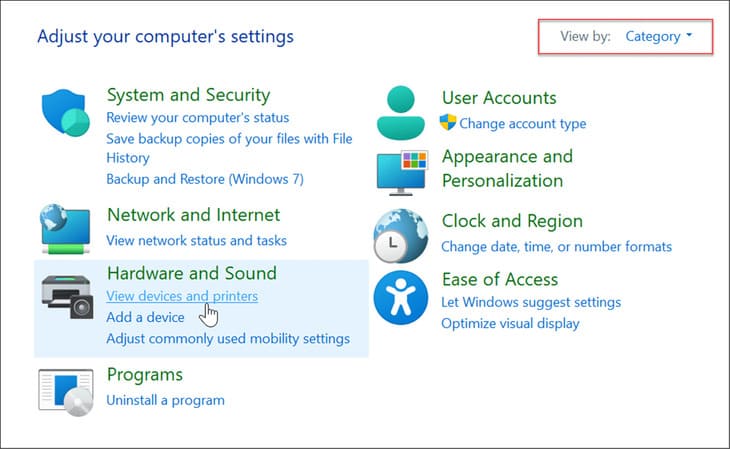
    Denetim Masası’nda View by seçeneğinin Category olarak ayarlandığını kontrol edin.
  • 3.
    View devices and printers bağlantısına tıklayın.
    Aygıtları ve yazıcıları görüntüleme ayarları
  • 4.
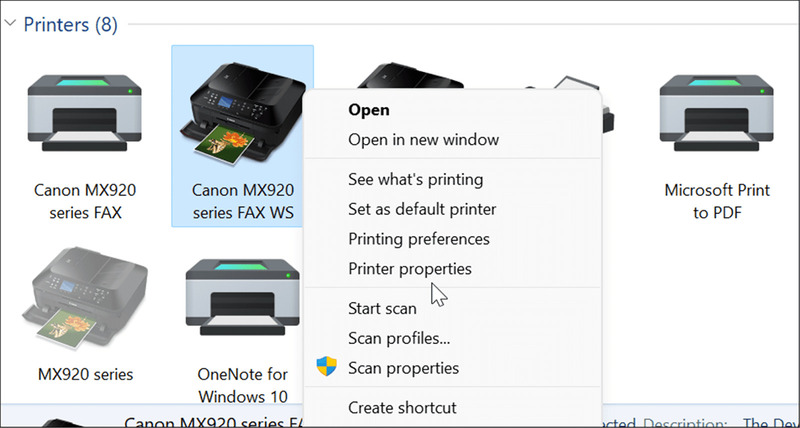
    Paylaşmak istediğiniz yazıcıya sağ tıklayın ve açılır menüden Printer properties seçeneğini seçin.
    Açılır menüden yazıcı özellikleri
  • 5.
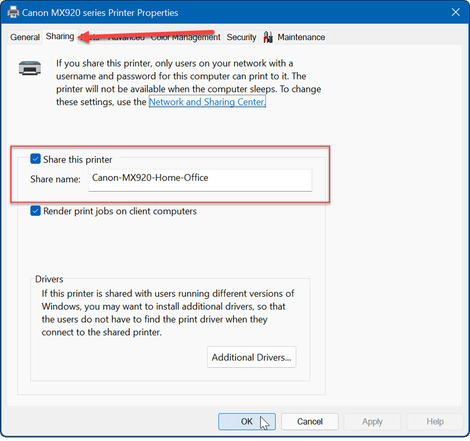
    Açılan pencerenin üst kısmındaki Sharing sekmesine gidin ve Share this printer seçeneğini işaretleyin. Yazıcı için bir paylaşım adı belirleyin. Ardından Apply ve OK düğmelerine tıklayarak yazıcı paylaşımını etkinleştirin.
    Bu yazıcıyı paylaş seçeneğini işaretleyin
  • 6.
    Yazıcı paylaşıldıktan sonra aynı ağa bağlı diğer bilgisayarlar bu yazıcıya erişebilir.
  • 7.
    File Explorer (Dosya Gezgini) uygulamasını açın ve Network klasörünü seçin.
  • 8.
    Paylaşılan yazıcıya sağ tıklayın ve bağlantıyı kurmak için Connect seçeneğine tıklayın.
    Paylaşılan yazıcıya bağlan

Yazılım Kullanarak Yazıcıyı İnternet Üzerinden Paylaşma

Daha önce de belirtildiği gibi, Windows’un standart seçenekleri yazıcınızı ağa bağlamanıza yalnızca yerel ağ içinde izin verir. Bu nedenle FlexiHub ve USB Network Gate gibi daha gelişmiş çözümlerden bahsetmek gerekir. Bu üçüncü taraf araçlar mesafe sınırlaması olmadan çalışır ve yazıcıları internet üzerinden yönlendirmenize olanak tanır.

FlexiHub

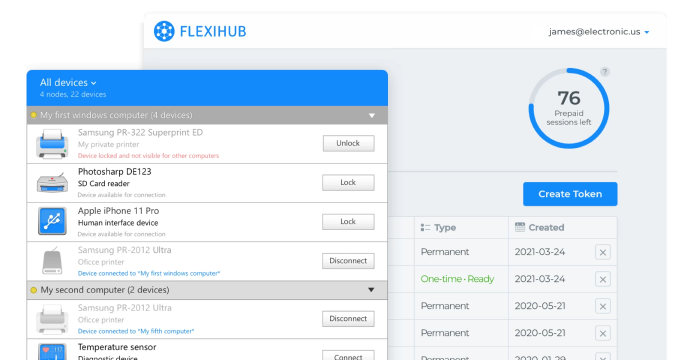
Eğer USB cihazlarını ağ üzerinden paylaşmak için hangi çözümü kullanmanız gerektiğinden emin değilseniz, güçlü bir yazıcı paylaşım yazılımı olan FlexiHub iyi bir tercih olabilir. FlexiHub sayesinde Windows, macOS, Linux ve Android platformlarında yazıcı paylaşımı kolayca yapılabilir.

FlexiHub
4.8 Sıra dayalı 386+ Reviews
FlexiHub

İnternet Üzerinden Yazıcı Nasıl Paylaşılır

  • 1.
    Ücretsiz bir FlexiHub hesabı oluşturmak için buraya tıklayın veya uygulama içinden kayıt olun.
    Ücretsiz FlexiHub hesabı oluşturma
  • 2.
    Bağlantı sayısını seçerek FlexiHub deneme sürümünü başlatın.
    FlexiHub deneme sürümünü başlatma
  • 3.
    Bağlantıya dahil olacak her iki bilgisayara da yazılımı kurun ve açın. Giriş yapmak için kayıt sırasında kullandığınız e-posta adresini ve şifrenizi girin.
    Yazılımı kurma ve çalıştırma
  • 4.
    FlexiHub arayüzünde bağlanmak istediğiniz yazıcıyı bulun ve Connect düğmesine tıklayın.
    Bağlanılacak yazıcıyı bulma
  • 5.
    Hepsi bu kadar! Artık yazıcıyı bilgisayarınıza doğrudan bağlıymış gibi kullanabilirsiniz. blank
  • 6.
    Yazıcı uzak bilgisayara yönlendirilir ve sanki fiziksel olarak bağlıymış gibi çalışır. blank
USB yazıcı paylaşımı
30 günlük demo süresi

icon pros Artıları.

  • Uygulama kablosuz ağ üzerinden çalışır;
  • Tüm bağlantılar gelişmiş şifreleme ile korunur;
  • Tarayıcılar, web kameraları, projektörler ve mobil cihazlar dahil tüm USB ve seri cihazları paylaşmanıza olanak tanır.

icon cons Eksileri.

  • Ücretsiz sürüm uzaktaki cihazlara erişime izin vermez;
  • Uzak yazıcıya bağlanacak tüm bilgisayarlara yazılım kurulması gerekir.

USB Network Gate

USB Network Gate yazılımı USB cihazlarına uzaktan erişim sağlamak için özel olarak geliştirilmiştir ve birkaç tıklama ile ağ üzerinden yazıcı paylaşımını mümkün hale getirir.

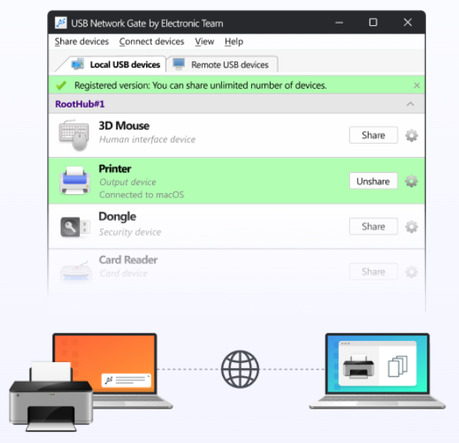
USB Network Gate
4.9 Sıra dayalı 372+ Reviews
UNG

Few easy steps:

  1. USB Network Gate yazılımını indirip kurun. Aynı işlemi diğer bilgisayarlarda da gerçekleştirin.

  2. Kurulum tamamlandıktan sonra paylaşılacak yazıcı Devices penceresinde görünecektir. Bağlantı portunu değiştirmek, bağlantıya şifreleme eklemek veya veri aktarımını güvenli hale getirmek için Share seçeneğinin yanındaki dişli simgesine tıklayın. Ayarlar tamamlandıktan sonra Share düğmesine basın. Böylece yazıcı USB Network Gate kurulu tüm bilgisayarlarda görüntülenir.

icon pros Artıları.

  • 14 günlük deneme sürümü tüm özellikleri içerir;
  • Uygulama Mac ve Linux için de mevcuttur;
  • Lisanslama klasik yazılım mantığıyla çalışır – yalnızca bir kez ödeme yapılır;
  • FlexiHub’dan farklı olarak LAN üzerinden yazıcı paylaşımı da yapabilir.

icon cons Eksileri.

  • Deneme süresi bittikten sonra 159.95$ karşılığında lisans satın almanız gerekir;
  • Yazıcıya erişmesi gereken her bilgisayara uygulamanın kurulması gerekir.

VPN Kullanarak Uzak Ağ Yazıcılarına Erişme

Sanal özel ağlar (VPN), uzak bir ağa bağlı paylaşılan yazıcılara erişmek için kullanılabilir. VPN, uzak ağdaki bir VPN sunucusuna güvenli bir tünel oluşturmanızı sağlar. Bu tünel üzerinden tüm veri aktarımı gerçekleştirilir ve bilgisayarınızın uzak ağdaymış gibi görünmesini sağlar. Böylece paylaşılan yazıcılar ve Windows dosya paylaşımları gibi diğer kaynaklara erişebilirsiniz.

VPN bağlantısı kurduktan sonra yazıcıya erişim, sanki aynı yerel ağdaymışsınız gibi çalışır. VPN çözümleri özellikle uzaktan çalışan personelin şirket ağına güvenli şekilde bağlanması için işletmeler tarafından yaygın olarak kullanılır.

VPN uzak yazıcılara erişmek için etkili bir yöntem olsa da, birçok kullanıcı için FlexiHub daha pratik bir çözüm sunabilir. Windows VPN sunucusu oluşturmayı destekler, ancak FlexiHub VPN barındırmaya bağlı bazı güvenlik risklerini ortadan kaldırır.

Kablosuz Yazıcı

Modern yazıcılarda en kullanışlı özelliklerden biri dahili ağ bağlantısıdır. Günümüzde birçok yazıcı Wi-Fi, Ethernet veya her ikisini birden desteklemektedir. Bu oldukça pratiktir çünkü yazıcıya erişmek için bilgisayarınızın sürekli açık olması gerekmez. Artık yazıcıya doğrudan ağ üzerinden bağlanabilirsiniz.

Her yazıcı modeli farklı olduğu için ağ yapılandırmasını kurmanın tek bir standart yöntemi yoktur. Ancak cihazınızın bu özelliği desteklediğinden eminseniz, yazıcınızla birlikte gelen kullanım kılavuzuna veya üreticinin resmi web sitesine bakarak gerekli bilgileri edinebilirsiniz.

USB Yazıcı Paylaşımı Hakkında Sık Sorulan Sorular

  1. FlexiHub ücretsiz deneme sürümüne kayıt olun.

  2. Bağlantı sayısını seçin.

  3. Her iki bilgisayara da FlexiHub kurup çalıştırın (Kayıt e-posta adresi ve şifre ile giriş yapın).

  4. Yazıcınızı bulun ve “Connect” düğmesine tıklayın.
  1. Her iki bilgisayarın Ethernet uyumlu olduğundan emin olun (değilse harici bir adaptör gerekir).

  2. Ethernet kablosu ile iki bilgisayarı birbirine bağlayın.

  3. Network & Internet” → “Change Advanced Sharing Settings” → “Turn On File And Printer Sharing” → “Save Changes” yolunu izleyin.

  4. İkinci bilgisayarda File Explorer uygulamasını açın ve yazıcının paylaşıldığı sistemi bulun.
  1. Yazıcınızı bir bilgisayara A/B USB kablosu ile bağlayın.

  2. Yazıcı sürücülerini kurduktan sonra şu yolu izleyin: “Start Menu” → “Control Panel” → “Hardware And Sound” → “Devices And Printers”.

  3. Yazıcınızı bulun, sağ tıklayın ve “Printer Properties” seçeneğini seçin.

  4. Sharing” sekmesine gidin ve “Share This Printer” kutusunu işaretleyin.

  5. Control Panel” → “Network And Internet” → “HomeGroup” yolunu izleyerek bir HomeGroup oluşturun (oluşturulan şifreyi not alın).

  6. İkinci bilgisayarda “Control Panel” → “Network And Internet” → “HomeGroup” → “Join Now” adımlarını izleyin.

  7. Devices And Printers” → “Add A Printer” → “Select A Shared Printer By Name” → “The Printer I Want Isn’t Listed” seçeneklerini seçin.

  8. Paylaşılan yazıcıya çift tıklayın ve ardından “Next” düğmesine basarak kurulumu tamamlayın.
Yazıcı Nasıl Paylaşılır
  • 4.8 genel sıralama dayalı 386+ Reviews
  • Gereksinimler: Windows, macOS, Linux, Android ve Raspberry Pi.
  • 11.59MB Size.
  • Sürüm 7.0.15580. (11/02/2026).
  • Fiyatlandırma yıllık faturalandırmayla aylık 39 $’dan başlar