Cookie
يستخدم فريق FlexiHub ملفات تعريف الارتباط لتخصيص تجربتك على موقعنا. من خلال الاستمرار في استخدام هذا الموقع، فإنك توافق على سياسة ملفات تعريف الارتباط الخاصة بنا. انقر هنا لمعرفة المزيد.
FlexiHub

USB لسطح المكتب البعيد: دليل شامل

من أبرز التحديات التي تواجه المستخدمين عند الاتصال بأجهزة الكمبيوتر عبر بروتوكول RDP هي الحاجة إلى استخدام أجهزة USB المحلية داخل بيئة سطح المكتب البعيد. فإذا كنت تقوم بتشغيل تطبيق على خادم بعيد باستخدام RDP، فقد تواجه صعوبات عند محاولة توصيل بعض أجهزة USB واستخدامها بشكل طبيعي.

في هذه المقالة سنستعرض طريقة فعالة تعتمد على برنامج متخصص لتسهيل عملية إعادة توجيه USB في بيئة سطح المكتب البعيد. تابع القراءة للتعرف على الخطوات التفصيلية لربط أجهزة USB، بالإضافة إلى أبرز التحديات التي قد تواجهك عند استخدام USB عبر RDP.

برنامج تمرير USB عبر RDP لجميع الأجهزة

يُعد FlexiHub حلاً برمجياً عملياً لمشكلة شائعة في RDP وهي عدم دعم أجهزة USB بشكل مباشر. في بعض الحالات، يحتاج الجهاز البعيد إلى الوصول إلى أجهزة USB المتصلة محلياً مثل الفأرة المتخصصة، الكاميرات، أجهزة البصمة، أو وحدات التخزين. وهنا يأتي دور هذا البرنامج.

باستخدام التطبيق، يمكنك تشغيل أجهزة USB على الأجهزة البعيدة بنفس الكفاءة وكأنها متصلة فعلياً بالجهاز.

💡 يُسهّل FlexiHub الوصول إلى أجهزة USB داخل جلسات سطح المكتب البعيد، ويساعد على تجنب المشكلات الشائعة المرتبطة بإعادة توجيه USB عبر RDP.

كيف يعمل برنامج USB لسطح المكتب البعيد

يدعم FlexiHub بروتوكول RDP بشكل كامل، حيث يقوم بنقل أجهزة USB المتصلة بجهاز المستخدم إلى بيئة الجلسة البعيدة. كما يوفر ميزة العزل لكل جلسة، مما يضمن عدم وصول المستخدمين الآخرين إلى الأجهزة المشتركة.

يعتمد البرنامج على مشاركة منافذ USB الخاصة بالجهاز المحلي مع جلسات سطح المكتب البعيد، مما يتيح الوصول إلى الأجهزة فور توصيلها.

يوفر FlexiHub طريقة سهلة وفعالة لإعداد إعادة توجيه USB داخل بيئات العمل عن بُعد.

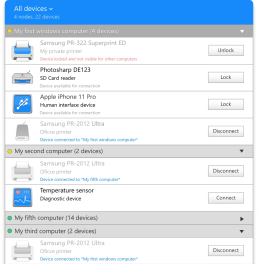
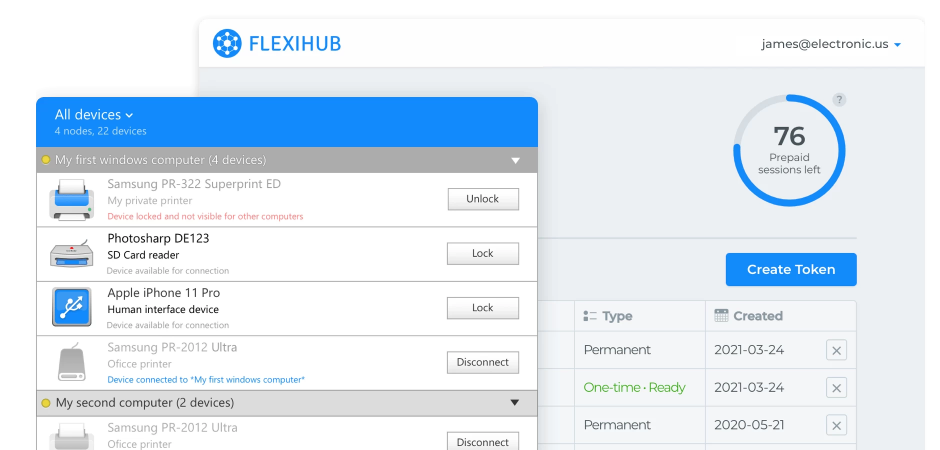
إليك كيفية عمل FlexiHub وربط أجهزة USB بسطح المكتب البعيد:
على عكس بعض الحلول الأخرى، لا يتطلب البرنامج تثبيت منفصل للخادم والعميل، بل يوفر واجهة موحدة تعرض جميع الأجهزة المتاحة.

لا حاجة لإعدادات معقدة، كما يدعم مجموعة واسعة من أجهزة USB.

كيفية إعادة توجيه USB إلى سطح المكتب البعيد

اتبع الخطوات التالية لتوصيل أجهزة USB:
  • 1.
    أنشئ حساب FlexiHub وقم بتفعيله عبر البريد الإلكتروني.
    واجهة FlexiHub
  • 2.
    قم بتنزيل البرنامج وتثبيته على جميع الأجهزة المشاركة في العملية. blank
  • 3.
    شغّل التطبيق وسجّل الدخول إلى حسابك، وستصبح الأجهزة متاحة مباشرة للاستخدام عبر RDP.
    تسجيل الدخول
  • 4.
    ابدأ تشغيل عميل RDP واتصل بسطح المكتب البعيد باستخدام بياناتك. blank
  • 5.
    افتح FlexiHub داخل الجلسة وسجّل الدخول بنفس الحساب. blank
  • 6.
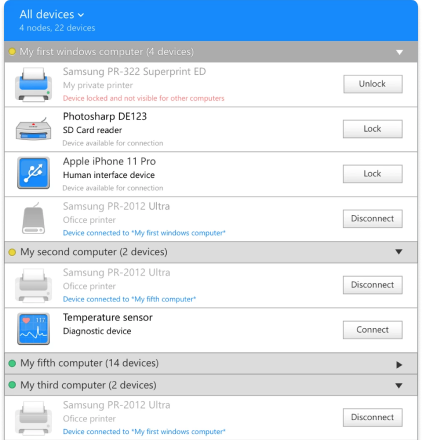
    ستظهر جميع الأجهزة المتاحة، اضغط على Connect بجانب الجهاز المطلوب.
    زر الاتصال

ميزات FlexiHub المتقدمة لاستخدام USB في سطح المكتب البعيد

  • 1.
    يقوم FlexiHub بنقل البيانات بشكل آمن باستخدام تشفير SSL بطول 2048 بت، مما يوفر طبقة إضافية من الحماية ويحافظ على بياناتك من أي استخدام غير مصرح به من قبل أطراف خارجية.
  • 2.
    يكتشف FlexiHub تلقائيًا الأجهزة المتصلة بالخادم. وبمجرد توصيل أي جهاز طرفي، يتعرف عليه التطبيق فورًا ويتيح مشاركته مع الأجهزة العميلة. يمكنك استخدام فأرة ثلاثية الأبعاد في سطح المكتب البعيد، بالإضافة إلى الكاميرات ولوحات المفاتيح وقارئات البطاقات الذكية، ومشاركة العديد من أنواع أجهزة USB الأخرى بسرعة وسهولة.
  • 3.
    لا يتطلب التطبيق عنوان IP عام، إذ يعتمد على خادم توجيه خاص لمشاركة أجهزة USB. وهذا يتيح للأجهزة التي لا تستطيع اكتشاف الخادم مباشرة أن تتصل بجلسة RDP وبجهاز USB دون أي تعقيد إضافي.
  • 4.
    لا يفرض FlexiHub تثبيت تعريفات USB على الجهاز البعيد عند توصيل جهاز USB داخل جلسة RDP.
  • 5.
    يدعم FlexiHub أنظمة سطح المكتب البعيد العاملة على Windows وmacOS وLinux. كما يمكنك الاتصال بأجهزة USB عبر بروتوكولات متعددة مثل Microsoft Terminal Services وAzure وHyper-V وVMware وCitrix XenDesktop وغيرها الكثير.
عزل الأجهزة في بيئات متعددة المستخدمين
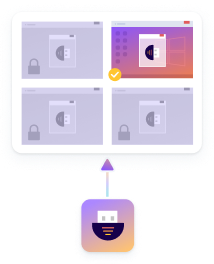
يوفر FlexiHub جلسات خاصة تمنح مستخدمًا واحدًا فقط وصولًا حصريًا إلى أجهزة USB وCOM.
isolationFeatureImage

إعادة توجيه USB عبر بروتوكول RDP - التحديات المحتملة

يمكنك استخدام الإمكانيات الأصلية لنظام التشغيل لإعادة توجيه أجهزة USB عبر RDP، لكن قد تواجه بعض التحديات. إذ تعمل بعض الأجهزة بكفاءة أفضل من غيرها بسبب عوامل مثل عرض النطاق الترددي وزمن الاستجابة للشبكة.

على سبيل المثال، الأجهزة التي تتطلب معدل نقل بيانات مرتفعًا بشكل مستمر قد تتأثر بالأداء نتيجة التأخير. كما قد تظهر مشكلة عند محاولة استخدام أجهزة USB 3.0 عبر منفذ USB 2.0 في الجهاز العميل.

عند مشاركة أجهزة USB عبر RDP، يجب على فرق تقنية المعلومات مراعاة متطلبات الأداء الخاصة بالمعدات الطرفية.

، يجب على فرق تقنية المعلومات مراعا
  • تعد حالة الشبكة عاملًا حاسمًا عند استخدام أجهزة الصوت USB، حيث لا يُنصح باستخدام شبكات غير مستقرة بسبب حاجتها إلى معدل نقل مرتفع حتى في وضع الخمول.
  • لا يتم دعم كاميرات الويب عادةً عند إعادة توجيه USB عبر سطح المكتب البعيد بسبب متطلبات عرض النطاق العالية التي غالبًا ما تتجاوز 60 ميجابت في الثانية.
  • يرتبط أداء الماسحات الضوئية USB بشكل مباشر بحالة الشبكة، وقد تستغرق عمليات المسح وقتًا أطول من المتوقع.
  • قد تؤدي شبكات WAN إلى مشاكل في التأخير والموثوقية تؤثر على أداء أجهزة USB. فعند قراءة ملف كبير عبر WAN، يتطلب كل طلب قراءة ثلاث عمليات نقل ثنائية الاتجاه، مما قد يؤدي إلى تدهور الأداء بشكل ملحوظ.
  • يمكن أن يتأثر الأداء أيضًا بنظام الملفات المستخدم على أقراص USB الكبيرة، حيث قد يستغرق التعرف عليها وقتًا طويلًا في جلسة RDP. استخدام نظام NTFS بدلاً من FAT قد يساعد في تسريع الاتصال.
  • قد تواجه أجهزة CD/DVD USB والماسحات الضوئية والأجهزة اللمسية مشاكل عند استخدامها عبر شبكات WAN ذات زمن استجابة مرتفع.

كيفية إعداد اتصال سطح المكتب البعيد

عند العمل عبر شبكة محلية (LAN)، يجب أولًا إعداد الجهاز الذي سيتم الوصول إليه لقبول الاتصالات الواردة.

توضح الخطوات التالية كيفية إعداد Microsoft Remote Desktop عبر لوحة التحكم في Windows.

تمكين الوصول عن بُعد عبر Remote Desktop

اتبع الخطوات التالية للسماح بالاتصال عن بُعد:

  • 1.
    افتح لوحة التحكم.
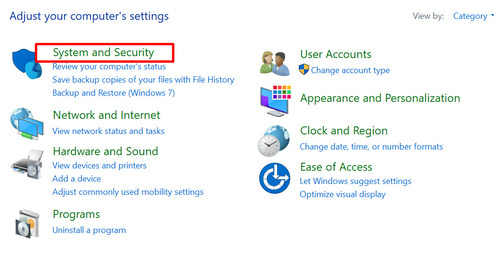
  • 2.
    انتقل إلى قسم "النظام والأمان". لوحة التحكم النظام والأمان
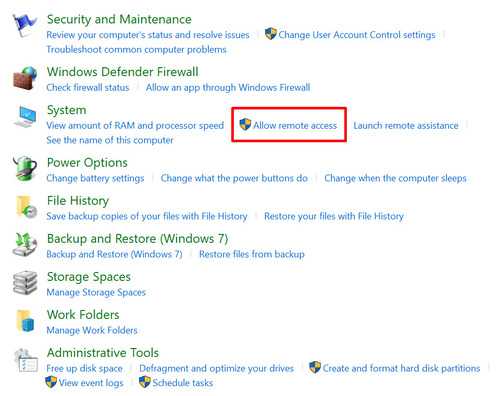
  • 3.
    ضمن قسم "النظام"، اختر خيار "السماح بالوصول عن بُعد". السماح بالوصول عن بعد
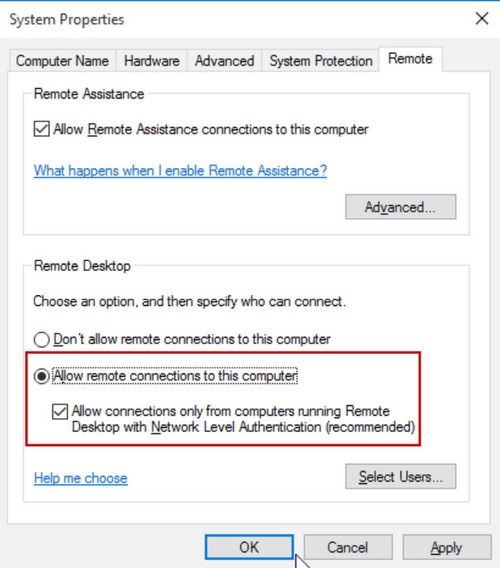
  • 4.
    انتقل إلى تبويب Remote.
  • 5.
    في قسم Remote Desktop، فعّل خيار "السماح بالاتصالات بهذا الكمبيوتر". السماح بالاتصال بهذا الكمبيوتر
  • 6.
    لضمان اتصالات آمنة من خلال فرض مستوى أقوى من المصادقة، يُنصح بتحديد خيار “السماح بالاتصالات فقط من أجهزة الكمبيوتر التي تعمل بميزة سطح المكتب البعيد مع المصادقة على مستوى الشبكة (Network Level Authentication)”.
  • 7.
    وأخيرًا، قم بتطبيق الإعدادات الجديدة.

بعد إتمام هذه الخطوات، سيتم تهيئة الجهاز الهدف لقبول اتصالات سطح المكتب البعيد. إذا كنت تستخدم جدار حماية تابع لجهة خارجية، فقد تحتاج إلى ضبط القواعد يدويًا. أما إذا كنت تستخدم Microsoft Defender، فسيتم إعداد القواعد تلقائيًا.

كيفية استخدام Remote Desktop Connection Manager

بعد تهيئة الكمبيوتر المحدد للسماح بالاتصالات عن بُعد، يمكنك الوصول إليه من جهازك المحلي باستخدام اتصال سطح المكتب البعيد.

  • 1.
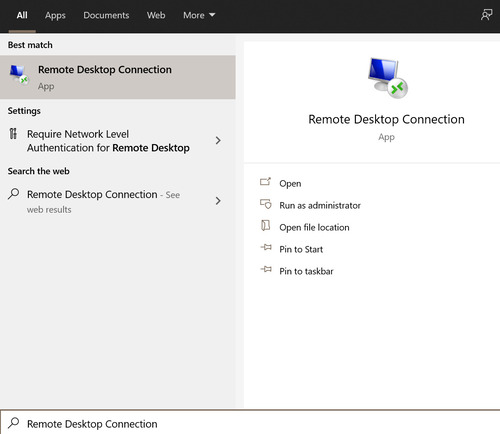
    قم بتشغيل تطبيق Remote Desktop Connection. على سبيل المثال، يمكنك استخدام البحث في Windows وكتابة “Remote Desktop Connection”، ثم اختيار النتيجة المناسبة. البحث عن اتصال سطح المكتب البعيد
  • 2.
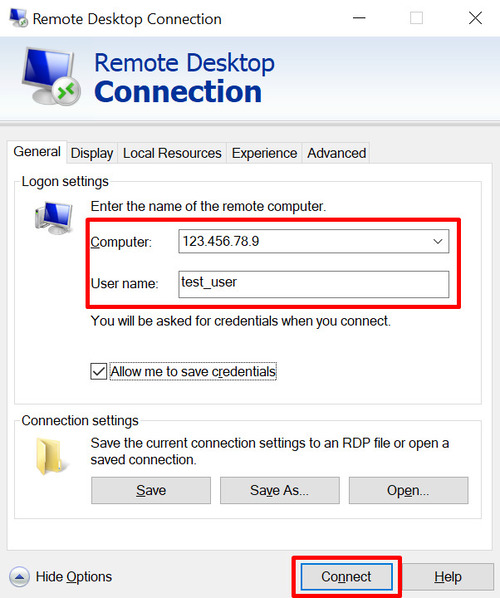
    أدخل عنوان IP أو اسم الشبكة للكمبيوتر البعيد في خانة Computer داخل التطبيق.
  • 3.
    انقر على زر Show Options لإدخال بيانات الاعتماد التي سيتم استخدامها عند الاتصال. يمكنك حفظ هذه البيانات لتجنب إدخالها في كل مرة عبر تحديد خيار "Allow me to save credentials".
  • 4.
    بعد إدخال اسم الكمبيوتر واسم المستخدم، اضغط على زر Connect. الاتصال بجهاز بعيد عبر RDP
  • 5.
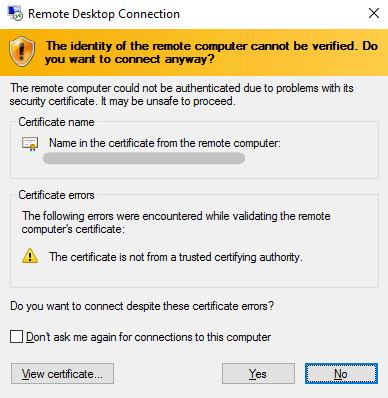
    في الخطوة التالية، ستحتاج إلى إدخال كلمة المرور الخاصة بالحساب في النافذة التي تظهر. يمكنك حفظ كلمة المرور لاستخدامها لاحقًا عبر تحديد خيار “Remember Me”. قد تظهر رسالة تفيد بأنه لا يمكن التحقق من هوية الكمبيوتر البعيد، ويمكنك تجاوز ذلك بتحديد خيار "Don't ask me again for connections to this computer". بعد ذلك، اضغط Yes. تعذر التحقق من هوية الكمبيوتر البعيد
  • 6.
    بعد ذلك سيتم إنشاء الاتصال بالجهاز البعيد، مما يتيح لك الوصول إليه وتنفيذ مهام مثل استعراض الملفات أو تشغيل البرامج. يظهر شريط أزرق أعلى الشاشة يوفر خيارات متعددة لإدارة الاتصال. أدوات التحكم في سطح المكتب البعيد تتيح لك الأزرار الموجودة على الجانب الأيمن من الشريط إنهاء الجلسة أو تغيير حجم النافذة أو تصغيرها إلى شريط المهام. كما يمكنك تثبيت الشريط أو التحقق من سرعة الاتصال باستخدام الأزرار الموجودة على الجانب الأيسر.
  • 7.
    ما عليك سوى النقر على أيقونة Close عند الانتهاء لإنهاء الاتصال.

الأسئلة الشائعة

إعادة توجيه USB (Universal Serial Bus) هي تقنية تتيح للمستخدمين الوصول إلى الأجهزة الطرفية المتصلة عبر منفذ USB من خلال التطبيقات أو جلسات سطح المكتب البعيد.
يتوفر FlexiHub لأنظمة Windows وLinux وmacOS، ويوفر توافقًا حقيقيًا بين الأنظمة المختلفة. يمكن استخدام خوادم وعملاء بأنظمة تشغيل متنوعة لمشاركة أجهزة USB عبر شبكة تعتمد على بروتوكول IP.
بعض أجهزة USB مثل الماسحات الضوئية قد لا تكون مناسبة لإعادة التوجيه بسبب متطلباتها العالية من الموارد. على سبيل المثال، تعتمد هذه الأجهزة على عمليات متتالية تتأثر بعرض النطاق الترددي وزمن الاستجابة، مما قد يؤدي إلى انخفاض الأداء.
قم بتنزيل وتثبيت FlexiHub على الجهاز المتصل فعليًا بالجهاز الطرفي، ثم قم بتثبيته أيضًا على الجهاز الذي سيستخدمه عن بُعد. بعد ذلك، افتح التطبيق وحدد جهاز USB واضغط على Connect.
اتصل بـ USB عبر الشبكة بنقرة واحدة
  • 4.8 الترتيب العام استنادًا إلى 386+ المستخدمون
  • المتطلبات: Windows وmacOS وLinux وAndroid وRaspberry Pi.
  • 11.59MB الحجم.
  • الإصدار 7.0.15580. (11/02/2026).
  • تبدأ الأسعار من 39 دولارًا شهريًا مع الفوترة سنويًا
اتصل بـ USB عبر الشبكة بنقرة واحدة