- قد لا تعمل ميزة RemoteFX USB Redirection مع بعض أنواع الأجهزة.
- قد يكون تفعيل إعادة توجيه أجهزة USB عبر RemoteFX إلى نظام تشغيل مختلف أمرًا معقدًا (خصوصًا عند استخدام RemoteFX عبر أجهزة Mac).
ابدأ بإعداد الخادم:

 Olga Weis
آخر تحديث May 5, 2026
Olga Weis
آخر تحديث May 5, 2026
على الرغم من الفوائد المتعددة التي تقدمها تقنيات Microsoft RemoteFX، إلا أنها ليست خالية من العيوب. وفي الوقت الحالي، تشمل أكثر المشكلات شيوعًا ما يلي:
من خلال هذا المقال، ستتعرف على كيفية التعامل مع هذه المشكلات عبر تطبيق الإعدادات الصحيحة. بالإضافة إلى ذلك، سنعرض لك طريقة أبسط وأسهل لحل مشكلة إعادة توجيه USB عبر RemoteFX بشكل نهائي.
إعادة توجيه USB عبر RemoteFX ضمن بروتوكول سطح المكتب البعيد (RDP) هي ميزة متخصصة تتيح لك الوصول إلى أجهزة USB الطرفية والتحكم بها من داخل جلسة عن بُعد، خاصة في الحالات التي لا تكون فيها ميزة إعادة التوجيه القياسية كافية. وهي تُستخدم كإضافة إلى تقنيات إعادة التوجيه عالية المستوى مثل Easy Print، وإعادة توجيه المنافذ، وأجهزة Plug-and-Play وغيرها.
يمكنك باستخدام RemoteFX إعادة توجيه جهاز USB محلي إلى جهاز كمبيوتر بعيد عبر قناة بيانات RDP بدءًا من الإصدار 8.0. ونتيجة لذلك، سيتمكن CVM من استخدام هذه الأجهزة. في هذا الدليل، نستخدم إصدارات بيئة محددة كأمثلة لتوضيح كيفية تفعيل ميزة RemoteFX ضمن RDP لإعادة توجيه أجهزة USB إلى CVM.
| RemoteFX USB Redirection | RDP High-Level Device Redirection |
| لا يتطلب تثبيت برامج تشغيل على الأجهزة العميلة | يجب تثبيت برامج التشغيل على كل جهاز عميل |
| يتطلب تثبيت برامج التشغيل على الخادم | غالبًا لا يتطلب تثبيت برامج تشغيل على الخادم |
| طريقة توجيه واحدة لمعظم أنواع الأجهزة | طريقة مخصصة لكل نوع جهاز |
| يستخدم اتصال RDP لنقل البيانات في كلا الاتجاهين | يستخدم بروتوكولًا محسّنًا لكل نوع جهاز |
| جلسة واحدة: يمكن الوصول للجهاز من جهاز واحد فقط | جلسات متعددة: يمكن الوصول للجهاز من عدة أجهزة في الوقت نفسه |
| يعمل بشكل أفضل ضمن الشبكات المحلية (LAN) | يعمل بكفاءة في الشبكات المحلية والواسعة (LAN وWAN) |
لتفعيل RemoteFX USB Redirection، ستحتاج إلى: Windows Server 2012 R2 أو 2012 أو 2016 مع ميزة Desktop Experience على الخادم، بالإضافة إلى Windows Workspot 2.x.x (أو أي نظام يدعم RemoteFX) على الأجهزة العميلة.
ابدأ بإعداد الخادم:
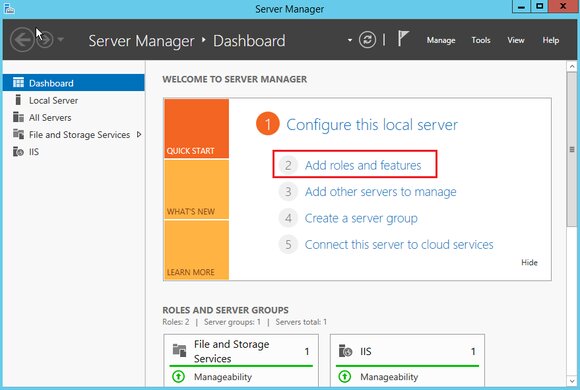
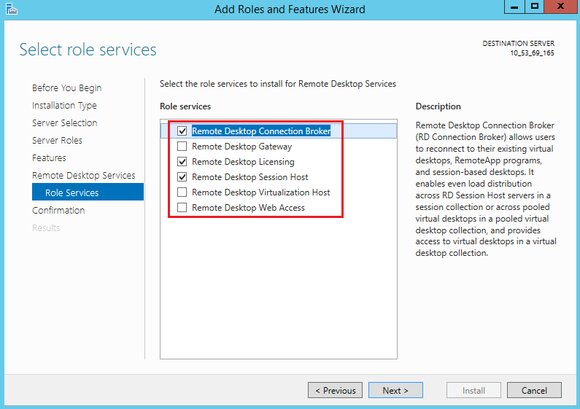
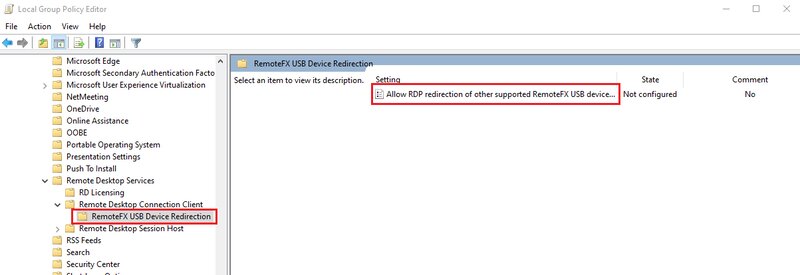
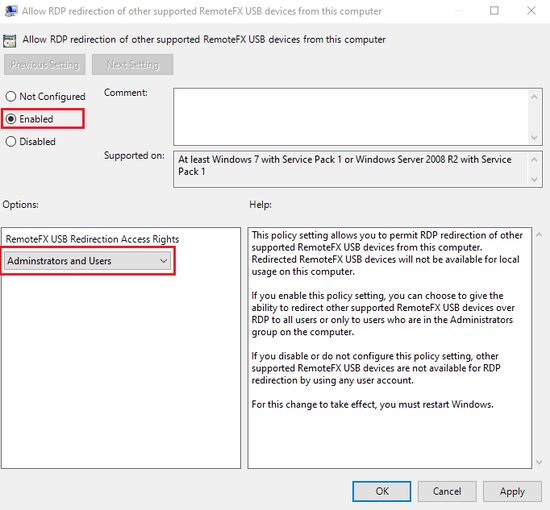
كحل أخير، يمكنك تجربة طريقة أخرى لتفعيل إعادة توجيه USB عبر RemoteFX إلى سطح المكتب البعيد، وذلك من خلال فرض إعادة توجيه نوع محدد من الأجهزة عبر إجراء تعديلات مباشرة في سجل النظام (Registry).
ستحتاج إلى ميزة RemoteFX USB Redirection فقط للأجهزة التي لا تُستخدم بشكل شائع.
يوضح الجدول أدناه طريقة إعادة التوجيه المستخدمة وحالة الدعم لمختلف أجهزة USB.
| الجهاز | حالة الدعم | طريقة إعادة التوجيه |
| طابعة متعددة الوظائف | مدعومة | إعادة توجيه USB عبر RemoteFX |
| طابعة | مدعومة | Easy Print |
| ماسح ضوئي | مدعوم | إعادة توجيه USB عبر RemoteFX |
| أجهزة القياسات الحيوية | مدعومة أثناء الجلسة (غير مدعومة عند تسجيل الدخول) | إعادة توجيه USB عبر RemoteFX |
| كاميرا PTP | مدعومة | إعادة توجيه أجهزة Plug and Play |
| مشغل وسائط MTP | مدعوم | إعادة توجيه أجهزة Plug and Play |
| كاميرا ويب | مدعومة (ضمن الشبكة المحلية فقط) | إعادة توجيه USB عبر RemoteFX |
| هاتف VoIP / سماعة رأس | مدعومة (ضمن الشبكة المحلية فقط) | إعادة توجيه USB عبر RemoteFX |
| الصوت (ليس جهاز USB مركبًا) | مدعوم | إعادة توجيه الصوت |
| محرك أقراص CD أو DVD | مدعوم للقراءة فقط | إعادة توجيه محركات الأقراص |
| قرص صلب أو وحدة USB | مدعوم | إعادة توجيه محركات الأقراص |
| قارئ البطاقة الذكية | مدعوم | إعادة توجيه البطاقة الذكية |
| USB إلى منفذ تسلسلي | مدعوم | إعادة توجيه USB عبر RemoteFX |
| محول شبكة USB (يشمل بعض الأجهزة المحمولة) | محظور | غير متاح |
| شاشة USB | محظورة | غير متاح |
| لوحة مفاتيح أو فأرة USB | مدعومة | إعادة توجيه الإدخال |
FlexiHub من تطوير Electronic Team, Inc هو حل برمجي متقدم مصمم خصيصًا لمنحك تحكمًا عن بُعد مستقرًا وموثوقًا في جميع أجهزة USB المتصلة بأي جهاز داخل شبكتك. بالإضافة إلى ذلك، يمكنك استخدام هذه الأداة العملية لإعداد إعادة توجيه USB عبر RemoteFX إلى سطح مكتب بعيد، مما يتيح لك الاستفادة الكاملة من أجهزتك الطرفية.

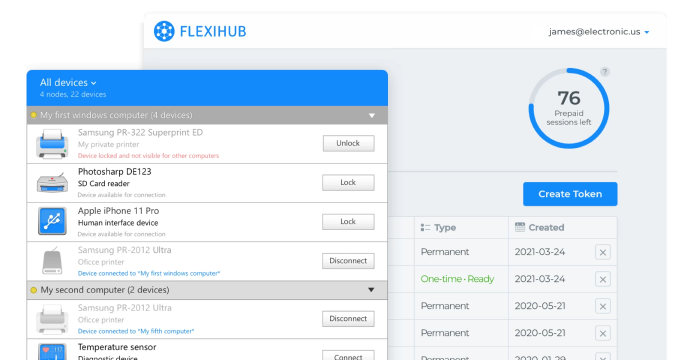





هذا كل شيء. من تلك اللحظة فصاعدًا، ستتمكن من رؤية جهاز USB المشترك داخل نظام الضيف كما لو كان متصلًا به مباشرة.