Jednym z wyzwań podczas łączenia się z komputerami za pomocą protokołu RDP jest konieczność korzystania z lokalnych urządzeń USB w sesji pulpitu zdalnego. Jeśli uruchamiasz aplikację na zdalnym serwerze przez RDP, podłączenie niektórych urządzeń USB do pulpitu zdalnego może być utrudnione.
W tym artykule przedstawimy skuteczną metodę programową, która umożliwia łatwe włączenie przekierowania USB w Pulpicie Zdalnym. Dowiedz się krok po kroku, jak podłączyć urządzenia USB do sesji zdalnej oraz jakie wyzwania mogą się pojawić podczas korzystania z USB przez RDP.
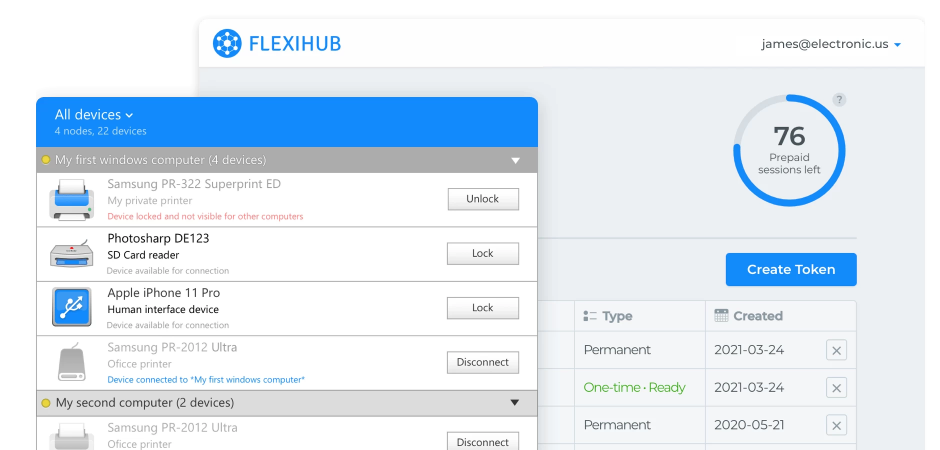
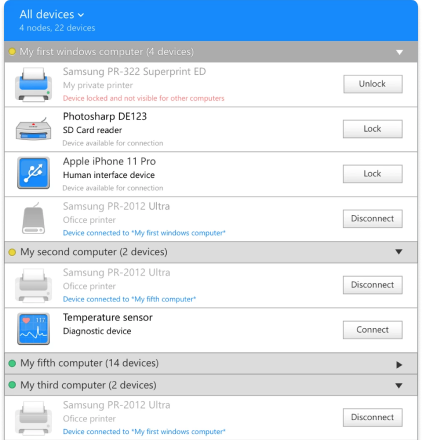
FlexiHub to rozwiązanie programowe eliminujące popularny problem RDP — brak wsparcia dla urządzeń USB. Często komputer zdalny musi mieć dostęp do lokalnie podłączonych urządzeń, takich jak specjalistyczne myszy, kamery, skanery biometryczne czy pamięci USB. Właśnie w takich sytuacjach sprawdza się to narzędzie.
Dzięki aplikacji możesz korzystać z urządzeń USB na komputerze zdalnym tak, jakby były one fizycznie podłączone.
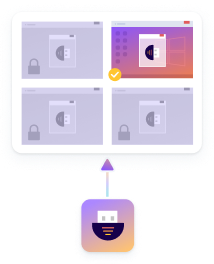
FlexiHub w pełni obsługuje natywny protokół RDP, wykorzystując go do przekazywania urządzeń USB podłączonych do komputera użytkownika do hosta sesji RDP. Funkcja USB passthrough działa z izolacją sesji, co oznacza, że dostęp do urządzeń może być ograniczony dla innych użytkowników.
Program udostępnia porty USB lokalnego komputera zdalnym sesjom, co umożliwia natychmiastowy dostęp do urządzeń USB po ich podłączeniu.
FlexiHub oferuje wygodny i skuteczny sposób konfiguracji przekierowania USB w środowiskach pulpitu zdalnego.
Możesz korzystać z natywnych funkcji systemu operacyjnego do przekierowania urządzeń USB przez RDP, jednak mogą pojawić się pewne problemy. Niektóre urządzenia działają lepiej niż inne ze względu na takie czynniki jak przepustowość sieci czy opóźnienia.
Przykładem są urządzenia USB wymagające wysokiej i stabilnej przepustowości. Opóźnienia mogą negatywnie wpłynąć na ich działanie w środowisku VDI. Problem może również wystąpić w przypadku urządzeń USB 3.0 podłączonych do portu USB 2.0 po stronie klienta.
Podczas udostępniania urządzeń USB przez RDP zespoły IT powinny uwzględnić wymagania wydajnościowe sprzętu peryferyjnego.
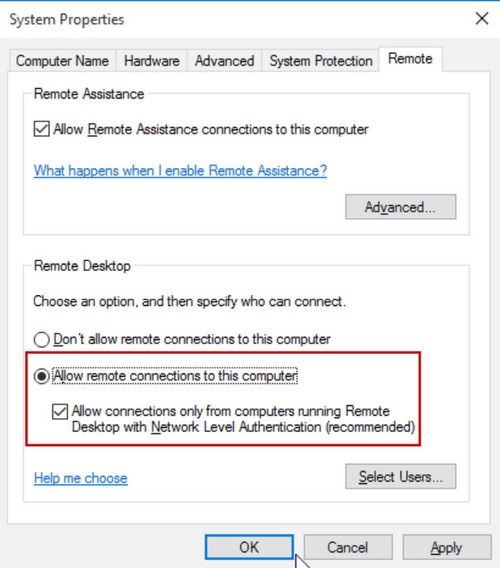
Podczas pracy w sieci LAN, aby utworzyć połączenie pulpitu zdalnego, należy najpierw skonfigurować komputer docelowy tak, aby akceptował połączenia przychodzące.
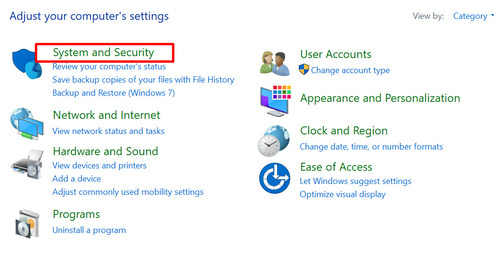
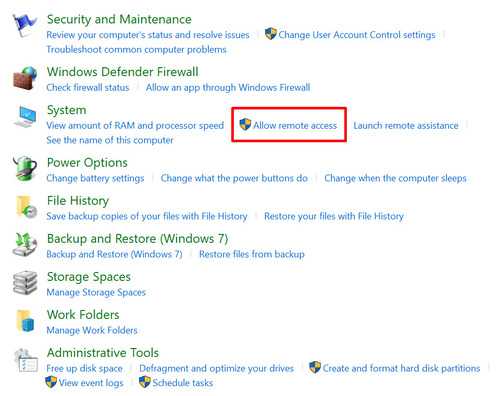
Poniższe kroki pokazują, jak skonfigurować Microsoft Remote Desktop za pomocą Panelu sterowania Windows.
Oto kroki, które należy wykonać:
Po wykonaniu tych kroków komputer docelowy będzie gotowy do przyjmowania połączeń RDP. W przypadku korzystania z zewnętrznych zapór sieciowych konieczna może być ręczna konfiguracja. Firewall Microsoft Defender automatycznie doda odpowiednie reguły.
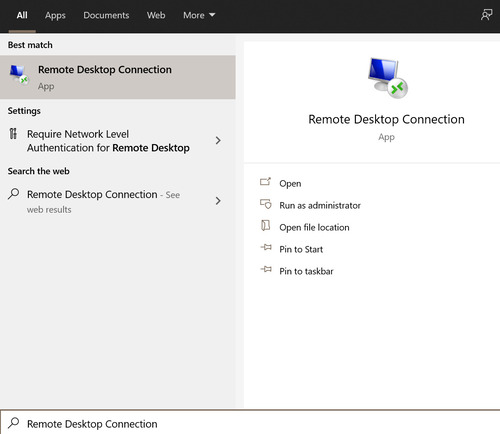
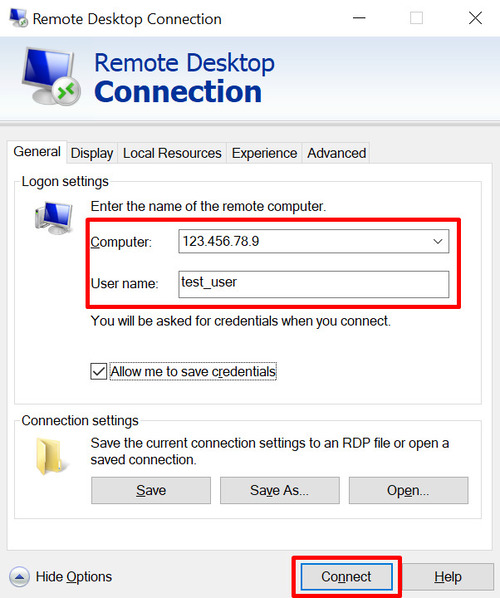
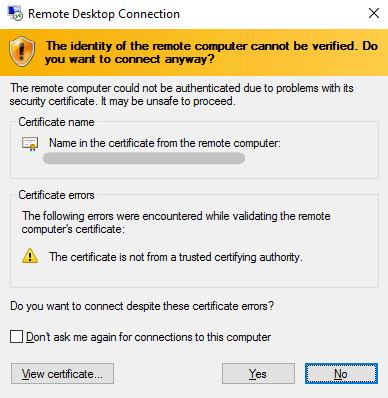
Po skonfigurowaniu wybranego komputera do przyjmowania połączeń zdalnych, możesz uzyskać do niego dostęp z lokalnej maszyny za pomocą Pulpitu zdalnego.
Przyciski po prawej stronie pozwalają zakończyć sesję, zmienić rozmiar okna lub zminimalizować połączenie do paska zadań. Po lewej stronie możesz przypiąć pasek lub sprawdzić jakość połączenia.