




Cookie
يستخدم فريق FlexiHub ملفات تعريف الارتباط لتخصيص تجربتك على موقعنا. من خلال الاستمرار في استخدام هذا الموقع، فإنك توافق على سياسة ملفات تعريف الارتباط الخاصة بنا. انقر هنا لمعرفة المزيد.
Olga Weis Olga Weis آخر تحديث Mar 25, 2026

استخدام ماوس ثلاثي الأبعاد في سطح المكتب البعيد: دليل يعمل بنسبة 100%

حتى يومنا هذا، لا يزال توصيل ماوس ثلاثي الأبعاد بسطح المكتب البعيد واستخدام جميع وظائفه عبر RDP يمثل تحديًا حقيقيًا. ومع ذلك، يمكن تحقيق ذلك باستخدام بعض البرامج المتخصصة من جهات خارجية. من خلال تطبيق عملي مثل FlexiHub، يمكنك الوصول الكامل إلى الميزات الأساسية والمتقدمة لماوس ثلاثي الأبعاد (الأزرار، الماكرو، الحركات) أو أي جهاز USB آخر داخل جلسة RDP.

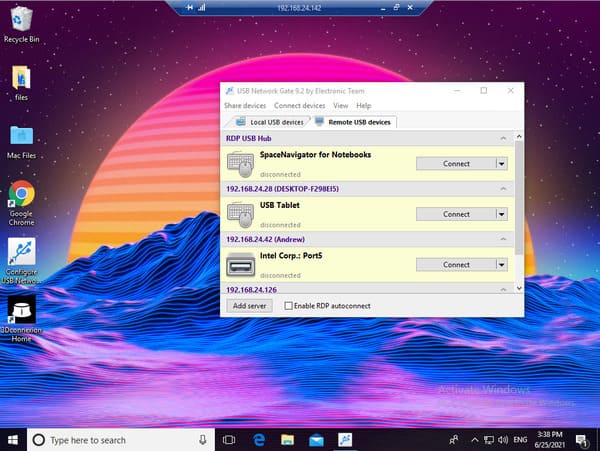
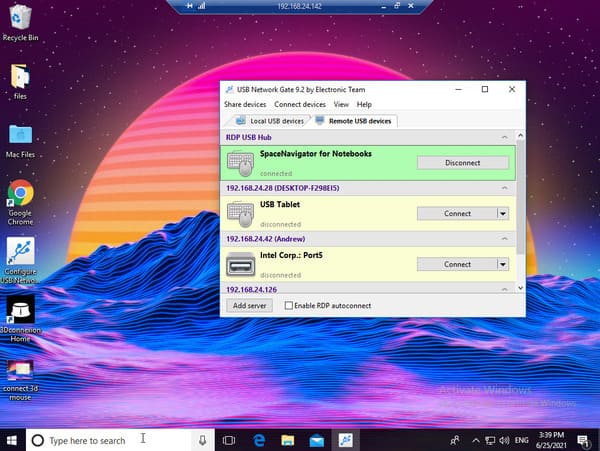
إذا كنت بحاجة إلى استخدام ماوس ثلاثي الأبعاد بدون اتصال بالإنترنت، مثل العمل ضمن شبكة LAN، فستحتاج إلى USB Network Gate. سيتم شرح هذه الطريقة لاحقًا في المقال.

مشكلة توجيه ماوس ثلاثي الأبعاد إلى سطح المكتب البعيد

هناك مئات من مصممي CAD ومطوري النماذج ثلاثية الأبعاد الذين لا يستطيعون استخدام أجهزة الماوس ثلاثية الأبعاد الخاصة بهم على الأجهزة البعيدة عبر بروتوكول Microsoft Remote Desktop. على سبيل المثال، من الشكاوى الشائعة أن الوظيفة الوحيدة المتاحة لجهاز SpaceNavigator داخل جلسة RDP هي التكبير (Zoom).

ويرجع ذلك إلى أن بروتوكول RDP لا يدعم إعادة توجيه جميع ميزات الأجهزة المعقدة مثل الماوس ثلاثي الأبعاد (كاميرا الويب، الماسح الضوئي) بشكل كامل إلى سطح المكتب البعيد.

ومع ذلك، يمكنك الاعتماد على برنامج FlexiHub الذي يتيح نقل أجهزة USB إلى جهازك البعيد، مما يوفر حلاً فعالًا لتجاوز قيود بروتوكول Remote Desktop.

FlexiHub
4.8 الترتيب استنادًا إلى 386+ المستخدمون
FlexiHub

كيفية توجيه ماوس ثلاثي الأبعاد إلى سطح المكتب البعيد

بمساعدة FlexiHub، يمكنك توصيل SpaceMouse أو أي من أجهزة 3Dconnexion بسهولة إلى سطح المكتب البعيد دون تعقيدات.

يعتمد هذا البرنامج على تقنية متقدمة لتمرير USB (USB passthrough)، مما يتيح نقل الأجهزة إلى أي كمبيوتر عبر الإنترنت بكفاءة عالية.

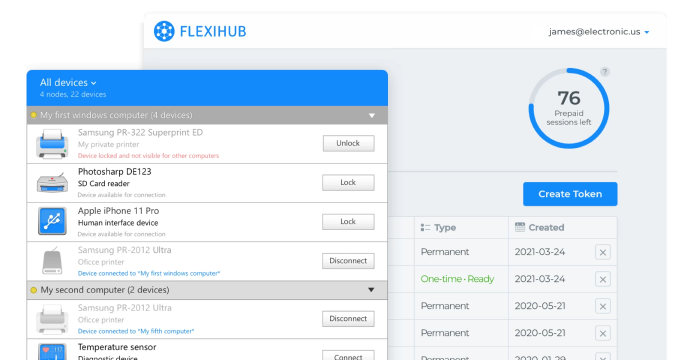
لجعل الماوس ثلاثي الأبعاد متاحًا في الجلسة البعيدة، يجب أولاً مشاركته على الكمبيوتر المتصل به فعليًا، ثم الاتصال بالجهاز المشترك من الكمبيوتر البعيد. وبفضل قدرات FlexiHub المتقدمة وواجهته السهلة الاستخدام، يمكن تنفيذ ذلك في بضع نقرات فقط.

  • 1.
    قم بزيارة الموقع الرسمي لـ FlexiHub وأنشئ حسابك.
    تسجيل حساب flexihub
  • 2.
    على جميع الأجهزة المشاركة في اتصال RDP، قم بـ تحميل وتثبيت تطبيق FlexiHub (بما في ذلك الجهاز المتصل فعليًا بجهاز USB).
    تحميل FlexiHub
  • 3.
    قم بتشغيل FlexiHub بالنقر المزدوج على الأيقونة، ثم أدخل بيانات تسجيل الدخول. بعد تسجيل الدخول، ستظهر لك قائمة بجميع الأجهزة المتاحة عن بُعد.
    تسجيل الدخول إلى الحساب
  • 4.
    على جهاز العميل، قم بتشغيل Remote Desktop وأنشئ اتصال سطح مكتب افتراضي.
    تشغيل سطح المكتب البعيد
  • 5.
    قم بتشغيل FlexiHub على سطح المكتب الافتراضي وسجّل الدخول. blank
  • 6.
    من خلال الواجهة، ستشاهد قائمة بجميع الأجهزة المتاحة عن بُعد. ما عليك سوى تحديد الجهاز المطلوب والنقر على زر Connect بجوار اسمه.
    حدد الجهاز واضغط connect

وهكذا! سيظهر الماوس الآن في "إدارة الأجهزة" على سطح المكتب البعيد كما لو كان متصلًا فعليًا بذلك الجهاز.

عزل الأجهزة للأنظمة متعددة المستخدمين
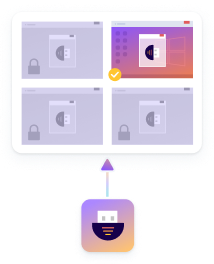
امنح وصولًا حصريًا لأجهزة USB وCOM، وقم بتشغيل FlexiHub بشكل خاص داخل جلسة مستخدم محددة.
isolationFeatureImage
للتعرّف على كيفية توجيه ماوس ثلاثي الأبعاد إلى جلسة سطح المكتب البعيد، يمكنك أيضًا مشاهدة هذا الدليل المرئي:

بعد نجاح الاتصال، ستتمكن من الوصول إلى ماوس 3Dconnexion واستخدامه على سطح المكتب البعيد كما لو كان جهازًا محليًا.

توصيل ماوس ثلاثي الأبعاد عبر LAN بدون إنترنت

USB Network Gate يوفر حلاً فعالًا لتوصيل ماوس ثلاثي الأبعاد إلى آلة افتراضية ضمن شبكة LAN بدون الحاجة إلى اتصال بالإنترنت. يتيح هذا البرنامج مشاركة أي جهاز USB بين أجهزة الكمبيوتر المتصلة بنفس الشبكة.

لا تحتاج إلى اتصال إنترنت لمشاركة أجهزة USB مثل الماوس ثلاثي الأبعاد. يمكنك نقل البيانات من جهاز USB متصل بجهاز فعلي إلى آلة افتراضية تعمل على نفس المضيف. يدعم USB Network Gate جميع وظائف الأجهزة ويوفر اتصالًا مستقرًا وموثوقًا.


اتبع الخطوات التالية لاستخدام USB Network Gate:

  • 1.
  • 2.
    قم بتوصيل الماوس ثلاثي الأبعاد بالمضيف عبر منفذ USB.
  • 3.
    استخدم واجهة USB Network Gate لمشاركة الماوس ثلاثي الأبعاد.
    الاتصال عبر USB
  • 4.
    قم بتثبيت USB Network Gate على الجهاز الافتراضي الذي سيستخدم الماوس ثلاثي الأبعاد.
  • 5.
    قم بتشغيل USB Network Gate على الـ VM واستخدم واجهته للاتصال بالماوس المشترك.
    مشاركة USB من UNG

يُمكّن USB Network Gate من مشاركة الماوس ثلاثي الأبعاد دون الحاجة إلى اتصال بالإنترنت ضمن شبكة محلية غير متصلة.


ما هو الماوس ثلاثي الأبعاد؟

يشبه الماوس التقليدي من حيث الشكل، لكنه يُعد جهاز تحكم متطور يمنح المستخدم إمكانية العمل ضمن مستوى افتراضي إضافي. يتيح ذلك التفاعل مع العناصر داخل بيئة ثلاثية الأبعاد بكفاءة وسلاسة أكبر. وبفضل المستشعرات متعددة المحاور، ومقاييس التسارع، ومستشعرات الأشعة تحت الحمراء، يمكن للمستخدم الاستمتاع بتجربة عمل أكثر واقعية واندماجًا.

يُعتبر جهاز SpaceNavigator من 3DConnexion من أشهر الأدوات في هذا المجال، وهو خيار مفضل لدى المتخصصين في الهندسة المعمارية وتصميم CAD والنمذجة ثلاثية الأبعاد. يتميز بغطاء تحكم يتيح تحريك العناصر أو تغيير زاوية الرؤية بشكل طبيعي وسهل.

استخدام الماوس ثلاثي الأبعاد مع سطح المكتب البعيد
FlexiHub
4.8 الترتيب استنادًا إلى 386+ المستخدمون

الميزة الأساسية مقارنة بالفأرة ولوحة المفاتيح التقليدية هي القدرة على تدوير النموذج وتحريكه وتكبيره في نفس الوقت، دون الحاجة إلى استخدام اختصارات معقدة أو التنقل بين أدوات البرنامج.

كما توفر شركة 3DConnexion نماذج أخرى مثل SpaceExplorer وSpacePilot وSpaceMouse Pro، ويعتمد اختيار الجهاز المناسب على مستوى الوظائف التي تحتاجها في عملك.

ما هي مزايا استخدام الماوس ثلاثي الأبعاد؟

العمل باستخدام فأرة تقليدية لفترات طويلة قد يسبب إجهادًا كبيرًا لليد بسبب التمرير والنقر المستمر، مما قد يؤدي إلى إصابات الإجهاد المتكرر (RSI). يساعد الماوس ثلاثي الأبعاد في تقليل هذا الضغط من خلال توزيع المهام بين اليدين أثناء التحكم بالعناصر.

كما يساهم في تحسين الإنتاجية بفضل الأزرار القابلة للتخصيص والاختصارات القابلة للبرمجة، مما يقلل الحاجة إلى استخدام لوحة المفاتيح.

يوفر الماوس ثلاثي الأبعاد تجربة تفاعلية أكثر واقعية، حيث يمكن للمستخدم تحريك العناصر وكأنه يمسكها بيده مباشرة.

الأسئلة الشائعة

من المعروف أن اللاعبين يستخدمون عادة فأرة ولوحة مفاتيح تقليدية، ولكن باستخدام برنامج 3DxWare 10 يمكن أيضًا الاعتماد على الماوس ثلاثي الأبعاد في بعض الألعاب مثل The Sims™3. كما يُعد خيارًا مناسبًا كأداة تحكم في ألعاب ثلاثية الأبعاد مثل Microsoft Flight Simulator وWings of Prey وNeed for Speed.
هو جهاز مصمم لتوفير تنقل دقيق وسلس داخل برامج CAD ثلاثية الأبعاد، ويُستخدم كأداة قوية لاستكشاف ومراجعة التصاميم والمساحات ثلاثية الأبعاد بسهولة.
استخدام الماوس ثلاثي الأبعاد مع سطح المكتب البعيد
  • 4.8 الترتيب العام استنادًا إلى 386+ المستخدمون
  • Windows وmacOS وLinux وAndroid وRaspberry Pi.
  • 11.59MB الحجم.
  • الإصدار 7.0.15580. (11/02/2026).
  • تبدأ الأسعار من 39 دولارًا شهريًا مع الفوترة سنويًا