

Cookie
FlexiHub Ekibi, web sitemizdeki deneyiminizi kişiselleştirmek için çerezler kullanır. Bu siteyi kullanmaya devam ederek çerez politikamızı kabul etmiş olursunuz. Daha fazla bilgi edinmek için buraya tıklayın.
Olga Weis Olga Weis Son güncelleme Mar 23, 2026

VirtualBox Misafir İşletim Sisteminden Donanımsal USB’ye Nasıl Erişilir

Sınırsız VirtualBox USB Passthrough

VirtualBox, USB desteğinin sınırlı olması açısından tek başına değildir. Birçok sanallaştırma uygulaması da benzer kısıtlamalara sahiptir. Neyse ki, kullanıcıların USB cihazlarını sanal makinelere bağlamasına olanak tanıyan FlexiHub adlı bir yazılım çözümü bulunmaktadır VirtualBox ortamında.

Bu USB–VirtualBox yazılımı, yalnızca ana işletim sistemine değil, ağ bağlantılı herhangi bir makineye bağlı USB cihazlarına misafir işletim sisteminizin erişmesini sağlar.

VirtualBox Misafir İşletim Sisteminde USB’nize Kolayca Nasıl Erişirsiniz

VirtualBox misafir işletim sisteminde USB’nize erişmek için aşağıdaki adımları izleyin:
  • 1.
    FlexiHub hesabı oluşturun. Ayrıca uygulama içinden hesap kaydı yapabilirsiniz.
    FlexiHub hesabı oluşturun
  • 2.
    Yazılımı indirin ve ücretsiz deneme süresini başlatmak için gerekli bağlantı sayısını seçin.
    Yazılımı indirin
  • 3.
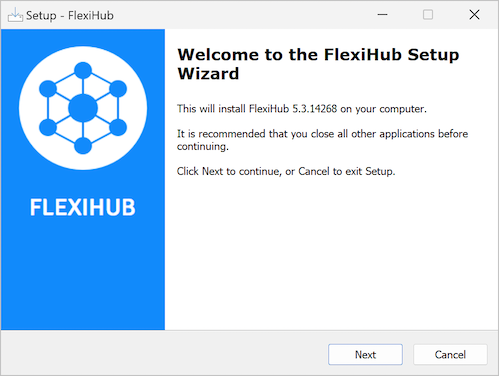
    Yazılımı hem ana hem de misafir işletim sistemine kurun.
    Yazılımı kurun
  • 4.
    FlexiHub’ı her iki makinede de giriş bilgilerinizle başlatın.
    FlexiHub’ı başlatın
  • 5.
    Misafir işletim sistemindeki FlexiHub penceresini kullanarak erişmek istediğiniz USB cihazını bulun ve “Connect” seçeneğine tıklayın.
    Misafir işletim sisteminde USB cihazını bulun

Not: VirtualBox kurulu makinelerde bazı sorunlar oluşabilir. Bir USB cihazını bilgisayara taktığınızda veya FlexiHub ile paylaştığınızda/paylaşımı kaldırdığınızda VBoxUSBMon.sys sürücüsü çökebilir ve BSOD hatasına neden olabilir.

Bu sorunu çözmek için VBoxUSBMon.sys sürücüsünü durdurabilir veya VirtualBox yerine farklı bir sanal makine kullanabilirsiniz.


USB passthrough işlemini VirtualBox üzerinde uygulamak için yapmanız gerekenler bunlardır. Sanal oturum sırasında USB cihazınızı, sanki doğrudan sanal makineye bağlıymış gibi kullanabilirsiniz. FlexiHub, Windows, Linux, Android ve Mac işletim sistemlerini destekleyen tam platformlar arası bir çözümdür.

VirtualBox USB video eğitimi

VirtualBox USB Passthrough için Yerel Yöntem

VirtualBox USB desteği birçok amaçla kullanılabilir. Özellikle misafir işletim sisteminden veri yedeklemek, sanal sürücülerden belgeleri VirtualBox üzerinden yazdırmak veya başkalarıyla paylaşmak için idealdir. Ayrıca USB desteği, kullanıcıların sanal disklerinden veri erişimini ve yönetimini kolaylaştırır.

VirtualBox, kullanıcıların USB denetleyicisi aracılığıyla USB cihazlarını misafir işletim sistemine bağlamasını mümkün kılar. Ancak bir USB cihazı bilgisayara bağlandığında bağlantı misafir işletim sistemine yönlendirilir ve ana işletim sisteminde kullanılamaz hale gelir.

Virtual Box’ta USB nasıl bağlanır

USB’yi VirtualBox’ta kolayca bağlamak için aşağıdaki adımları izleyin:
  • 1.
    Öncelikle VirtualBox Extension Pack yüklemeniz gerekir.
  • 2.
    Kurulumdan sonra desteklenen herhangi bir misafir işletim sistemi ile sanal makinenizi başlatın.
  • 3.
    USB cihazını ana bilgisayardaki uygun bir USB portuna takın.
  • 4.
    Devices -> USB menüsüne gidin ve “USB device to share” seçeneğine tıklayın
  • 5.
    USB’yi VirtualBox’a ekleyin

    Not: FlexiHub tüm işletim sistemleriyle uyumludur ve VirtualBox ortamında herhangi bir sınırlama olmadan çalışabilirsiniz.

  • 6.
    VirtualBox USB cihazına eriştiğinde, cihaz misafir işletim sisteminde görünecektir. Sanal makineniz, doğrudan bağlantıdaymış gibi aynı işlevlere erişebilir. Bu sayede iPhone cihazlarını VirtualBox’a bağlayabilir ve diğer USB cihazlarını uzaktan kullanabilirsiniz. Önemli bir not: Aynı anda yalnızca bir fiziksel veya sanal makine USB cihazına erişebilir.

VirtualBox’ta filtrelerle USB erişimi

VirtualBox USB filtreleri ile belirli bir USB cihazını varsayılan olarak sanal makinenize bağlayabilirsiniz.

USB desteği etkinleştirildiğinde, hangi cihazların otomatik olarak bağlanacağını kontrol edebilirsiniz. Filtreler sayesinde belirli parametrelere göre USB cihazlarını otomatik olarak bağlamak mümkündür. Belirlediğiniz filtrelerle eşleşen cihazlar ana makineye bağlandığında otomatik olarak misafir işletim sistemine aktarılır.

FlexiHub
4.8 Sıra dayalı 386+ Reviews

Ayrıca filtreye uymayan cihazlar sistemden tamamen kaldırılmaz. Bunun yerine işletim sisteminin Device -> USB menüsünden manuel olarak eklenebilir.

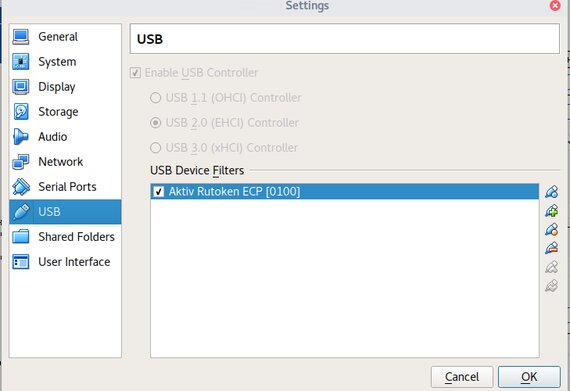
VirtualBox USB Device Filters penceresi, yeni filtreler oluşturduğunuz yerdir. Her filtreye isim verebilir ve farklı kriterler belirleyebilirsiniz. İhtiyacınıza göre birden fazla filtre oluşturarak cihazları kolayca yönetebilirsiniz.

VirtualBox USB Aygıt Filtreleri penceresi

Windows 10’da VirtualBox USB kurulumu yaparken USB cihazınızı çıkarıp yeniden takmanız gerekir. Aksi takdirde oluşturulan filtreler cihaz üzerinde etkili olmayacaktır.

Farklı İşletim Sistemlerinde VirtualBox USB Passthrough Nasıl Etkinleştirilir

VirtualBox kullanıcılarının en çok karşılaştığı sorunlardan biri, USB desteğinin varsayılan olarak etkin olmamasıdır.

Ne yazık ki, VirtualBox’ın en güncel sürümlerinde bile kurulumdan hemen sonra USB cihazı bağlamak mümkün değildir. Bu özellik henüz geliştiriciler tarafından tam olarak uygulanmamıştır.

Ancak bu durum VirtualBox’ta USB kullanımının imkânsız olduğu anlamına gelmez. Aksine, birkaç basit adım ile kolayca yapılandırılabilir. Bu adımlar kullandığınız ana işletim sistemine (Mac veya Linux) göre değişebilir.

Daha fazla bilgi için aşağıdaki rehberi inceleyin:

macOS üzerinde çalışan Windows misafir işletim sistemi için VirtualBox USB erişim adımları

USB cihazınızı macOS üzerinden geçirerek sanal makinedeki Windows sistemine bağlamak için aşağıdaki adımları izleyin:
  • 1.
    Aşağıdaki adımlara başlamadan önce Windows sanal makinenizi kapattığınızdan emin olun.
  • 2.
    VirtualBox’ı açın.
  • 3.
    Menüden VirtualBox ayarlarını açın.
  • 4.
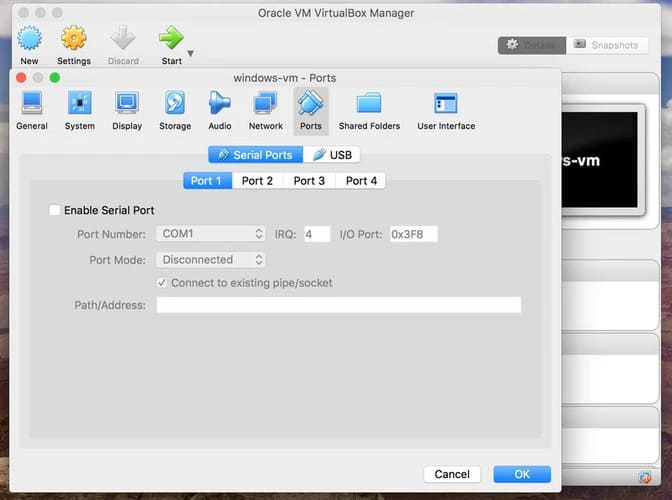
    Ayarlar penceresinin sağ üst kısmında bulunan Ports seçeneğine tıklayın.
  • 5.
    USB seçeneğini seçin. Varsayılan olarak “Serial” seçili olacaktır.
    VirtualBox yöneticisi

    Not: USB 2.0, USB 1.1’e göre daha hızlı veri aktarımı sağlar.

  • 6.
    USB cihazınızı Mac’e bağlayın.

    Kısa açıklama: Aşağıdaki adımlarda Windows sanal makineye hangi USB cihazının aktarılacağını belirleyeceğiz.

    VM kapalıyken, USB bağlantısı otomatik olarak macOS’a geri döner.
  • 7.
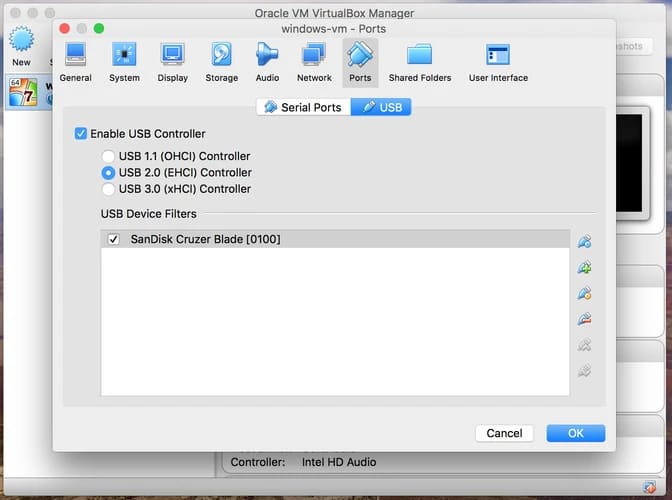
    USB cihazınızı filtre listesine eklemek için sağdaki “plus” ikonuna tıklayın.
  • 8.
    Açılan listeden USB cihazınızı seçin.
    VirtualBox yöneticisi
  • 9.
    Başarılı olursa cihaz “USB device filters” listesinde görünecektir.
  • 10.
    Ayarlar penceresini kapatın ve ana VirtualBox penceresine geri dönün.
  • 11.
    USB cihazınızı Mac’inizden güvenli bir şekilde çıkarın.
  • 12.
    Windows sanal makinesini başlatın. Windows VM başlat

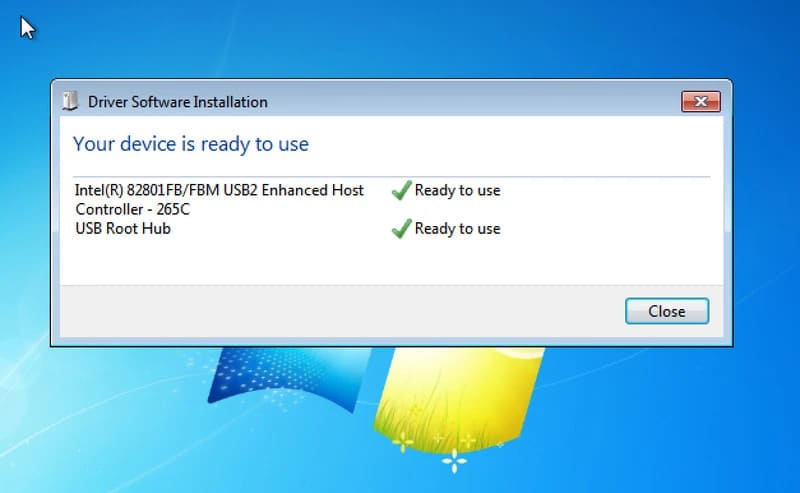
Windows sanal makinesini başlattıktan sonra USB cihazınızı Mac’inize bağladığınızda, cihaz otomatik olarak misafir işletim sisteminin sanal sabit diskine bağlanacaktır.

Not: Sanal makine çalışırken USB cihazınız Mac Finder’da görünmez. macOS üzerinde görünmesini istiyorsanız, sanal makineyi kapatıp USB cihazını yeniden takmanız yeterlidir.
FlexiHub
4.8 Sıra dayalı 386+ Reviews

Linux’ta VirtualBox’ta USB bağlama adımları

VirtualBox’ta Linux üzerinde USB bağlama işlemi macOS’tan farklıdır, ancak yine de oldukça kolaydır. VirtualBox Ubuntu üzerinde USB erişimi için aşağıdaki adımları izleyin:
  • 1.
    İlk olarak VirtualBox USB 2.0 ve 3.0 destek extension pack paketini yükleyin.

    Not: VirtualBox varsayılan olarak yalnızca USB 1.1 cihazlarını destekler. USB 2.0 veya daha yeni cihazları kullanabilmek için bu extension pack’in kurulması gereklidir.

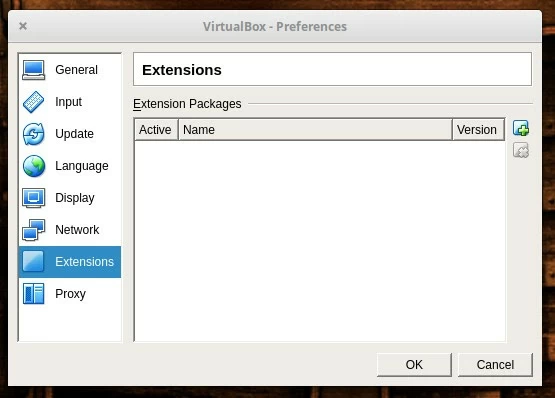
    VirtualBox tercihleri Kurduğunuz extension pack’in VirtualBox sürümünüzle uyumlu olduğundan emin olun.
  • 2.
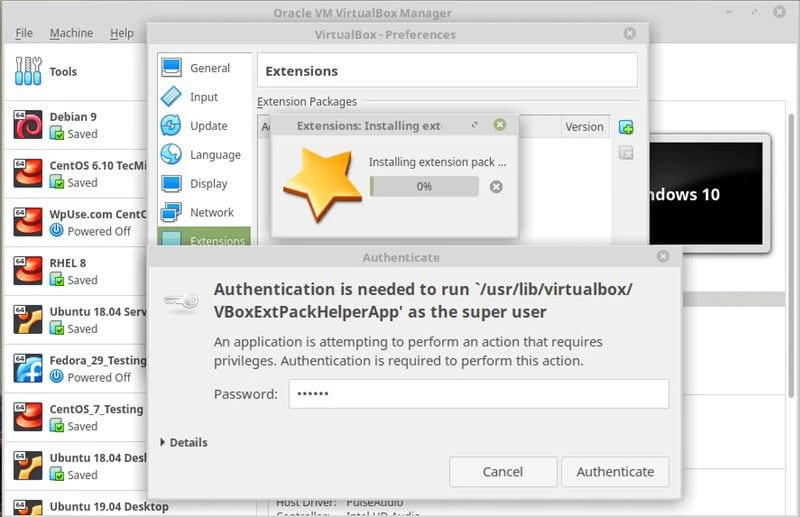
    İndirme tamamlandıktan sonra “Authenticate” penceresinde sudo şifrenizi girin.
    Sudo şifrenizi girin
  • 3.
    VirtualBox Extension ayarlarını açın. File > Preferences > Extensions yolunu izleyin.
  • 4.
    Extensions penceresinin sağ tarafında bulunan “plus” simgesine tıklayarak VB Extension Pack ekleyin.
  • 5.
    Extension pack’i seçin.
  • 6.
    “Install” butonuna tıklayın.

    Not: Kurulum açıklamasında yeni eklenen özellikleri görebilirsiniz.

  • 7.
    VirtualBox kullanım şartlarını okuduktan sonra “Agree” seçeneğini seçin.

“User” hesabınızı “vboxusers” grubuna ekleyin

Extension pack kurulduktan sonra, USB’nin algılanabilmesi için kullanıcı hesabınızı VirtualBox’a eklemeniz gerekir. Bunun için:
  • 1.
    Öncelikle (Ctrl + Alt + T) kısayolu ile Terminal penceresini açın.
  • 2.
    Ardından “sudo gpasswd -a x vboxusers” komutunu girin (burada x yerine kullanıcı adınızı yazın).
  • 3.
    Sonrasında hesabınızdan çıkış yapıp tekrar giriş yapın.
  • 4.
    Terminal penceresini tekrar açın ve “groups x” komutunu girerek (x yerine kullanıcı adınızı yazarak) hangi gruplara dahil olduğunuzu kontrol edin.

Sonraki adım, USB kontrolünü etkinleştirmek ve yeni USB filtreleri eklemektir

  • 1.
    VirtualBox Settings ayarlarını açın.
  • 2.
    USB sekmesini açın ve USB cihazınıza bağlı olarak USB 2.0 veya 3.0 seçin.

    Not: Aynı anda yalnızca biri etkinleştirilebilir.

  • 3.
    USB cihazınızı takın.
  • 4.
    USB cihazınızı ekleyin. Pencerenin sağ tarafındaki “plus” ikonuna tıklayın ve USB cihazınızı seçin.
  • 5.
    OK butonuna tıklayın.

Son adım

USB cihazınız hâlâ takılıyken sanal makinenizi çalıştırın. Sanal makine listelenen USB cihazını algılayacaktır, ancak sanal makine kapatılmadıkça ana işletim sistemi bu cihaza erişemez.


Misafir işletim sisteminden USB cihazını kaldırmak için:
  • 1.
    Bağlı USB cihazları listesine gidin. Devices > USB menüsünü açın.
  • 2.
    USB cihazınızın yanındaki işareti kaldırın.
  • 3.
    USB’yi VirtualBox’ta yeniden etkinleştirmek için kutuyu tekrar işaretlemeniz yeterlidir.

Bu özellik VirtualBox’ta varsayılan olarak etkin olmasa da, manuel olarak ayarlamak oldukça hızlı ve kolaydır. Yukarıdaki adımları takip ederek, yeni başlayan macOS ve Linux kullanıcıları bile kolayca USB bağlantısını yapılandırabilir.

Sonuç

VirtualBox kurulumundan sonra USB cihazınıza erişmek için birkaç ek adım gerekebilir. Ancak endişelenmeyin, süreç oldukça basittir. VB ayarlarında küçük değişiklikler yaparak USB cihazlarınızı macOS ve Linux üzerinden sanal makineye yönlendirebilirsiniz. Yukarıdaki adımları tamamladıktan sonra, USB cihazınızı her taktığınızda veya sistemi yeniden başlattığınızda otomatik olarak sanal makinenize bağlayabilirsiniz.

Verimli VirtualBox USB passthrough hizmeti
  • 4.8 genel sıralama dayalı 386+ Reviews
  • Gereksinimler: Windows, macOS, Linux, Android ve Raspberry Pi.
  • 11.59MB Size.
  • Sürüm 7.0.15580. (11/02/2026).
  • Fiyatlandırma yıllık faturalandırmayla aylık 39 $’dan başlar