Cookie
FlexiHub Ekibi, web sitemizdeki deneyiminizi kişiselleştirmek için çerezler kullanır. Bu siteyi kullanmaya devam ederek çerez politikamızı kabul etmiş olursunuz. Daha fazla bilgi edinmek için buraya tıklayın.
Olga Weis Olga Weis Son güncelleme Mar 27, 2026

RemoteFX USB Yönlendirme hakkında bilmeniz gereken her şey

Microsoft RemoteFX teknolojilerinin sunduğu tüm avantajlara rağmen, bazı eksiklikleri de bulunmaktadır. Günümüzde en yaygın karşılaşılan sorunlar şunlardır:

  • RemoteFX USB yönlendirme bazı cihaz türlerinde çalışmayabilir.
  • Farklı bir işletim sistemine RemoteFX USB cihaz yönlendirmesini etkinleştirmek zor olabilir (özellikle Mac üzerinden RemoteFX USB yönlendirme söz konusu olduğunda).

Bu makalede, doğru yapılandırmayı uygulayarak bu sorunları nasıl çözebileceğinizi öğreneceksiniz. Ayrıca, RemoteFX USB yönlendirme sorununu kalıcı olarak çözmenin daha pratik ve kolay bir yolunu da sizlere sunacağız.

RemoteFX USB yönlendirme nedir?

RemoteFX USB yönlendirme, Remote Desktop Protocol (RDP) kapsamında kullanılan özel bir özelliktir ve standart RDP USB yönlendirmesinin yetersiz kaldığı durumlarda uzaktan oturum içerisinde USB çevre birimlerine erişmenizi ve bunları kullanmanızı sağlar. Easy Print, Port Yönlendirme, Tak-Çalıştır cihaz yönlendirme gibi diğer yüksek seviye yönlendirmelere ek olarak çalışır.

RemoteFX ile yerel bir USB cihazını RDP 8.0 ve üzeri sürümlerde RDP veri kanalı üzerinden uzak bir bilgisayara yönlendirebilirsiniz. Bu sayede CVM, bu USB cihazlarını kullanabilir. Bu rehberde, belirtilen ortam sürümleri örnek olarak kullanılarak USB cihazlarının CVM’ye yönlendirilmesi için RemoteFX özelliğinin nasıl etkinleştirileceği anlatılmaktadır.

RemoteFX USB Yönlendirme ile RDP Yüksek Seviye Cihaz Yönlendirme arasındaki benzerlikler ve farklar:

RemoteFX USB Yönlendirme RDP Yüksek Seviye Cihaz Yönlendirme
İstemcilerde sürücü kurulumu gerekmez Her istemciye sürücü kurulması gerekir
Sunucuda sürücülerin kurulu olması gerekir Sunucuda genellikle sürücü kurulumu gerekmez
Neredeyse tüm cihazlar için tek yönlendirme yöntemi Her cihaz türü için ayrı yönlendirme yöntemi
URB’leri çift yönlü iletmek için RDP bağlantısını kullanır Her cihaz türü için optimize edilmiş protokol kullanır
Tek oturum: cihaz aynı anda sadece bir makinede kullanılabilir Çoklu oturum: cihaz birden fazla makinede aynı anda kullanılabilir
LAN ortamında daha iyi çalışır Hem LAN hem WAN’da sorunsuz çalışır

RemoteFX USB yönlendirmesini etkinleştirme gereksinimleri

RemoteFX USB yönlendirmesini etkinleştirmek için ihtiyacınız olanlar: Server 2012 R2, 2012 veya 2016 (Desktop Experience özelliği ile birlikte) ve istemcileriniz için Windows Workspot 2.x.x (veya RemoteFX destekleyen başka bir çözüm).

Windows 10 ve 11 için RemoteFX USB yönlendirme nasıl etkinleştirilir

Sunucu yapılandırmasıyla başlayın:

  • 1.
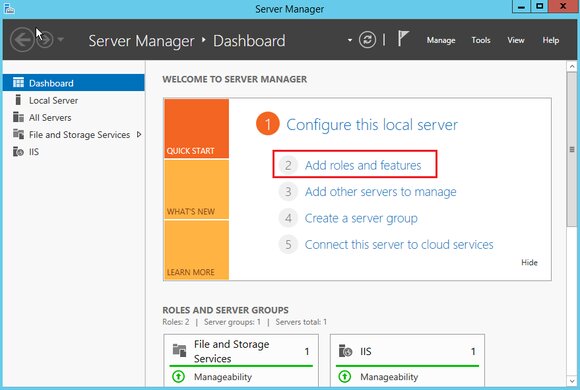
    Adım 1: Sisteminizde Server Manager uygulamasını açın ve Add roles and features seçeneğine tıklayarak Add Roles and Features Wizard penceresini başlatın.
    Rol ve özellik ekleme sihirbazı
  • 2.
    Adım 2: Next butonuna tıklayarak Select installation type sayfasına geçin. Varsayılan ayarlar yeterlidir, değişiklik yapmanıza gerek yoktur.
  • 3.
    Adım 3: Tekrar Next butonuna tıklayarak Select server roles sayfasına ulaşın ve Remote Desktop Services seçeneğini işaretleyin.
  • 4.
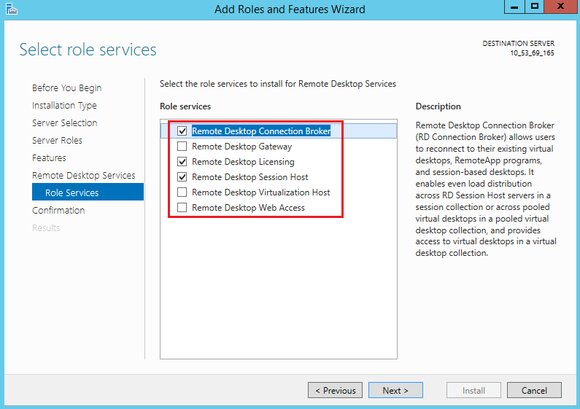
    Adım 4: Next ile devam ederek Role services listesine gelin ve Remote Desktop Connection Broker, Remote Desktop Licensing ve Remote Desktop Session Host seçeneklerini işaretleyin.
    Rol ve özellik ekleme sihirbazı
  • 5.
    Adım 5: Bir kez daha Next butonuna tıklayın ve ardından Install seçeneğini seçin.
  • 6.
    Adım 6: Kurulum tamamlandıktan sonra CVM’yi yeniden başlatın. Ardından Windows arama çubuğuna gpedit.msc yazın ve Enter tuşuna basarak Local Group Policy Editor penceresini açın.
  • 7.
    Adım 7: Computer Configuration → Administrative Templates → Windows Components → Remote Desktop Services → Remote Desktop Session Host → Device and Resource Redirection yolunu izleyin ve Do not allow supported Plug and Play device redirection seçeneğine çift tıklayın.
  • 8.
    Adım 8: Açılan pencerede Disabled seçeneğini seçin ve OK butonuna tıklayın.
  • 9.
    Adım 9: CVM’yi tekrar yeniden başlatın.
Şimdi istemciyi yapılandırın:
  • 1.
    Adım 1: Çalıştır penceresine gpedit.msc yazın ve OK butonuna tıklayın.
  • 2.
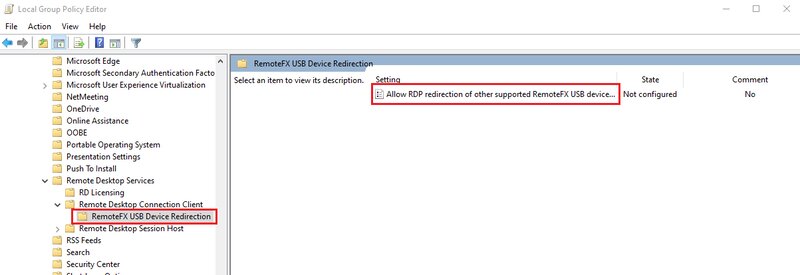
    Adım 2: Açılan Local Group Policy Editor penceresinde RemoteFx USB Redirection bölümünü seçin (yol: Computer Configuration → Administrative Templates → Windows Components → Remote Desktop Services → Remote Desktop Connection Client → RemoteFx USB Redirection) ve ardından Allow RDP redirection of other supported RemoteFx USB devices seçeneğine çift tıklayın.
    Desteklenen RemoteFX USB cihazları için RDP yönlendirmesine izin ver
  • 3.
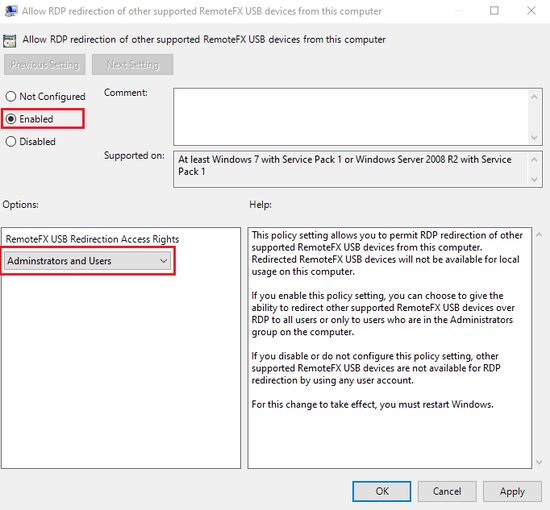
    Adım 3: Açılan pencerede Enabled seçeneğini seçin, ardından RemoteFX USB Redirection Access Rights bölümünden Administrators and Users option seçeneğini belirleyin.
    Yöneticiler ve kullanıcılar seçeneği
  • 4.
    Adım 4: OK butonuna tıklayın ve bilgisayarınızı yeniden başlatın.

RemoteFX USB yönlendirmesi ile USB cihazlarını kullanılabilir hale getirme

Son çare olarak, RemoteFX USB yönlendirmesini etkinleştirmek için farklı bir yöntem deneyebilirsiniz: belirli bir cihaz türü için kayıt defterinde doğrudan değişiklik yaparak yönlendirmeyi zorlamak.

ÖNEMLİ! Kayıt defterinde değişiklik yapmadan önce mutlaka yedek almayı unutmayın.
Hazırlık adımları:
  • İstemci bilgisayarınıza hiçbir USB depolama cihazının bağlı olmadığından emin olun.
  • Bu istemci için USB depolama cihazlarının kurulmasını engellemek amacıyla Group Policy kullanın.
  • USB cihazınız için arayüz sınıfı GUID bilgisini öğrenmek üzere buraya göz atın.
Yöntem 1:
  • İstemci sisteminizde şu kayıt anahtarını bulun: HKEY_LOCAL_MACHINE\SOFTWARE\Policies\Microsoft\Windows NT\Terminal Services\Client\UsbSelectDeviceByInterfaces
  • Tür: REG_SZ Ad: NNN Veri: {xxxxxxxx-xxxx-xxxx-xxxx-xxxxxxxxxxxx} (NNN cihaz için benzersiz bir ad, xxx ise arayüz sınıfı GUID numarasıdır)
Yöntem 2:
  • Administrator command prompt kullanarak şu komutu çalıştırın: reg add "HKEY_LOCAL_MACHINE\SOFTWARE\Policies\Microsoft\Windows NT\Terminal Services\Client\UsbSelectDeviceByInterfaces" /v 100 /t REG_SZ /d {53f56308-b6bf-11d0-94f2-00a0c91efb8b} /f
Hangi yöntemi seçerseniz seçin, değişiklikler ancak Remote Desktop bağlantısını yeniden başlattıktan sonra geçerli olacaktır.

RDP USB cihaz uyumluluğu ve yönlendirme

Standart USB cihazları için Windows RDP en iyi bağlantıyı sunar. RemoteFX özelliği etkin olmasa bile kameralar, sürücüler ve diğer cihazlar doğrudan eşlenebilir.

RemoteFX USB yönlendirme özelliğine yalnızca yaygın olmayan USB cihazları için ihtiyaç duyarsınız.

Aşağıdaki tablo, farklı USB cihazları için kullanılan yönlendirme yöntemlerini ve destek durumlarını göstermektedir.

Cihaz Destek Durumu Yönlendirme Yöntemi
Hepsi bir arada yazıcı Destekleniyor RemoteFX USB Yönlendirme
Yazıcı Destekleniyor Easy Print
Tarayıcı Destekleniyor RemoteFX USB Yönlendirme
Biyometrik Oturum sırasında desteklenir (girişte desteklenmez) RemoteFX USB Yönlendirme
PTP Kamera Destekleniyor Plug and Play Device Redirection
MTP Medya Oynatıcı Destekleniyor Plug and Play Device Redirection
Web kamera Destekleniyor (sadece LAN) RemoteFX USB Yönlendirme
VoIP Telefon/Kulaklık Destekleniyor (sadece LAN) RemoteFX USB Yönlendirme
Ses (USB bileşik cihaz değil) Destekleniyor Audio Redirection
CD veya DVD sürücüsü Okuma işlemleri için desteklenir Drive Redirection
Sabit disk veya USB flash sürücü Destekleniyor Drive Redirection
Akıllı kart okuyucu Destekleniyor Smart Card Redirection
USB-Seri dönüştürücü Destekleniyor RemoteFX USB Yönlendirme
USB ağ adaptörü Engellendi N/A
USB ekran Engellendi N/A
USB klavye veya fare Destekleniyor Input Redirection

RemoteFX USB Yönlendirme için yazılım yöntemi

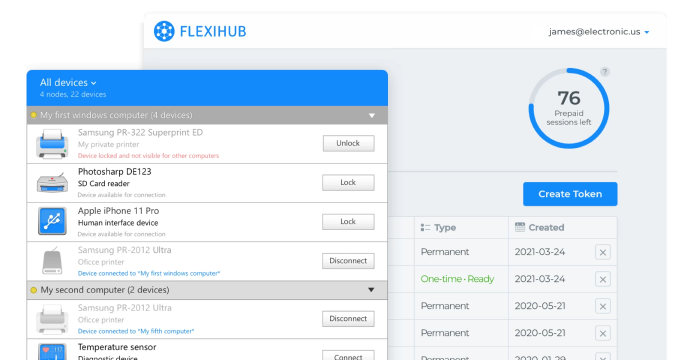
FlexiHub, Electronic Team, Inc tarafından geliştirilen güçlü bir çözümdür ve ağınızdaki herhangi bir bilgisayara bağlı tüm USB cihazlarını uzaktan sorunsuz şekilde yönetmenizi sağlar. Ayrıca bu pratik araç sayesinde RemoteFX USB yönlendirmesini kolayca yapılandırarak cihazlarınızı maksimum verimle kullanabilirsiniz.

FlexiHub
4.8 Sıra dayalı 386+ Reviews
FlexiHub

Microsoft RemoteFX USB yönlendirme için FlexiHub kullanımı

  • 1.
    Hesap oluşturun ve FlexiHub platformunda oturum açın. Size uygun abonelik planını seçerek 30 günlük ücretsiz deneme sürecini başlatabilirsiniz (istediğiniz zaman iptal edebilirsiniz).
    FlexiHub hesabı oluşturma
  • 2.
    Bir sonraki adımda, işletim sisteminize uygun uygulamayı indirip ana bilgisayara kurun ve ardından diğer tüm cihazlar için aynı işlemi tekrarlayın.
    RemoteFX USB yönlendirme uygulamasını indir
  • 3.
    Uygulamayı başlatın ve FlexiHub hesabınızla giriş yaparak paylaşabileceğiniz cihazları görüntüleyin.
    RemoteFX USB yönlendirmeyi başlatmak için giriş yap
  • 4.
    Kullanmak istediğiniz cihazların yanında bulunan Share butonuna tıklayın.
    USB cihazını RemoteFX’e yönlendirme
  • 5.
    Ardından sanal makinede aynı işlemleri yaparak cihazı bulun ve Connect seçeneğine tıklayın.
    RemoteFX’te USB cihazlarını bağla

İşte bu kadar. Bu noktadan itibaren paylaşılan USB cihazını, misafir sisteminizde doğrudan bağlıymış gibi görebileceksiniz.

FlexiHub
4.8 Sıra dayalı 386+ Reviews

FlexiHub kullanmanın sunduğu birçok avantajdan bazıları şunlardır:

  • Çoklu platform desteği: Windows, Linux, macOS veya Android gibi tüm popüler işletim sistemlerinde sorunsuz şekilde çalışır.
  • Sınırsız cihaz yönlendirme: RDP oturumunuz sırasında ihtiyaç duyduğunuz tüm USB cihazlarını herhangi bir sınırlama olmadan yönlendirebilirsiniz.
  • Platformlar arası paylaşım: Sahip olduğunuz herhangi bir cihaz, farklı işletim sistemleri arasında RemoteFX USB yönlendirmeyi etkinleştirmek için sunucu olarak kullanılabilir.
  • Gelişmiş veri güvenliği: Yerel ağ üzerinden veri aktarımı için kullanılan 2048-bit SSL şifreleme ve özel sunucu altyapısı sayesinde veri sızıntısı riski neredeyse sıfıra iner.
  • Ek sürücü kurulumu gerektirmez: Sunucu tarafında gerekli sürücüler mevcut olduğu sürece, istemci bilgisayarlarda ekstra kurulum yapmanıza gerek kalmaz.
  • Kolay ve hızlı kurulum: Yönlendirilen cihazları, sanki doğrudan bilgisayara bağlıymış gibi anında görüntüleyebilir ve kullanabilirsiniz.
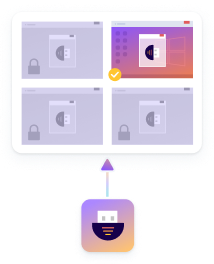
Çok Kullanıcılı Sistemler için Cihaz İzolasyonu
USB ve COM cihazlarınıza özel erişim verin ve FlexiHub’ı yalnızca belirli bir kullanıcı oturumunda güvenli şekilde çalıştırın.
isolationFeatureImage
FlexiHub USB Yönlendirme
  • 4.8 genel sıralama dayalı 386+ Reviews
  • Windows, macOS, Linux, Android and Raspberry Pi.
  • 11.59MB Size.
  • Sürüm 7.0.15580. (11/02/2026).
  • Fiyatlandırma yıllık faturalandırmayla aylık 39 $’dan başlar