
Cookie
FlexiHub Ekibi, web sitemizdeki deneyiminizi kişiselleştirmek için çerezler kullanır. Bu siteyi kullanmaya devam ederek çerez politikamızı kabul etmiş olursunuz. Daha fazla bilgi edinmek için buraya tıklayın.
Olga Weis Olga Weis Son güncelleme Mar 13, 2026

Ağ Üzerinden Tarayıcı Paylaşma: Kapsamlı Rehber

Tarayıcı gibi çevre birimlerini ağ üzerinden verimli bir şekilde paylaşabilmek, günümüzün bağlantılı iş dünyasında oldukça önemlidir. Bir tarayıcının birden fazla kullanıcı tarafından kullanılabilmesi hem küçük hem de büyük ofislerde verimliliği artırır. Ayrıca bu cihazlara macOS veya Windows 10 ve 11 gibi farklı işletim sistemleri üzerinden erişilebilmesi de önemli bir avantaj sağlar.

Bu makalede, bir tarayıcıyı ağ üzerinden ve farklı işletim sistemleri arasında paylaşmanın çeşitli yöntemlerini inceleyeceğiz. Öncelikle işletim sistemlerinin sunduğu yerleşik özellikleri ele alacağız; ancak bunların platformlar arası bazı sınırlamaları vardır. Bunun yanı sıra, tarayıcı paylaşımı için etkili bir üçüncü taraf çözüm olan FlexiHub yazılımını da tanıtacağız. FlexiHub, farklı platformlar arasında sorunsuz çalışmayı kolaylaştırır ve hem büyük işletmeler hem de küçük teknik ekipler için güvenilir bir çözümdür.

Windows 10’da Tarayıcı Nasıl Eklenir

Windows, bir tarayıcıyı diğer bilgisayarlarla paylaşmanıza veya ağınızda kablosuz tarayıcı olarak kurmanıza olanak tanıyan yerleşik özellikler sunar. Bu özellik sayesinde ağınızdaki bir cihaza bağlı olan tarayıcıya yerel ağ veya Wi-Fi üzerinden diğer bilgisayarlardan da erişilebilir.

Bir tarayıcıyı bilgisayarınıza bağladığınızda veya ev ağınıza yeni bir tarayıcı eklediğinizde, genellikle hemen belge ve fotoğraf taramaya başlayabilirsiniz.

Eğer tarayıcınız otomatik olarak kurulmazsa, Windows 10’da tarayıcı eklemek için aşağıdaki adımları izleyebilirsiniz:

  • 1.
    Öncelikle tarayıcının USB kablosunu ağa bağlı bir bilgisayara veya router/modem üzerindeki USB portuna takın.
  • 2.
    Ardından tarayıcıyı açın. Windows genellikle gerekli sürücüleri otomatik olarak yükler ve cihazı kullanıma hazır hale getirir.

    Çoğu durumda bu adımlar yerel bir tarayıcı kurmak veya ağdaki bir tarayıcıyı bulmak için yeterlidir. Eğer işe yaramazsa, aşağıdaki şekilde manuel olarak ekleyebilirsiniz.

  • 3.
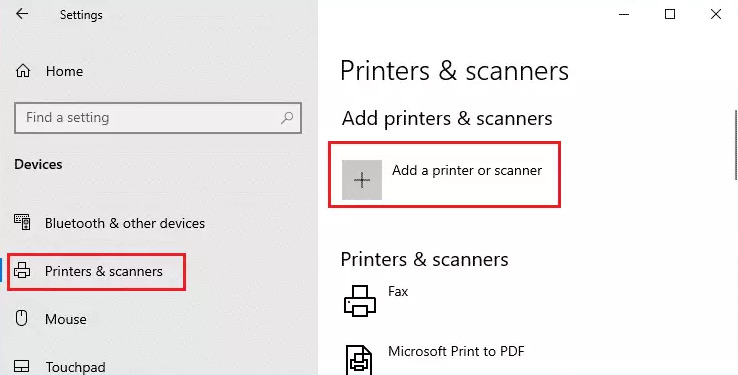
    Başlat > Ayarlar > Cihazlar > Yazıcılar ve Tarayıcılar yolunu izleyin.
    tarayıcı ekle windows 10
  • 4.
    “Yazıcı veya tarayıcı ekle” seçeneğine tıklayın. Sistem ağdaki tüm tarayıcıları aramaya başlayacaktır. Arama tamamlandığında kullanmak istediğiniz cihazı seçin ve “Cihaz ekle” butonuna tıklayın.

    Not: Tarayıcınız çok işlevli bir yazıcıya (All-in-One) dahilse yalnızca yazıcı adını görebilirsiniz. Tarayıcıyı görmek için Yazıcılar ve Tarayıcılar bölümünde yazıcınızı seçin, Yönet seçeneğine tıklayın ve ardından tarayıcıyı seçin.


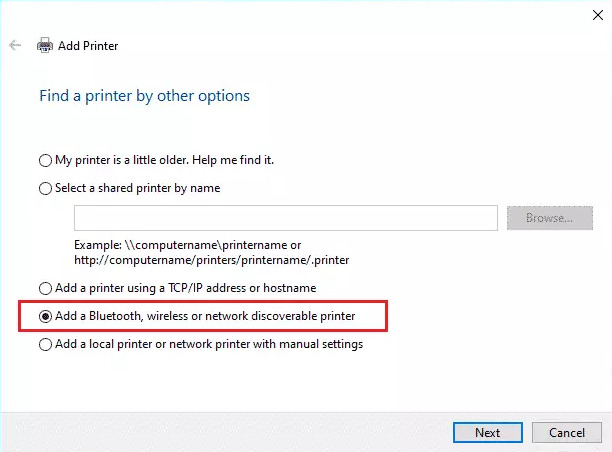
    Tarayıcı listede görünmüyorsa İstediğim yazıcı listede yok seçeneğini seçin ve manuel ekleme talimatlarını izleyin.

    Not: Bilgisayarınızın tarayıcı ile aynı ağa bağlı olduğundan emin olun. Ayrıca bazı tarayıcıları yüklemek için yönetici izni gerekebilir.

    manuel tarayıcı ekle windows 10
  • 5.
    Tarayıcının başarıyla kurulduğunu doğrulamak için Yazıcılar ve cihazlar bölümünü kontrol edin.

Windows 11’de Tarayıcı Nasıl Bağlanır

Yeni çıkan Windows 11, geliştirilmiş Başlat menüsü ve görev çubuğu gibi birçok yeni özellik ve güncellenmiş bir kullanıcı arayüzü sunar. Windows 11’de tarayıcı ekleme işlemi Windows 10’a oldukça benzer olsa da bazı küçük farklılıklar bulunur.

Tarayıcıyı bilgisayarınıza bağladığınızda Windows 11 genellikle sürücüleri otomatik olarak yükler ve cihazı yapılandırır. Böylece hemen belge ve fotoğraf taramaya başlayabilirsiniz.

Bu işlem otomatik olarak gerçekleşmezse tarayıcıyı manuel olarak kurmak için şu adımları izleyin:
  • 1.
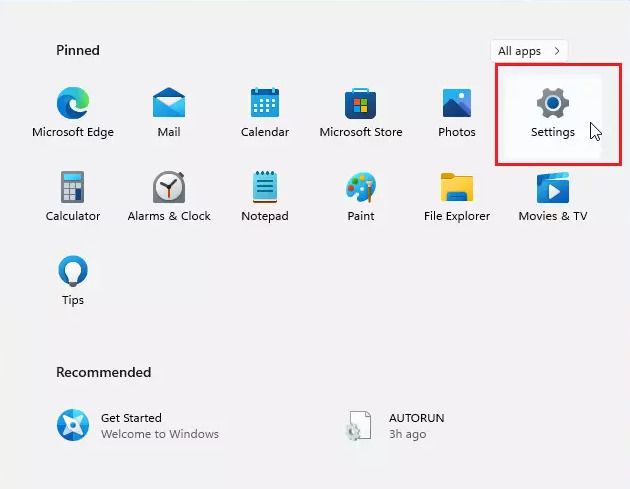
    Başlat > Ayarlar menüsüne gidin.
    windows 11 ayarlar
  • 2.
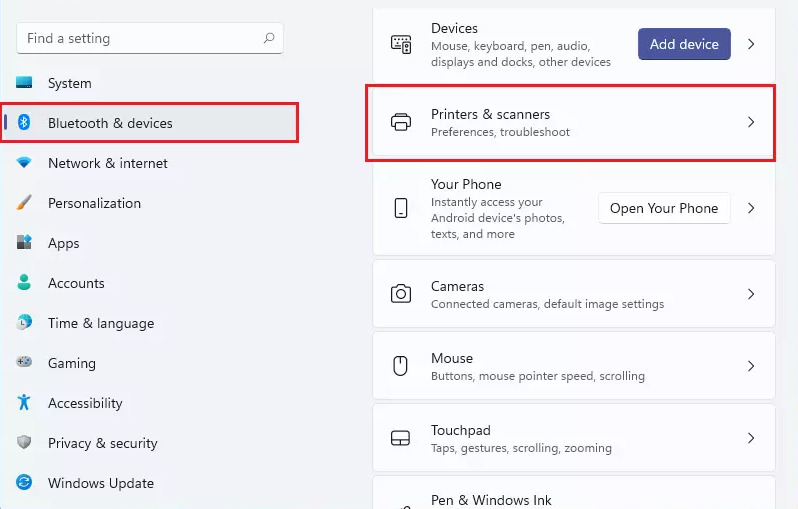
    Sol menüden Bluetooth ve cihazlar seçeneğini seçin ve Yazıcılar ve tarayıcılar bölümüne girin.
    bluetooth ve cihazlar windows 11
  • 3.
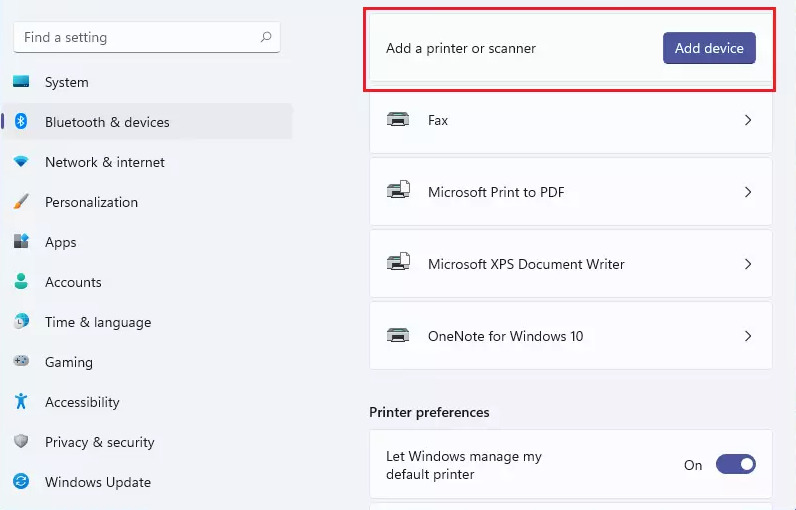
    Yazıcılar ve Tarayıcılar sayfasında “Cihaz ekle” butonuna tıklayın.
    tarayıcı ekle windows 11
  • 4.
    Windows 11 ağınızdaki tüm tarayıcıları arayacaktır.
  • 5.
    İstediğiniz tarayıcıyı seçin ve “Cihaz ekle” seçeneğine tıklayın.

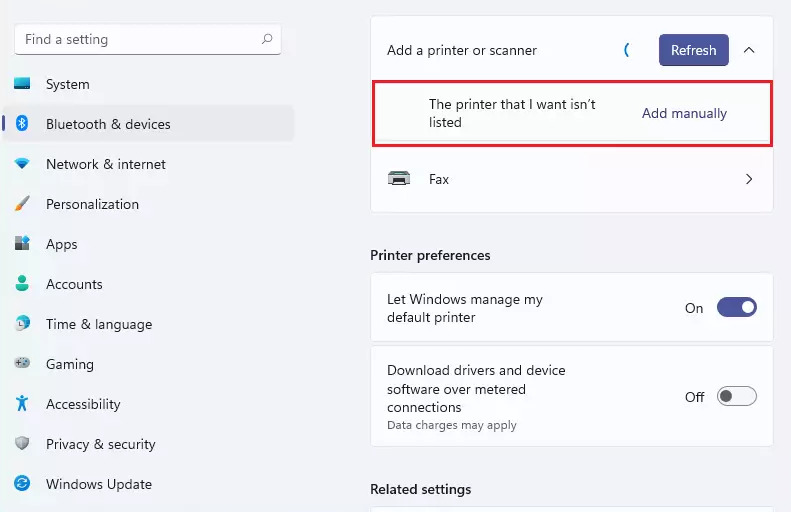
    Tarayıcı listede görünmezse sürücüyü manuel olarak eklemeniz gerekir. Bunun için “Manuel ekle” seçeneğine tıklayın ve talimatları izleyin.
    manuel tarayıcı ekle windows 11

Mac’te Tarayıcı Nasıl Kurulur

macOS sisteminde belge taramak oldukça kolaydır. Tarayıcıyı bağlamadan önce macOS sisteminizin en güncel sürümünü yüklediğinizden emin olun.

AirPrint uyumlu bir tarayıcı kullanıyorsanız cihaz sürücülerini indirmenize veya güncellemenize gerek yoktur. Mac bilgisayarınız yerel ağınıza bağlı AirPrint uyumlu cihazları otomatik olarak algılar ve kullanımı kolay hale getirir. AirPrint, Mac işletim sistemi ile uyumlu birçok yazdırma ve tarama cihazını destekler.

Mac’e tarayıcı bağlamak için şu adımları izleyin:
  • 1.
    Tarayıcıyı Mac bilgisayarınıza bağlayın ve açın.

    Not: Ek bir yazılım yüklemenize gerek yoktur. macOS gerekli yazılımı otomatik olarak indirir.

  • 2.
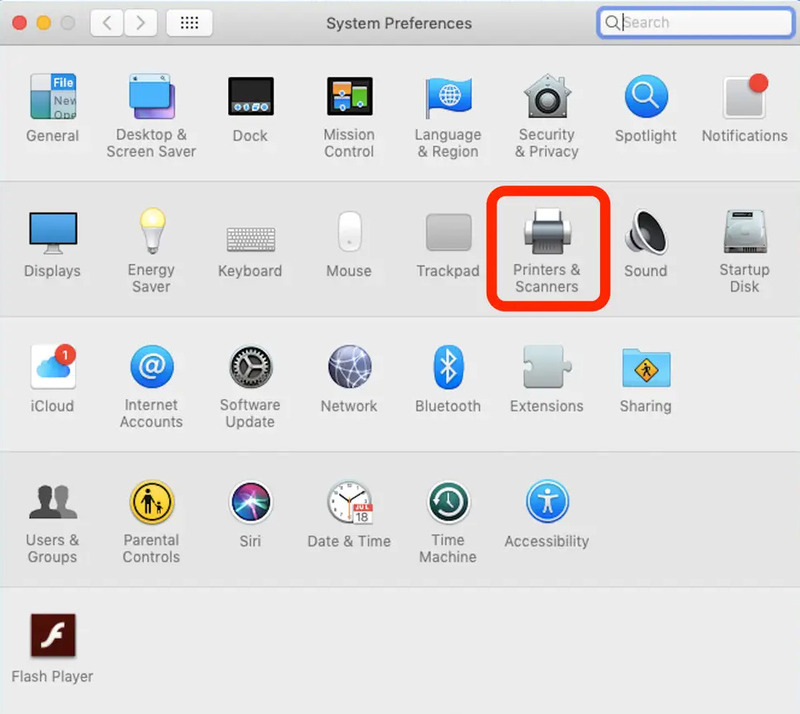
    Sol üst köşedeki Apple simgesine tıklayın ve “Sistem Tercihleri”ni açın.
  • 3.
    “Yazıcılar ve Tarayıcılar” menüsüne gidin ve tarayıcınızı seçin.
    yazıcılar ve tarayıcılar macos
  • 4.
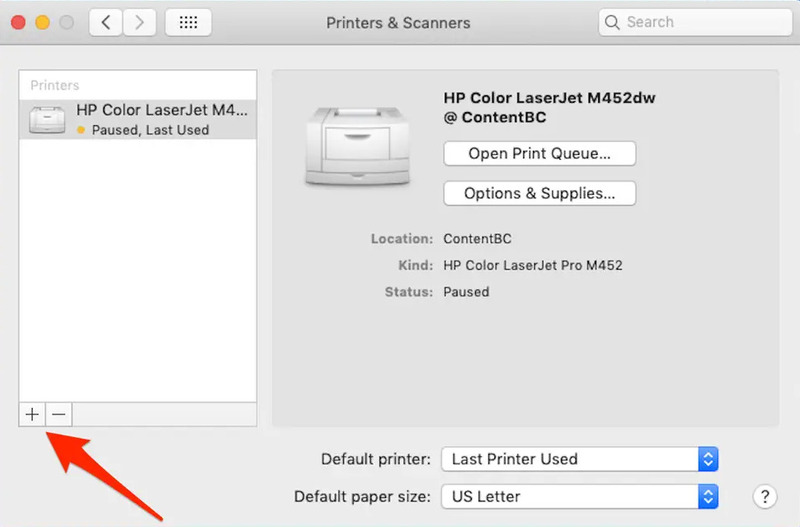
    Tarayıcınız listede görünmüyorsa “+” butonuna tıklayın. Açılan pencereden “Yazıcı veya Tarayıcı Ekle” seçeneğini seçin.
    yazıcı ekle macos

Tarayıcı Paylaşımı — Yazılım Yöntemi

En kolay yöntem FlexiHub kullanmaktır. FlexiHub, ağ üzerinden uzak tarayıcıları paylaşmanıza ve bağlanmanıza olanak tanır. Yazılım; tarayıcılar, yazıcılar, klavyeler, Bluetooth adaptörleri gibi birçok USB ve seri cihazı destekler. Uygulama kullanımı kolaydır ve Windows, macOS, Linux ve Android platformlarında çalışır.
FlexiHub
4.8 Sıra dayalı 386+ Reviews
FlexiHub sayesinde farklı konumlardaki bilgisayarları, yerel bilgisayara bağlı USB cihazları ile kolayca bağlayabilirsiniz. Kurulum oldukça basittir ve teknik uzmanlık gerektirmez. FlexiHub hesabınızı oluşturduktan sonra yerel bilgisayara bağlı tüm cihazlar arayüzde görünür ve uzaktan erişilebilir hale gelir.

Ağ Üzerinden USB Tarayıcı Nasıl Paylaşılır

FlexiHub kullanarak USB tarayıcıyı ağ üzerinden paylaşmak için şu adımları izleyin:
  • 1.
    Bir FlexiHub hesabı oluşturun buradan ve ücretsiz deneme sürümünü başlatın. blank
  • 2.
    Paylaşılan tarayıcıya erişmesi gereken tüm bilgisayarlara yazılımı kurun. blank
  • 3.
    Tarayıcıya bağlanacak tüm bilgisayarlarda FlexiHub’ı başlatın ve hesap bilgilerinizle giriş yapın. blank
  • 4.
    Başka bir bilgisayardaki FlexiHub penceresinde USB tarayıcıyı bulun ve “Connect” butonuna tıklayın.
    flexihub ile ağ üzerinden tarayıcı paylaşma
  • 5.
    İşte bu kadar! Artık tarayıcı, bilgisayarınıza doğrudan bağlıymış gibi algılanacaktır. blank
FlexiHub ile tarayıcı paylaşmanın ayrıntılı video rehberi:

Tarayıcılar İçin Teknik İpuçları ve Sorun Giderme


Teknik İpuçları

Ağ üzerinden tarayıcı paylaşımını kolaylaştırmak için aşağıdaki önerileri dikkate alabilirsiniz.

  • Ağ Yapılandırması - Tarayıcıyı paylaşacak tüm cihazların aynı ağa bağlı olması gerekir. Router veya güvenlik duvarı ayarlarını yapılandırmanız gerekebilir.

  • Sabit IP Adresi - Tarayıcının bağlı olduğu ana bilgisayara sabit bir IP adresi atamak bağlantı sorunlarını azaltabilir.

  • Güvenli Bağlantı - Tarama yazılımı destekliyorsa özellikle hassas belgelerle çalışırken şifreli bağlantılar kullanın.

  • Tarayıcı Sürücüleri - Ana bilgisayarda en güncel tarayıcı sürücülerinin yüklü olduğundan emin olun. Gerekirse istemci bilgisayarlara da sürücü yükleyin.

Sorun Giderme

Ağ üzerinden tarayıcı paylaşımıyla ilgili sorunları çözmek için aşağıdaki ipuçlarını inceleyebilirsiniz.

  • Tarayıcı algılanmıyor - İstemci bilgisayarlar paylaşılan tarayıcıyı göremiyorsa ağ bağlantılarını ve güvenlik duvarı ayarlarını kontrol edin.

  • Sürücü sorunları - Eski veya yanlış sürücüler tarayıcının sınırlı çalışmasına neden olabilir. Sürücüleri yeniden yükleyin.

  • Uyumsuzluk - Eski tarayıcı modelleri ağ paylaşımını desteklemeyebilir. Üretici web sitesinden uyumluluk bilgilerini kontrol edin.

  • Düşük performans - Ağ bant genişliği yetersizse tarama performansı düşebilir. Wi-Fi kullanıyorsanız daha iyi hız için 5 GHz bandını tercih edebilirsiniz.

Bu ipuçları ağ üzerinden tarayıcı paylaşımını kurmanıza ve sorun gidermenize yardımcı olacaktır. Daha detaylı bilgi için kullandığınız yazılım ve cihazların kullanım kılavuzlarına başvurabilirsiniz.

Özet

Artık tarayıcıyı Windows ve macOS cihazlarınıza nasıl bağlayacağınızı biliyorsunuz. Böylece tarayıcınızı ağ üzerinden kullanarak iş akışınızı hızlandırabilirsiniz. Yukarıdaki yöntemleri deneyin ve sizin için en uygun olanı seçin. USB tarayıcıyı ağ üzerinden paylaşmanın kolay bir yolunu arıyorsanız FlexiHub iyi bir seçenek olacaktır. FlexiHub yüksek uyumluluk, geniş özellik seti ve minimum sistem gereksinimleri sunar.

Tarayıcıyı ağ üzerinden paylaşın
  • 4.8 genel sıralama dayalı 386+ Reviews
  • Gereksinimler: Windows, macOS, Linux, Android ve Raspberry Pi.
  • 11.59MB Size.
  • Sürüm 7.0.15580. (11/02/2026).
  • Fiyatlandırma yıllık faturalandırmayla aylık 39 $’dan başlar