
Cookie
Zespół FlexiHub używa plików cookies, aby dostosować Twoje doświadczenia na naszej stronie internetowej. Kontynuując korzystanie z tej witryny, wyrażasz zgodę na naszą politykę plików cookies. Kliknij tutaj, aby dowiedzieć się więcej.
Olga Weis Olga Weis Ostatnia aktualizacja Mar 13, 2026

Jak udostępnić skaner w sieci: Kompletny przewodnik

Możliwość efektywnego udostępniania urządzeń peryferyjnych, takich jak skanery, w sieci jest dziś niezwykle ważna w środowisku biznesowym opartym na współpracy i łączności. Udostępnienie skanera wielu użytkownikom zwiększa produktywność zarówno w małych, jak i dużych biurach. Dodatkowe korzyści pojawiają się wtedy, gdy urządzenie może być używane z różnymi systemami operacyjnymi, takimi jak macOS czy Windows 10 i 11.

W tym artykule omawiamy kilka metod udostępniania skanera w sieci oraz pomiędzy różnymi systemami operacyjnymi. Przyjrzymy się wbudowanym funkcjom systemów operacyjnych, które mają pewne ograniczenia międzyplatformowe. Przedstawimy również FlexiHub, wydajne rozwiązanie firm trzecich do udostępniania skanerów w sieci. FlexiHub upraszcza obsługę wielu platform i jest niezawodnym rozwiązaniem zarówno dla dużych przedsiębiorstw, jak i małych zespołów technicznych.

Jak dodać skaner w Windows 10

Windows oferuje wbudowaną funkcję umożliwiającą udostępnianie skanera innym komputerom lub skonfigurowanie go jako skanera sieciowego. Dzięki temu skaner podłączony do jednego urządzenia w sieci może być używany przez inne komputery w tej samej sieci lokalnej lub Wi-Fi.

Po podłączeniu skanera do urządzenia lub dodaniu nowego skanera do sieci domowej zwykle można od razu rozpocząć skanowanie zdjęć i dokumentów.

Jeśli skaner nie zainstaluje się automatycznie, wykonaj poniższe kroki, aby poprawnie dodać skaner w Windows 10:

  • 1.
    Najpierw podłącz kabel USB skanera do komputera podłączonego do sieci lub do portu USB routera bądź modemu.
  • 2.
    Następnie włącz skaner. System Windows powinien automatycznie zainstalować sterowniki i skonfigurować urządzenie.

    W większości przypadków te kroki wystarczą, aby skonfigurować skaner lokalny lub odnaleźć skaner w sieci. Jeśli tak się nie stanie, możesz dodać go ręcznie.

  • 3.
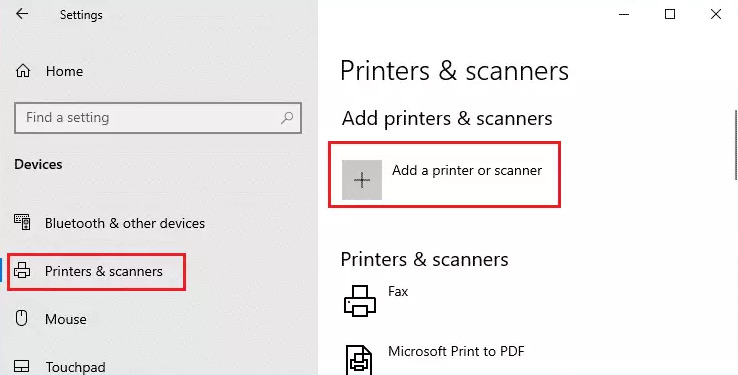
    Przejdź do Start > Ustawienia > Urządzenia > Drukarki i skanery.
    dodaj skaner windows 10
  • 4.
    Kliknij „Dodaj drukarkę lub skaner”. System rozpocznie wyszukiwanie dostępnych skanerów w sieci. Po zakończeniu wybierz urządzenie z listy i kliknij „Dodaj urządzenie”.

    Uwaga: Jeśli skaner jest częścią drukarki wielofunkcyjnej (All-in-One), możesz zobaczyć tylko nazwę drukarki. Aby zobaczyć skaner, wybierz zainstalowaną drukarkę w sekcji Drukarki i skanery, kliknij Zarządzaj, a następnie wybierz skaner.


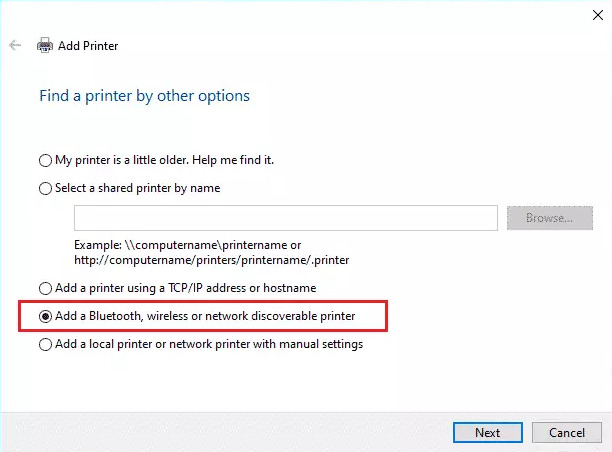
    Jeśli skaner nie znajduje się na liście, wybierz Drukarki, której szukam, nie ma na liście i postępuj zgodnie z instrukcjami dodawania urządzenia ręcznie.

    Uwaga: Upewnij się, że komputer jest podłączony do tej samej sieci co skaner. W niektórych przypadkach instalacja skanera może wymagać uprawnień administratora.

    dodaj skaner ręcznie windows 10
  • 5.
    Aby sprawdzić, czy skaner został poprawnie zainstalowany, znajdź go w sekcji Drukarki i urządzenia.

Jak podłączyć skaner w Windows 11

Nowy system Windows 11 oferuje wiele nowych funkcji oraz zaktualizowany interfejs graficzny, w tym ulepszone menu Start i pasek zadań. Proces dodawania skanera w Windows 11 jest podobny do Windows 10, choć występują drobne różnice.

Po podłączeniu skanera do komputera Windows 11 powinien automatycznie zainstalować sterowniki i skonfigurować urządzenie, dzięki czemu można od razu rozpocząć skanowanie dokumentów i zdjęć.

Jeśli instalacja automatyczna się nie powiedzie, aby zainstalować skaner ręcznie:
  • 1.
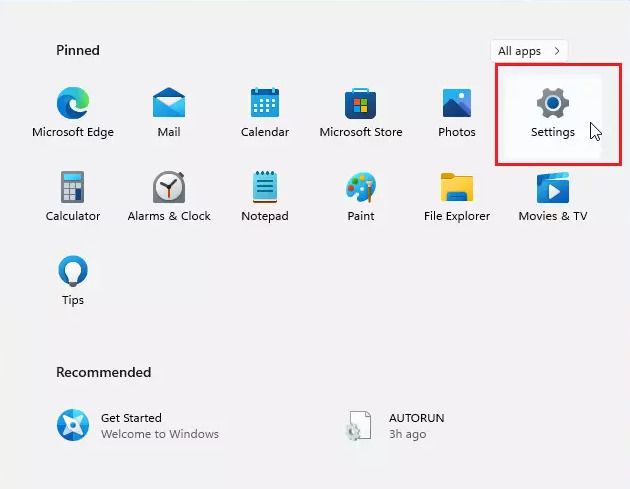
    Przejdź do Start > Ustawienia.
    ustawienia windows 11
  • 2.
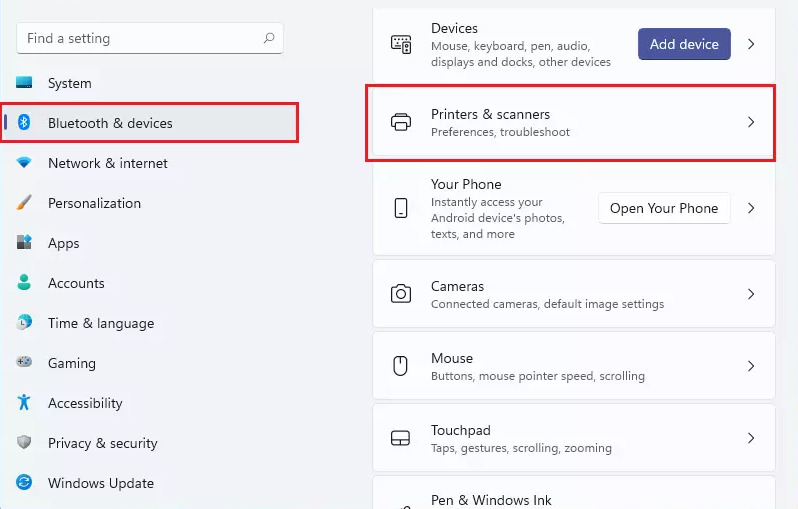
    Następnie wybierz Bluetooth i urządzenia z panelu po lewej stronie i kliknij Drukarki i skanery.
    bluetooth i urządzenia windows 11
  • 3.
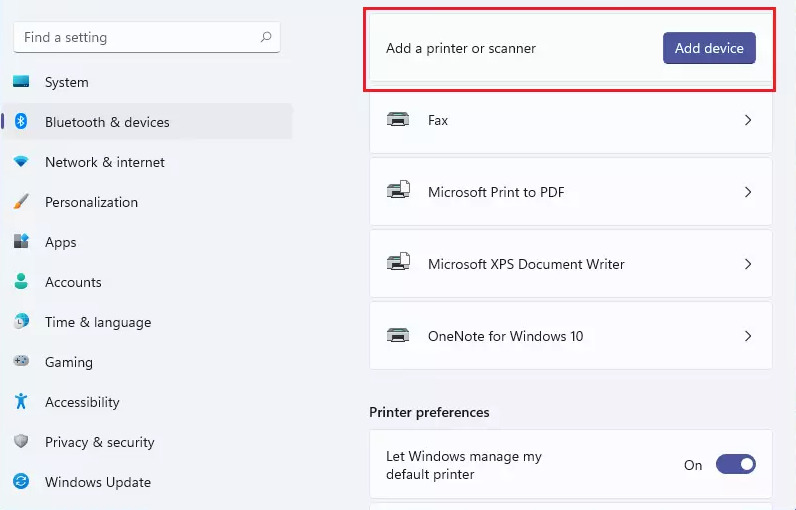
    Na stronie Drukarki i skanery kliknij przycisk „Dodaj urządzenie”.
    dodaj skaner windows 11
  • 4.
    System Windows 11 rozpocznie wyszukiwanie i wyświetli wszystkie skanery dostępne w sieci.
  • 5.
    Wybierz odpowiedni skaner i kliknij „Dodaj urządzenie”.

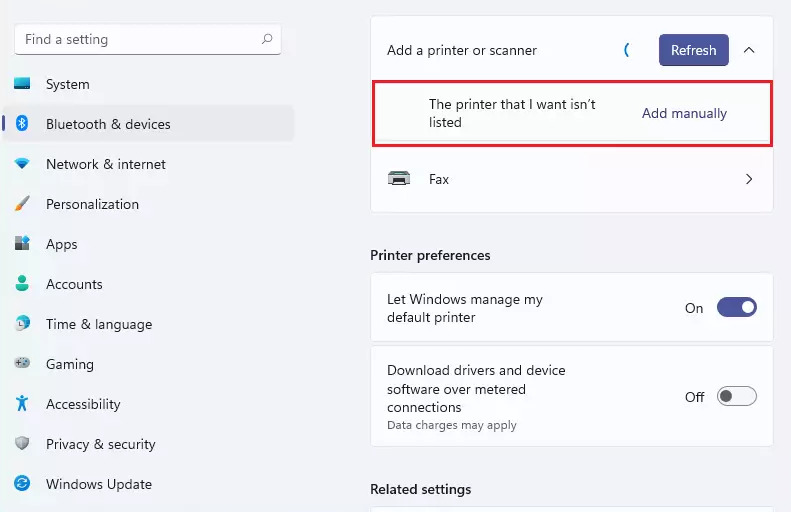
    Jeśli skaner nie pojawi się na liście, należy ręcznie dodać sterownik. W tym celu kliknij „Dodaj ręcznie” i postępuj zgodnie z instrukcjami.
    dodaj skaner ręcznie windows 11

Jak skonfigurować skaner na Macu

Skanowanie dokumentów w systemie macOS jest bardzo prostym procesem. Przed podłączeniem skanera warto zaktualizować system macOS do najnowszej wersji oprogramowania obsługującego skanowanie.

Jeśli korzystasz ze skanera zgodnego z AirPrint, nie musisz instalować sterowników. Mac automatycznie wykryje kompatybilne urządzenia podłączone do sieci lokalnej i umożliwi ich szybkie użycie. AirPrint obsługuje wiele urządzeń drukujących i skanujących, które łatwo integrują się z systemem macOS.

Oto jak podłączyć skaner do Maca:
  • 1.
    Podłącz skaner do komputera Mac i włącz urządzenie.

    Uwaga: nie trzeba instalować dodatkowego oprogramowania — macOS pobierze je automatycznie.

  • 2.
    Kliknij ikonę Apple w lewym górnym rogu i otwórz „Preferencje systemowe”.
  • 3.
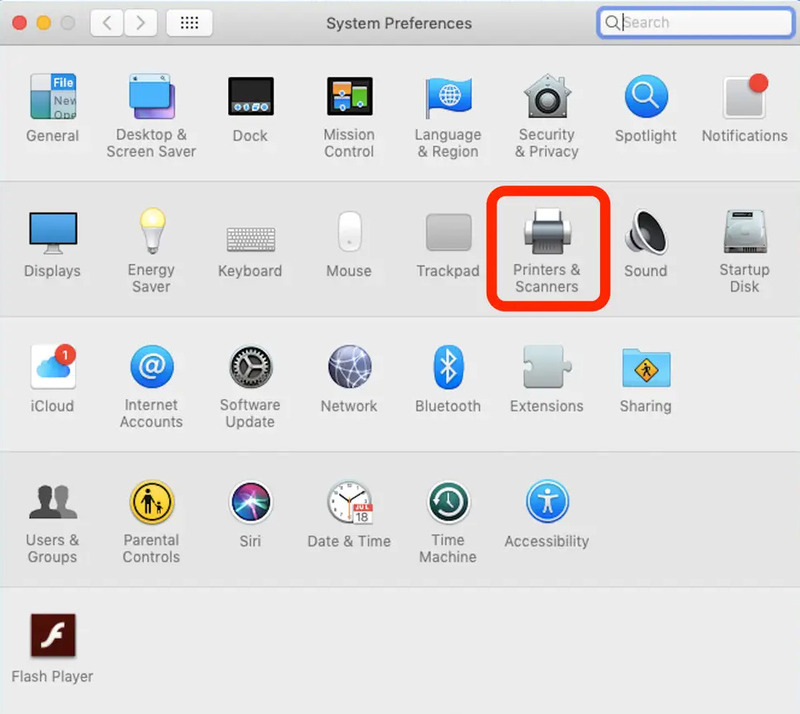
    Przejdź do sekcji „Drukarki i skanery” i wybierz swój skaner.
    drukarki i skanery macos
  • 4.
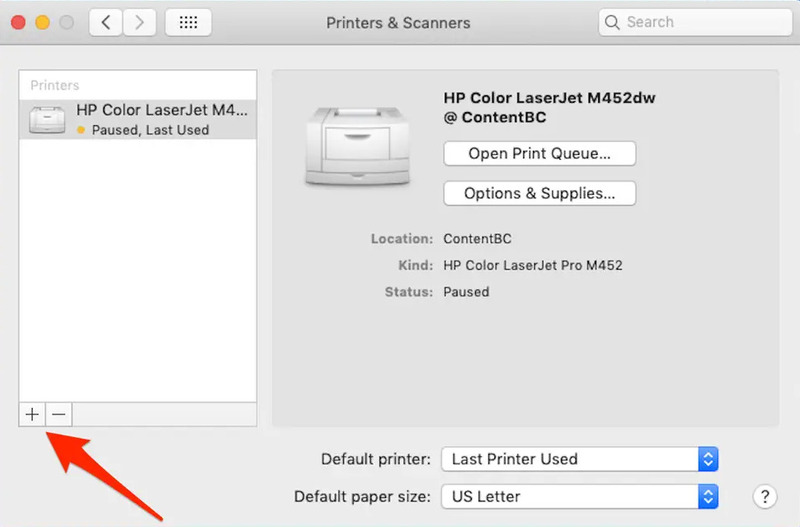
    Jeśli skaner nie znajduje się na liście, kliknij przycisk „+”. Następnie z menu wybierz „Dodaj drukarkę lub skaner”.
    dodaj drukarkę macos

Udostępnianie skanera — metoda programowa

Najłatwiejszym sposobem jest użycie FlexiHub, który umożliwia udostępnianie i zdalne łączenie się ze skanerami przez sieć. Program obsługuje wiele typów urządzeń USB i szeregowych: skanery, drukarki, klawiatury, adaptery Bluetooth i inne. Aplikacja jest prosta w obsłudze i działa na platformach Windows, macOS, Linux oraz Android.
FlexiHub
4.8 Pozycja na podstawie 386+ Reviews
Dzięki FlexiHub można łatwo połączyć komputery znajdujące się w różnych lokalizacjach z urządzeniami USB podłączonymi do komputera lokalnego. Konfiguracja jest prosta i nie wymaga zaawansowanej wiedzy technicznej. Po utworzeniu konta FlexiHub wszystkie urządzenia podłączone do komputera lokalnego pojawią się w interfejsie i będzie można korzystać z nich zdalnie.

Jak udostępnić skaner USB w sieci

Oto proste instrukcje, jak udostępnić skaner USB w sieci za pomocą FlexiHub:
  • 1.
    Zarejestruj konto FlexiHub tutaj i rozpocznij darmową wersję demo. blank
  • 2.
    Zainstaluj oprogramowanie na wszystkich komputerach, które będą korzystać ze wspólnego skanera. blank
  • 3.
    Uruchom FlexiHub na każdym komputerze i zaloguj się na swoje konto. blank
  • 4.
    W oknie FlexiHub na innym komputerze znajdź skaner USB i kliknij „Connect”.
    udostępnianie skanera w sieci flexihub
  • 5.
    Gotowe! Teraz skaner będzie widoczny tak, jakby był podłączony bezpośrednio do Twojego komputera. blank
Oto szczegółowy przewodnik wideo pokazujący, jak udostępnić skaner za pomocą FlexiHub:

Wskazówki techniczne i rozwiązywanie problemów ze skanerami


Wskazówki techniczne

Poniższe wskazówki pomogą ułatwić udostępnianie skanera w sieci.

  • Konfiguracja sieci – wszystkie urządzenia korzystające ze skanera muszą być podłączone do tej samej sieci. Czasami konieczna może być konfiguracja routera lub zapory sieciowej.

  • Stałe adresy IP – warto przypisać statyczny adres IP komputerowi, do którego podłączony jest skaner. Dzięki temu unikniesz problemów z połączeniem po ponownym uruchomieniu urządzeń.

  • Bezpieczne połączenie – korzystaj z szyfrowanych połączeń, jeśli oprogramowanie skanera je obsługuje, zwłaszcza przy pracy z poufnymi dokumentami.

  • Sterowniki skanera – zainstaluj najnowsze sterowniki na komputerze hosta. W niektórych przypadkach konieczna może być także instalacja sterowników na komputerach klienckich.

Rozwiązywanie problemów

Poniżej znajdują się wskazówki pomagające rozwiązać problemy z udostępnianiem skanera w sieci.

  • Skaner nie jest wykrywany – jeśli komputery klienckie nie widzą skanera, sprawdź połączenia sieciowe oraz ustawienia zapory na komputerze hosta i kliencie.

  • Problemy ze sterownikami – ograniczona funkcjonalność może wynikać z nieaktualnych lub nieprawidłowych sterowników. Zainstaluj je ponownie na komputerze hosta.

  • Brak kompatybilności – starsze modele skanerów mogą nie obsługiwać udostępniania sieciowego. Informacje o kompatybilności można znaleźć na stronie producenta.

  • Niska wydajność – słaba wydajność skanowania może wynikać z niewystarczającej przepustowości sieci. W przypadku Wi-Fi warto rozważyć korzystanie z pasma 5 GHz dla lepszej szybkości.

Powyższe wskazówki powinny pomóc w konfiguracji i rozwiązywaniu problemów z udostępnianiem skanera w sieci. Warto również zapoznać się z instrukcjami obsługi urządzeń i oprogramowania.

Podsumowanie

Teraz, gdy wiesz już, jak podłączyć skaner do systemów Windows i macOS, możesz bez problemu korzystać z niego w sieci i usprawnić swoją pracę. Wypróbuj opisane metody i wybierz tę, która najlepiej odpowiada Twoim potrzebom. Jeśli szukasz prostego sposobu udostępniania skanera USB w sieci, warto rozważyć FlexiHub. Oferuje on pełną kompatybilność, szeroki zestaw funkcji i minimalne wymagania konfiguracyjne.

Udostępnij skaner w sieci
  • 4.8 ranking ogólny na podstawie 386+ Reviews
  • Wymagania: Windows, macOS, Linux, Android i Raspberry Pi.
  • 11.59MB Size.
  • Wersja 7.0.15580. (11/02/2026).
  • Ceny zaczynają się od 39 USD miesięcznie (rozliczane rocznie)