Cookie
يستخدم فريق FlexiHub ملفات تعريف الارتباط لتخصيص تجربتك على موقعنا. من خلال الاستمرار في استخدام هذا الموقع، فإنك توافق على سياسة ملفات تعريف الارتباط الخاصة بنا. انقر هنا لمعرفة المزيد.
Olga Weis Olga Weis آخر تحديث Apr 30, 2026

كيفية مشاركة الماسح الضوئي عبر الشبكة: الدليل الشامل

تُعد القدرة على مشاركة الأجهزة الطرفية مثل الماسحات الضوئية عبر الشبكة بكفاءة أمرًا أساسيًا في بيئة الأعمال المتصلة اليوم. إن إتاحة ماسح ضوئي لعدة مستخدمين تساعد على زيادة الإنتاجية في المكاتب الصغيرة والكبيرة على حد سواء. كما تزداد الفائدة عندما يمكن الوصول إلى هذه الأجهزة باستخدام أنظمة تشغيل مختلفة مثل macOS وWindows 10 وWindows 11.

في هذا المقال سنستعرض عدة طرق لمشاركة الماسح الضوئي عبر الشبكة وبين أنظمة تشغيل متعددة. سنناقش أيضًا الإمكانات المدمجة في أنظمة التشغيل والتي قد تكون محدودة عند العمل بين منصات مختلفة. بالإضافة إلى ذلك، سنعرّفك على FlexiHub، وهو حل فعال من طرف ثالث لمشاركة الماسحات الضوئية. يسهّل FlexiHub العمل بين الأنظمة المختلفة ويعد خيارًا موثوقًا للشركات الكبيرة والفرق التقنية الصغيرة.

كيفية إضافة ماسح ضوئي في Windows 10

يوفر نظام Windows وظائف مدمجة تسمح لك بمشاركة الماسح الضوئي مع أجهزة كمبيوتر أخرى أو إعداده كجهاز مسح لاسلكي ضمن شبكتك. باستخدام هذه الميزة، يمكن الوصول إلى الماسح المتصل بأحد أجهزة الشبكة من أي كمبيوتر آخر على نفس الشبكة المحلية أو عبر Wi-Fi.

عند توصيل الماسح الضوئي بجهازك أو إضافته إلى الشبكة المنزلية، يمكنك عادةً البدء في مسح الصور والمستندات فورًا.

إذا لم يتم تثبيت الماسح الضوئي تلقائيًا، فإليك بعض الخطوات التي تساعدك على إضافة ماسح ضوئي في Windows 10 بشكل صحيح:
  • 1.
    أولاً، قم بتوصيل كابل USB الخاص بالماسح الضوئي بكمبيوتر متصل بالشبكة أو بمنفذ USB في جهاز التوجيه (Router) أو المودم.
  • 2.
    بعد ذلك قم بتشغيل الماسح الضوئي. عادةً يقوم Windows بتثبيت تعريفات الجهاز تلقائيًا وتكوين الجهاز للعمل.

    في معظم الحالات تكون هذه الخطوات كافية لإعداد ماسح ضوئي محلي أو لاكتشاف ماسح متصل بالشبكة. إذا لم ينجح ذلك، يمكنك إضافته يدويًا كما يلي.

  • 3.
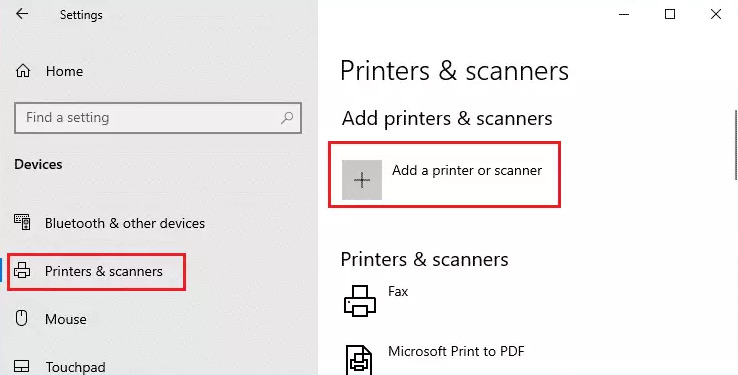
    انتقل إلى Start > Settings > Devices > Printers & scanners.
    إضافة ماسح ضوئي في ويندوز 10
  • 4.
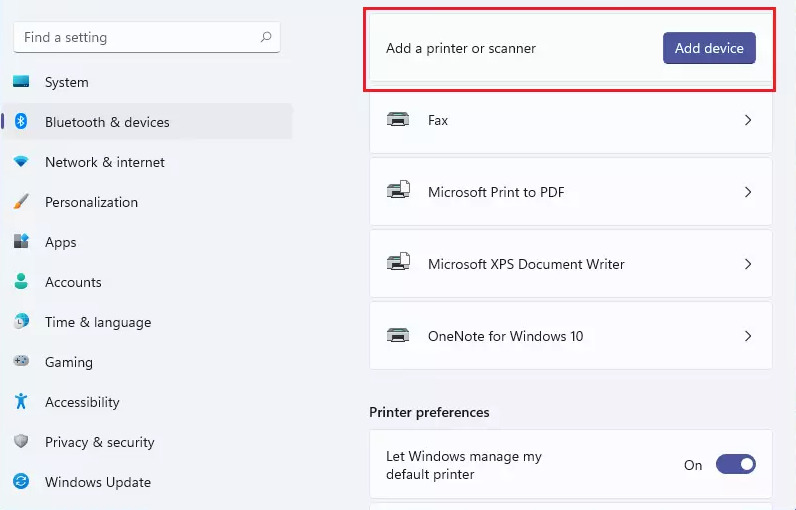
    اضغط على خيار “Add a printer or scanner”. سيبدأ النظام في البحث عن جميع الماسحات المتاحة على الشبكة. بعد انتهاء البحث، اختر الماسح الذي تريد استخدامه من القائمة ثم اضغط “Add Device”.

    ملاحظة: إذا كان الماسح جزءًا من طابعة متعددة الوظائف (All-in-One)، فقد ترى اسم الطابعة فقط. لرؤية الماسح، انتقل إلى قسم Printers & scanners، وحدد الطابعة المثبتة، ثم اختر Manage وبعدها حدد الماسح الضوئي.


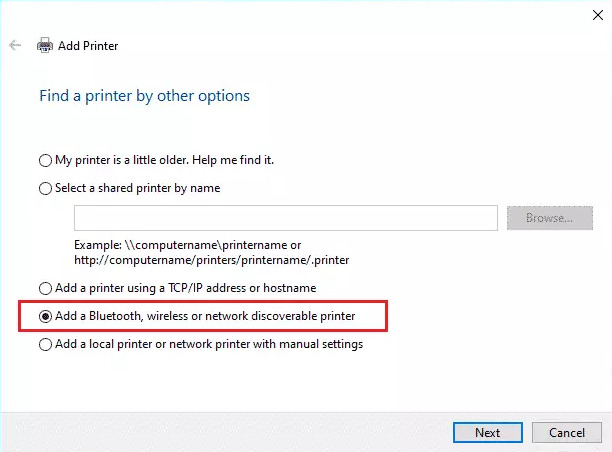
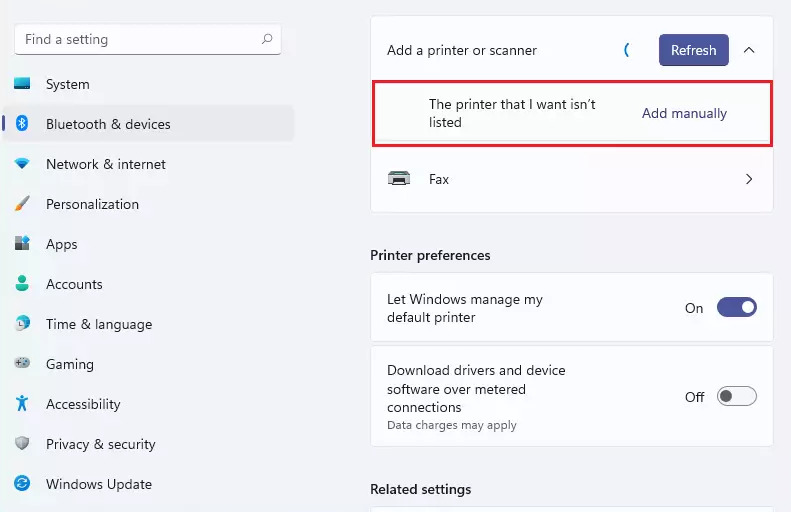
    إذا لم يظهر الماسح في القائمة، اختر The printer that I want isn't listed ثم اتبع التعليمات لإضافته يدويًا.

    ملاحظة: تأكد من أن جهاز الكمبيوتر متصل بنفس الشبكة التي يتصل بها الماسح الضوئي حتى يتمكن النظام من اكتشافه وتثبيته. وقد تحتاج أيضًا إلى صلاحيات المسؤول لتثبيت بعض الماسحات.

    إضافة ماسح ضوئي يدويًا في ويندوز 10
  • 5.
    للتحقق من نجاح تثبيت الماسح الضوئي، ابحث عنه ضمن Printers & devices.

كيفية توصيل ماسح ضوئي في Windows 11

يأتي نظام Windows 11 الجديد بالعديد من الميزات والتحسينات في واجهة المستخدم، بما في ذلك تحسينات قائمة Start وشريط المهام. عند إضافة ماسح ضوئي في Windows 11 فإن العملية مشابهة إلى حد كبير لنظام Windows 10 مع بعض الاختلافات البسيطة.

عند توصيل الماسح الضوئي بجهازك، يقوم Windows 11 عادةً بتثبيت تعريفات الجهاز تلقائيًا وتكوينه للعمل، بحيث يمكنك البدء في مسح الصور والمستندات مباشرة.

إذا لم يحدث ذلك، يمكنك تثبيت الماسح يدويًا باتباع الخطوات التالية:
  • 1.
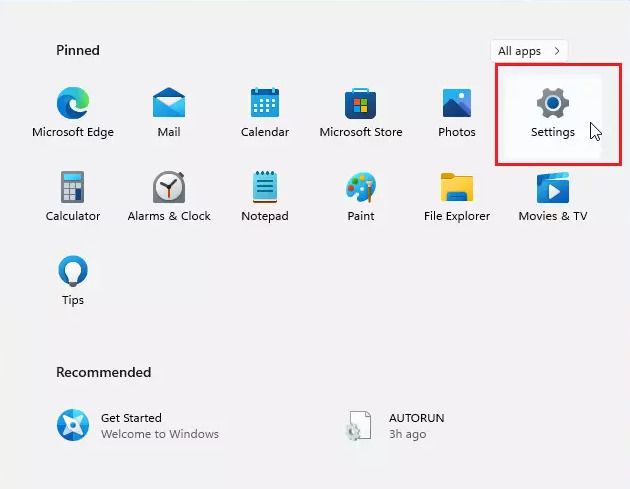
    انتقل إلى Start > Settings.
    إعدادات ويندوز 11
  • 2.
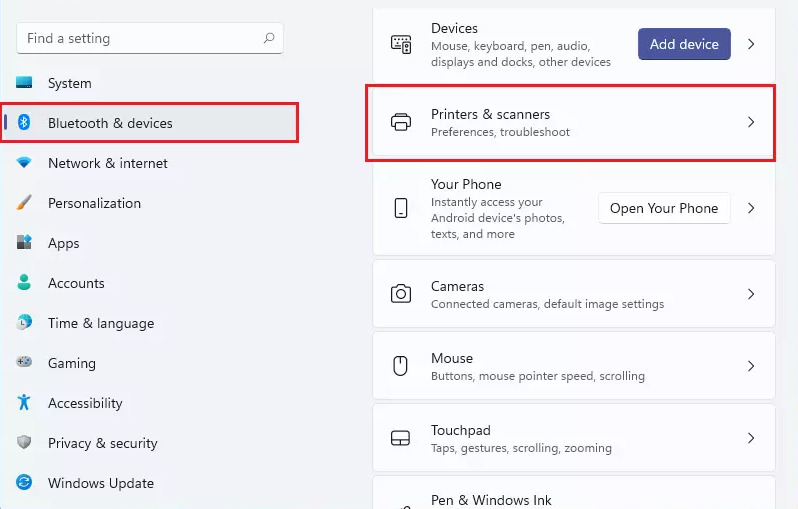
    بعد ذلك اختر Bluetooth & devices من القائمة الجانبية، ثم اضغط على Printers & scanners.
    الأجهزة والبلوتوث ويندوز 11
  • 3.
    في صفحة Printers & Scanners اضغط على زر “Add Device”.
    إضافة ماسح ضوئي ويندوز 11
  • 4.
    سيبدأ Windows 11 بالبحث عن جميع الماسحات المتوفرة على الشبكة.
  • 5.
    اختر الماسح المطلوب واضغط “Add device”.

    إذا لم يظهر الماسح في القائمة، فستحتاج إلى إضافة التعريف يدويًا. للقيام بذلك، اضغط على “Add manually” واتبع التعليمات.
    إضافة ماسح ضوئي يدويًا ويندوز 11

كيفية إعداد ماسح ضوئي على Mac

يعد مسح المستندات في نظام macOS عملية سهلة ومباشرة. قبل توصيل الماسح الضوئي، تأكد من تحديث macOS إلى أحدث إصدار يدعم برامج المسح الضوئي.

عند استخدام ماسح متوافق مع AirPrint، يمكنك تجنب تنزيل أو تحديث تعريفات الجهاز. سيكتشف جهاز Mac تلقائيًا الأجهزة المتوافقة مع AirPrint المتصلة بشبكتك المحلية، مما يجعل استخدامها سهلاً للغاية. يدعم AirPrint العديد من أجهزة الطباعة والمسح الضوئي التي تتكامل بسهولة مع نظام macOS.

فيما يلي طريقة توصيل ماسح ضوئي بجهاز Mac:
  • 1.
    قم بتوصيل الماسح الضوئي بجهاز Mac وتشغيله.

    ملاحظة: لا تحتاج إلى تثبيت أي برنامج إضافي، حيث سيقوم جهاز Mac بتنزيله تلقائيًا.

  • 2.
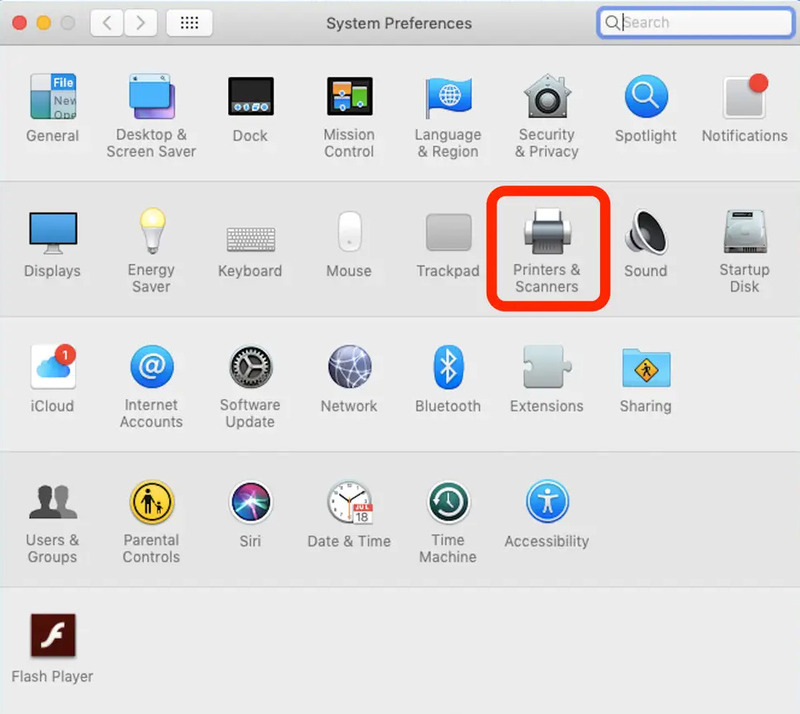
    اضغط على أيقونة Apple في الزاوية العلوية اليسرى وافتح “System Preferences”.
  • 3.
    انتقل إلى قائمة “Printers & Scanners” واختر الماسح الضوئي.
    الطابعات والماسحات macos
  • 4.
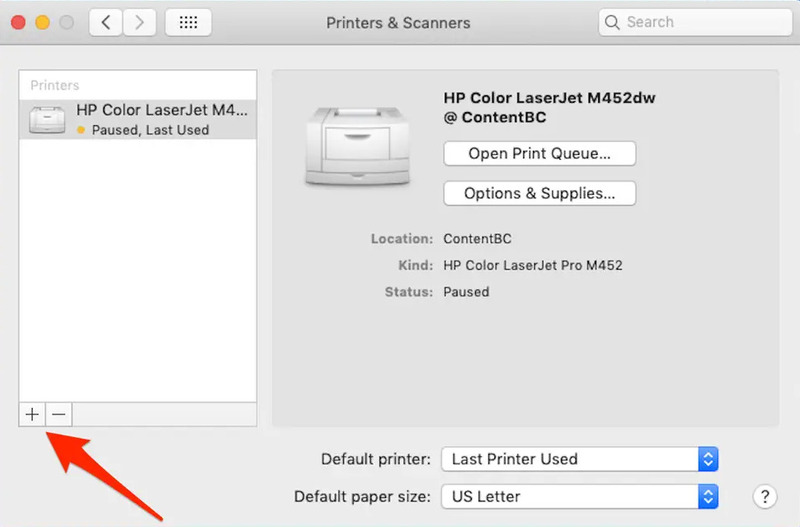
    إذا لم يظهر الماسح في القائمة، اضغط على زر “+”. ومن القائمة المنبثقة اختر "Add Printer or Scanner".
    إضافة طابعة macos

مشاركة الماسح الضوئي — باستخدام البرامج

أسهل طريقة لمشاركة الماسح الضوئي هي استخدام FlexiHub، والذي يسمح لك بمشاركة الماسحات الضوئية والاتصال بها عبر الشبكة. يدعم البرنامج أنواعًا متعددة من أجهزة USB والأجهزة التسلسلية مثل الماسحات الضوئية والطابعات ولوحات المفاتيح ومحولات Bluetooth وغيرها. التطبيق سهل الاستخدام ويعمل على أنظمة Windows وmacOS وLinux وAndroid.
FlexiHub
4.8 الترتيب استنادًا إلى 386+ المستخدمون
باستخدام FlexiHub يمكنك ربط أجهزة الكمبيوتر البعيدة بالأجهزة الطرفية USB المتصلة بجهاز كمبيوتر محلي بسهولة. عملية الإعداد بسيطة ولا تحتاج إلى خبرة تقنية كبيرة. بعد إنشاء حساب FlexiHub وإعداده، ستظهر جميع الأجهزة المتصلة بالكمبيوتر المحلي داخل الواجهة ويمكنك الوصول إليها عن بُعد.

كيفية مشاركة ماسح USB عبر الشبكة

فيما يلي خطوات بسيطة توضح كيفية مشاركة ماسح USB عبر الشبكة باستخدام برنامج FlexiHub:
  • 1.
    قم بإنشاء حساب على FlexiHub من هنا وابدأ تجربة مجانية. blank
  • 2.
    قم بتثبيت البرنامج على جميع أجهزة الكمبيوتر التي تحتاج إلى الوصول إلى الماسح الضوئي المشترك. blank
  • 3.
    بعد ذلك، شغّل FlexiHub على كل جهاز كمبيوتر سيقوم بالاتصال بالماسح الضوئي وأدخل بيانات تسجيل الدخول الخاصة بك. blank
  • 4.
    في نافذة FlexiHub على جهاز كمبيوتر آخر، ابحث عن ماسح USB ثم اضغط على زر "Connect".
    مشاركة الماسح الضوئي عبر الشبكة باستخدام FlexiHub
  • 5.
    تم الأمر! سيظهر الماسح الضوئي الآن كما لو كان متصلاً مباشرةً بجهاز الكمبيوتر الخاص بك. blank
إليك دليل فيديو تفصيلي يوضح كيفية مشاركة الماسح الضوئي باستخدام FlexiHub:

نصائح تقنية واستكشاف أخطاء الماسحات الضوئية


نصائح تقنية

فيما يلي بعض النصائح التي تساعدك على تسهيل عملية مشاركة الماسح الضوئي عبر الشبكة.

  • إعداد الشبكة - يجب أن تكون جميع الأجهزة التي ستستخدم الماسح الضوئي متصلة بنفس الشبكة. قد تحتاج أيضًا إلى ضبط إعدادات جهاز التوجيه (Router) أو جدار الحماية للسماح بالوصول إلى الماسح المشترك.

  • عناوين IP ثابتة - يُفضَّل تعيين عنوان IP ثابت لجهاز الكمبيوتر المضيف المتصل بالماسح الضوئي. يساعد ذلك في تقليل مشاكل الاتصال لأن العنوان لن يتغير عند إعادة تشغيل الأجهزة.

  • اتصال آمن - استخدم اتصالات مشفّرة إذا كان برنامج المسح الضوئي يدعم ذلك، خاصة عند التعامل مع مستندات حساسة أو مهمة.

  • تعريفات الماسح الضوئي - تأكد من تثبيت أحدث تعريفات الماسح الضوئي على الجهاز المضيف. وقد تحتاج أيضًا إلى تثبيت التعريفات المناسبة على أجهزة الكمبيوتر الأخرى التي ستستخدم الماسح.

استكشاف الأخطاء وإصلاحها

فيما يلي بعض النصائح التي قد تساعدك على حل المشكلات المتعلقة بمشاركة الماسح الضوئي عبر الشبكة.

  • عدم اكتشاف الماسح الضوئي - إذا لم تتمكن أجهزة الكمبيوتر الأخرى من الوصول إلى الماسح المشترك، تحقق من اتصالات الشبكة وإعدادات جدار الحماية في كل من الجهاز المضيف وأجهزة المستخدمين. تأكد من أن جدار الحماية لا يمنع برنامج مشاركة الماسح.

  • مشكلات التعريفات - قد يكون السبب في محدودية وظائف الماسح الضوئي هو استخدام تعريفات قديمة أو غير صحيحة. قم بإعادة تثبيت التعريفات على الجهاز المضيف وتأكد مما إذا كانت الأجهزة الأخرى تحتاج إلى تعريفات إضافية.

  • عدم التوافق - قد تواجه مشاكل مع بعض الماسحات الضوئية القديمة التي لا تدعم المشاركة عبر الشبكة. يمكنك التحقق من معلومات التوافق عبر موقع الشركة المصنعة للجهاز.

  • ضعف الأداء - قد يكون الأداء غير المستقر أثناء المسح نتيجة انخفاض سرعة الشبكة. تأكد من أن الشبكة توفر سرعة نقل بيانات كافية. وإذا كنت تستخدم شبكة Wi-Fi، ففكر في استخدام نطاق ‎5GHz‎ للحصول على سرعة وأداء أفضل.

من المفترض أن تساعدك النصائح السابقة على إعداد مشاركة الماسح الضوئي عبر الشبكة وحل المشكلات المحتملة. كما يُنصح بالرجوع إلى أدلة المستخدم الخاصة بالبرامج والأجهزة للحصول على معلومات أكثر تفصيلاً قد تساعد في حل أي مشاكل إضافية.

الخلاصة

الآن بعد أن أصبحت تعرف كيفية توصيل الماسح الضوئي بأجهزة Windows وmacOS، يمكنك استخدامه بسهولة عبر الشبكة وتحسين سير العمل لديك. جرّب الطرق المذكورة أعلاه واختر الطريقة الأنسب لك. وإذا كنت تبحث عن وسيلة سهلة وفعّالة لمشاركة ماسح USB عبر الشبكة، فإن FlexiHub يعد خيارًا جديرًا بالتجربة. يتميز FlexiHub بتوافق واسع مع الأجهزة، وميزات متعددة، ومتطلبات تشغيل بسيطة.

مشاركة الماسح الضوئي عبر الشبكة
  • 4.8 الترتيب العام استنادًا إلى 386+ المستخدمون
  • المتطلبات: Windows وmacOS وLinux وAndroid وRaspberry Pi.
  • 11.59MB الحجم.
  • الإصدار 7.0.15580. (11/02/2026).
  • تبدأ الأسعار من 39 دولارًا شهريًا مع الفوترة سنويًا