




Cookie
Zespół FlexiHub używa plików cookies, aby dostosować Twoje doświadczenia na naszej stronie internetowej. Kontynuując korzystanie z tej witryny, wyrażasz zgodę na naszą politykę plików cookies. Kliknij tutaj, aby dowiedzieć się więcej.
Olga Weis Olga Weis Ostatnia aktualizacja Mar 25, 2026

Jak korzystać z myszy 3D w Pulpicie Zdalnym: 100% działający poradnik

Do dziś podłączenie myszy 3D do pulpitu zdalnego i wykorzystanie wszystkich jej funkcji przez RDP stanowi spore wyzwanie. Jest to jednak możliwe dzięki wykorzystaniu specjalistycznego oprogramowania firm trzecich. Za pomocą wygodnej aplikacji FlexiHub możesz uzyskać pełny dostęp do podstawowych i zaawansowanych funkcji myszy 3D (przyciski, makra, ruchy) lub dowolnego innego urządzenia USB w sesji RDP.

Jeśli potrzebujesz korzystać z myszy 3D bez dostępu do Internetu, np. w sieci lokalnej LAN, możesz użyć USB Network Gate. To druga metoda opisana w tym artykule.

Problem przekierowania myszy 3D do pulpitu zdalnego

Setki projektantów CAD i modelarzy 3D nie mogą korzystać z myszy 3D na zdalnych komputerach przy użyciu protokołu Microsoft Remote Desktop. Przykładowo – często spotykanym problemem jest to, że w sesji RDP dostępna jest tylko funkcja zoom myszy SpaceNavigator.

Dzieje się tak, ponieważ nie wszystkie funkcje zaawansowanych urządzeń USB, takich jak myszy 3D (kamera internetowa, skaner), mogą być przekierowane przez standardowy protokół RDP.

Możesz jednak skorzystać z oprogramowania FlexiHub, które umożliwia przesyłanie urządzeń USB do zdalnego komputera i omija ograniczenia protokołu Remote Desktop.

FlexiHub
4.8 Pozycja na podstawie 386+ Reviews
FlexiHub

Jak przekierować mysz 3D do pulpitu zdalnego

Dzięki FlexiHub możesz bez problemu podłączyć SpaceMouse lub inne myszy 3Dconnexion do pulpitu zdalnego.

Oprogramowanie wykorzystuje zaawansowaną technologię USB passthrough, która umożliwia przekierowanie urządzeń USB do dowolnego komputera przez Internet.

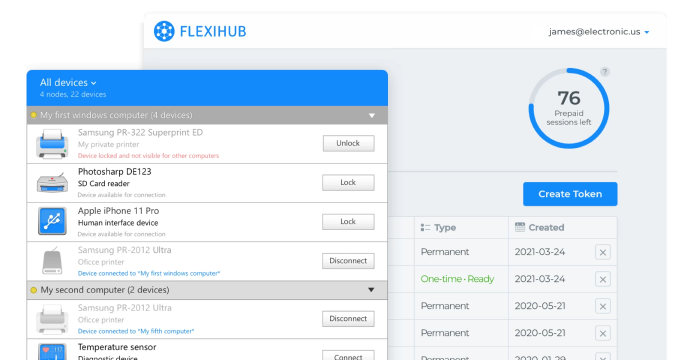
Aby udostępnić mysz 3D w sesji zdalnej, najpierw należy udostępnić urządzenie na komputerze fizycznym, a następnie połączyć się z nim z poziomu zdalnego komputera. Dzięki intuicyjnemu interfejsowi FlexiHub cały proces zajmuje tylko kilka kliknięć.

  • 1.
    Odwiedź oficjalną stronę FlexiHub i utwórz konto.
    rejestracja konta flexihub
  • 2.
    Na wszystkich komputerach biorących udział w połączeniu RDP pobierz i zainstaluj aplikację FlexiHub.
    pobierz FlexiHub
  • 3.
    Uruchom FlexiHub i zaloguj się – zobaczysz listę dostępnych urządzeń.
    logowanie do konta
  • 4.
    Na komputerze klienckim uruchom Pulpit Zdalny.
    uruchom pulpit zdalny
  • 5.
    Uruchom FlexiHub na pulpicie wirtualnym i zaloguj się. blank
  • 6.
    W interfejsie zobaczysz listę wszystkich urządzeń dostępnych zdalnie. Wystarczy znaleźć potrzebne urządzenie i kliknąć przycisk Connect obok jego nazwy.
    znajdź urządzenie i kliknij connect

Gotowe! Mysz pojawi się w Menedżerze urządzeń na pulpicie zdalnym tak, jakby była podłączona lokalnie.

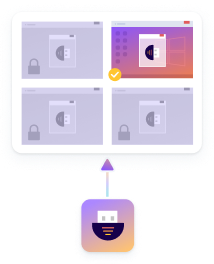
Izolacja urządzeń dla środowisk wieloużytkownikowych
Zapewnij wyłączny dostęp do urządzeń USB i COM oraz korzystaj z FlexiHub prywatnie w ramach jednej sesji użytkownika.
isolationFeatureImage
Aby dowiedzieć się, jak przekierować mysz 3D do sesji pulpitu zdalnego, możesz również obejrzeć poniższy poradnik wideo:

Po pomyślnym nawiązaniu połączenia będziesz mógł korzystać z myszy 3Dconnexion na pulpicie zdalnym tak, jakby była podłączona lokalnie.

Podłączenie myszy 3D w sieci LAN bez dostępu do Internetu

USB Network Gate to skuteczne rozwiązanie umożliwiające podłączenie myszy 3D do maszyny wirtualnej w sieci LAN bez Internetu. Oprogramowanie pozwala udostępniać dowolne urządzenia USB między komputerami w tej samej sieci.

Do udostępniania urządzeń USB, takich jak mysz 3D, nie jest wymagane połączenie z Internetem. Możesz przekazywać dane z urządzenia USB podłączonego do komputera fizycznego do maszyny wirtualnej działającej na tym hoście. USB Network Gate obsługuje pełną funkcjonalność urządzeń USB i zapewnia stabilne oraz niezawodne połączenie z maszynami wirtualnymi.


Wykonaj poniższe kroki, aby skonfigurować USB Network Gate:

  • 1.
  • 2.
    Podłącz mysz 3D do hosta przez port USB.
  • 3.
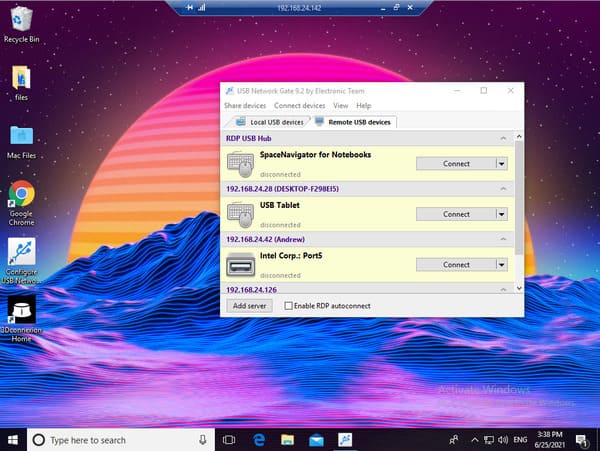
    Użyj interfejsu USB Network Gate, aby udostępnić mysz 3D.
    połączenie usb ung
  • 4.
    Zainstaluj USB Network Gate na maszynie wirtualnej, która będzie korzystać z myszy 3D.
  • 5.
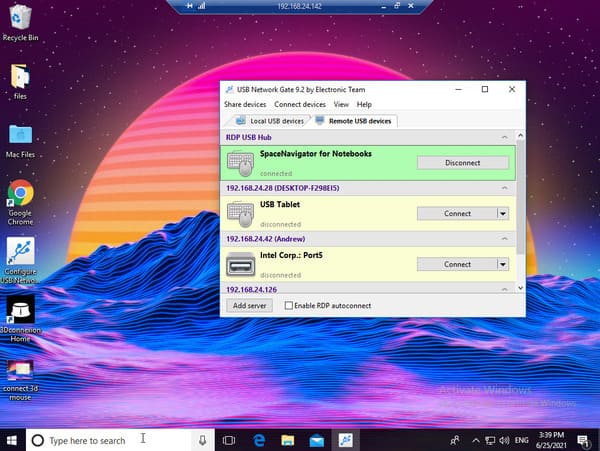
    Uruchom USB Network Gate na VM i połącz się z udostępnioną myszą 3D.
    udostępnianie usb ung

USB Network Gate umożliwia korzystanie z myszy 3D w lokalnej sieci offline bez dostępu do Internetu.


Czym jest mysz 3D?

Podobnie jak tradycyjna mysz komputerowa, mysz 3D jest urządzeniem wskazującym, jednak zapewnia dostęp do dodatkowej płaszczyzny ruchu. Dzięki temu użytkownik może efektywnie kontrolować obiekty w środowisku trójwymiarowym. Czujniki wieloosiowe, akcelerometry oraz sensory podczerwieni pozwalają na bardziej realistyczną i immersyjną pracę w 3D.

Jednym z najpopularniejszych modeli jest 3DConnexion SpaceNavigator. Jest szczególnie ceniony przez profesjonalistów z branży architektury, CAD oraz modelowania 3D. Posiada specjalny manipulator, który umożliwia intuicyjne sterowanie obiektem lub kamerą.

Korzystanie z myszy 3D w Pulpicie Zdalnym
FlexiHub
4.8 Pozycja na podstawie 386+ Reviews

Największą zaletą myszy 3D w porównaniu do standardowej myszy i klawiatury jest możliwość jednoczesnego obracania, przesuwania i przybliżania modeli 3D bez konieczności korzystania ze skrótów klawiaturowych.

Inne modele myszy 3D od 3DConnexion to m.in. SpaceExplorer, SpacePilot oraz SpaceMouse Pro. Wybór zależy od potrzeb i oczekiwanej funkcjonalności.

Jakie są zalety korzystania z myszy 3D?

Długotrwała praca z tradycyjną myszą może powodować zmęczenie dłoni i prowadzić do urazów typu RSI. Mysz 3D eliminuje ten problem, umożliwiając pracę obiema rękami jednocześnie. Funkcje takie jak zoom i przesuwanie są oddzielone od standardowych kliknięć.

Mysz 3D zwiększa wydajność pracy dzięki programowalnym przyciskom i skrótom, eliminując konieczność używania klawiatury.

Dodatkowo zapewnia bardziej naturalne doświadczenie pracy w 3D – użytkownik ma wrażenie manipulowania obiektem bezpośrednio w dłoniach.

Najczęściej zadawane pytania

Wiadomo, że gracze zazwyczaj używają klasycznej myszy i klawiatury. Jednak dzięki 3DxWare 10 można korzystać z myszy 3D np. w The Sims™3. Sprawdza się również jako kontroler w grach 3D, takich jak Microsoft Flight Simulator czy Need for Speed.
Mysz 3DConnexion została zaprojektowana do intuicyjnej i precyzyjnej nawigacji 3D w oprogramowaniu CAD. To narzędzie ułatwiające analizę i eksplorację projektów trójwymiarowych.
Korzystanie z myszy 3D w Pulpicie Zdalnym
  • 4.8 ranking ogólny na podstawie 386+ Reviews
  • Windows, macOS, Linux, Android and Raspberry Pi.
  • 11.59MB Size.
  • Wersja 7.0.15580. (11/02/2026).
  • Ceny zaczynają się od 39 USD miesięcznie (rozliczane rocznie)