Cookie
Zespół FlexiHub używa plików cookies, aby dostosować Twoje doświadczenia na naszej stronie internetowej. Kontynuując korzystanie z tej witryny, wyrażasz zgodę na naszą politykę plików cookies. Kliknij tutaj, aby dowiedzieć się więcej.

Jak udostępnić dysk twardy USB w sieci: Kompletny poradnik

Olga Weis Olga Weis Ostatnia aktualizacja Mar 17, 2026

Połączenie zewnętrznych dysków twardych w sposób zdalny może być trudnym zadaniem. Szczególnie wtedy, gdy potrzebujesz uzyskać dostęp do plików z kilku komputerów znajdujących się w tej samej sieci. W takiej sytuacji konieczne jest udostępnienie dysku zewnętrznego — możesz to zrobić za pomocą wbudowanych narzędzi systemu Windows lub przy użyciu zaawansowanego oprogramowania USB over Network, które umożliwia współdzielenie dysków USB.

Pojawia się więc pytanie: jak udostępnić zewnętrzny dysk twardy w sieci? Czytaj dalej, aby poznać najlepsze sposoby udostępniania dysku zewnętrznego przez sieć.

Spis treści

Udostępnianie zewnętrznego dysku w sieci – metoda programowa


FlexiHub

Windows, macOS, Linux, Android
4.8 Pozycja na podstawie 386+ Reviews
Firma Electronic Team, Inc. oferuje prosty sposób rozwiązania problemu udostępniania dysku USB w sieci – za pomocą oprogramowania FlexiHub.
FlexiHub

Jak udostępnić dysk twardy w sieci

1
Zarejestruj się tutaj, aby utworzyć darmowe konto FlexiHub i rozpocząć bezpłatny okres testowy umożliwiający udostępnianie urządzeń USB przez Ethernet.
2
Pobierz i zainstaluj oprogramowanie na wszystkich komputerach, które będą korzystać ze współdzielonego dysku.
3
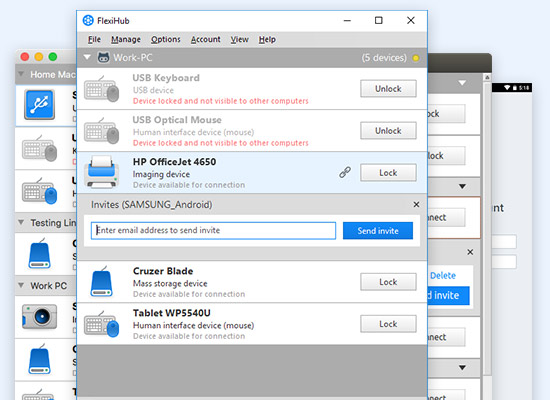
Uruchom FlexiHub, zaloguj się przy użyciu utworzonych danych logowania i udostępnij zewnętrzny dysk twardy.
4
Znajdź udostępniony dysk na komputerach zdalnych za pomocą FlexiHub i połącz się z nim. Zdalny dysk USB będzie działał tak, jakby był podłączony bezpośrednio do Twojego komputera.

To wszystko! Teraz masz pełną funkcjonalność taką samą jak przy bezpośrednim podłączeniu urządzenia USB.

Sprawdź także przewodnik wideo pokazujący szczegółowo, jak udostępnić dysk twardy w sieci.

Dlaczego jest to najbardziej uniwersalny sposób udostępniania dysków w sieci


  • Możesz podłączyć zdalne urządzenia USB nawet jeśli znajdują się w różnych sieciach;
  • Idealne rozwiązanie dla maszyn wirtualnych i połączeń zdalnego pulpitu;
  • Działa również z innymi urządzeniami USB;
  • Udostępnia dyski USB na Windows, macOS, Linux oraz Android;
  • Nie wymaga dodatkowego sprzętu.

Jak podłączyć zewnętrzny dysk twardy do routera Wi-Fi


Wiele współczesnych routerów posiada port USB, który umożliwia podłączenie dysku USB i udostępnienie go innym urządzeniom w sieci. Po zlokalizowaniu portu USB w routerze podłącz do niego zewnętrzny dysk twardy USB. Następnie możesz udostępnić dysk zewnętrzny, mapując go jako dysk sieciowy w sieci Wi-Fi.
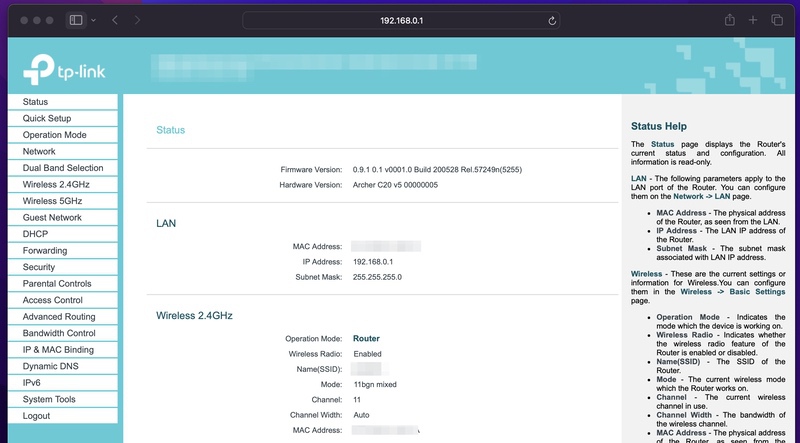
Instrukcja krok po kroku – jak podłączyć dysk twardy do routera:


  1. Najpierw znajdź odpowiednią opcję w ustawieniach routera. Otwórz przeglądarkę internetową w sieci Wi-Fi i wpisz adres IP routera. Najczęściej jest to 192.168.0.1 lub 192.168.1.1. adres ip routera

  2. Zaloguj się do panelu routera i przejdź do ustawień. Otwórz zakładkę „Drive storage”. Kliknij prawym przyciskiem myszy wybrany dysk i wybierz opcję „Map network drive”.
  3. Zaleca się nadanie dyskowi czytelnej nazwy, aby łatwo go rozpoznać w sieci, a następnie zaznaczenie opcji „Reconnect at sign-in”.
  4. Po zakończeniu konfiguracji kliknij „Finish”. Komputer może wymagać ponownego uruchomienia, aby pojawił się nowy dysk sieciowy.

Zalety: ta metoda udostępniania dysku w sieci nie wymaga dodatkowego sprzętu ani kabli.

Wady: ograniczeniem jest zasięg sygnału Wi-Fi, dlatego rozwiązanie to nie zapewnia wygodnego dostępu z dużych odległości.

Jak udostępnić dysk sieciowy w Windows 10


Istnieje wiele sytuacji, w których udostępnianie dysku w systemie Windows 10 jest bardzo przydatne. Możesz chcieć udostępnić zdjęcia, filmy lub muzykę znajomym czy współpracownikom. Często też duży zewnętrzny dysk twardy podłączony do jednego komputera musi być dostępny dla innych komputerów w tej samej sieci.
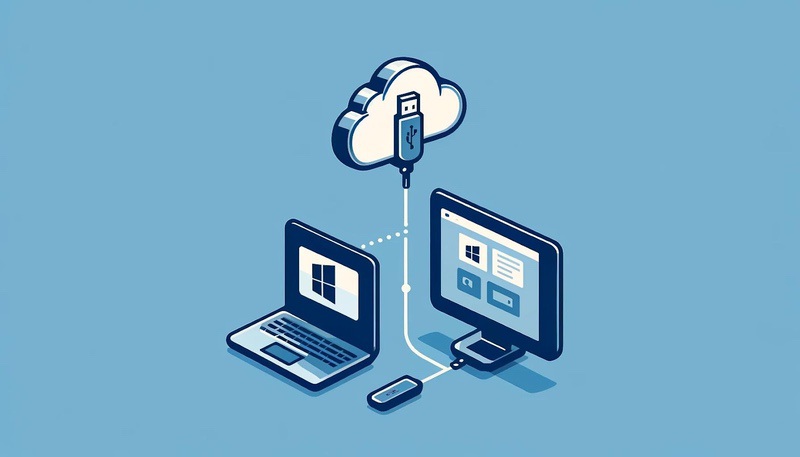
dysk USB w sieci

Poniżej znajdziesz instrukcję, jak udostępnić dysk twardy w sieci w systemie Windows 10. Konto Windows udostępniające urządzenie musi mieć uprawnienia administratora. Przed rozpoczęciem należy także zabezpieczyć dysk hasłem. Podczas łączenia się z dyskiem przez sieć system poprosi o podanie hasła — nie może ono być puste.

Na komputerze, do którego podłączony jest dysk:

  1. Udostępnij dysk korzystając z funkcji Windows Advanced Sharing – kliknij prawym przyciskiem myszy dysk i wybierz Give access to -> Advanced Sharing.
  2. Wprowadź nazwę, która będzie używana do identyfikacji dysku dla użytkowników sieci.
  3. Wybierz Permissions i zaznacz Allow Full Control, jeśli chcesz umożliwić zdalny odczyt i zapis danych.

Na komputerze zdalnym, który będzie korzystał z udostępnionego dysku:

  1. Wybierz opcję Map network drive.
  2. Wybierz literę dysku dla zasobu sieciowego i wpisz adres IP komputera udostępniającego oraz nazwę dysku w formacie: \\IP_address\drive_name.
  3. Zaznacz opcje Reconnect at sign-in oraz Connect using different credentials.
  4. System poprosi o dane logowania w formacie IP_address\username, gdzie adres IP jest taki sam jak powyżej, a nazwa użytkownika to login na komputerze udostępniającym.

Dodaj wyjątek w ustawieniach Windows Internet Options, aby uniknąć ostrzeżeń przy przenoszeniu danych.

  1. Przejdź do Control Panel i otwórz Internet Options.
  2. Przejdź do zakładki Security i wybierz Sites.
  3. Kliknij Advanced i dodaj adres IP użyty do mapowania dysku.

Windows 11 – jak udostępniać foldery i dyski między komputerami w sieci


Udostępnianie folderów w zabezpieczonej sieci w Windows 11 pozwala usprawnić współpracę oraz dostęp do danych między wieloma komputerami. W dzisiejszym świecie połączonych systemów jest to często niezbędne.

Poniżej znajdziesz szczegółowy przewodnik krok po kroku, który pokazuje jak skonfigurować udostępnianie folderów, zapewnić widoczność w sieci oraz ustawić odpowiednie uprawnienia dostępu.
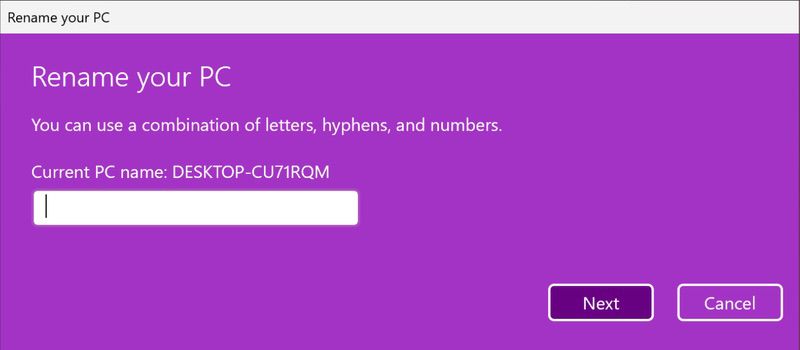
  1. Nazwij komputer i dostosuj ustawienia sieci

    • Kliknij prawym przyciskiem myszy przycisk Start i wybierz System.
    • Przejdź do Advanced system settings, a następnie wybierz Computer Name.
    • Sprawdź czy nazwa komputera jest czytelna. Jeśli nie, kliknij Change, aby ją zmienić. zmiana nazwy komputera
    • Upewnij się także, że nazwa grupy roboczej jest taka sama na wszystkich komputerach w sieci.
    • Na koniec uruchom ponownie komputer, aby zastosować zmiany.
  2. Dostosuj profil sieci i ustawienia połączenia

    • Kliknij prawym przyciskiem myszy przycisk Start i wybierz Settings.
    • Przejdź do Network and Internet i wybierz typ połączenia (Ethernet lub Wi-Fi).
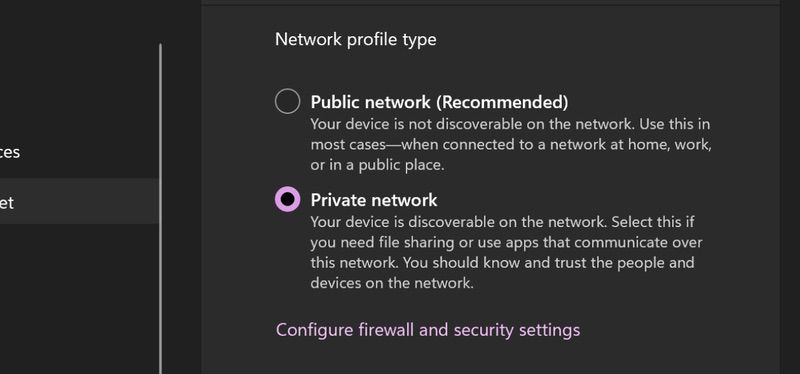
    • Zmień profil sieci na Private Network, aby umożliwić pełną funkcjonalność sieciową. profil sieci prywatnej
    • Zamknij okno ustawień.
  3. Skonfiguruj ustawienia udostępniania

    • Kliknij Start, wpisz Control i wybierz Control Panel.
    • Ustaw widok View by Small Icons, a następnie przejdź do Network and Sharing Center.
    • Potwierdź sieć prywatną i kliknij Change Advanced sharing settings.
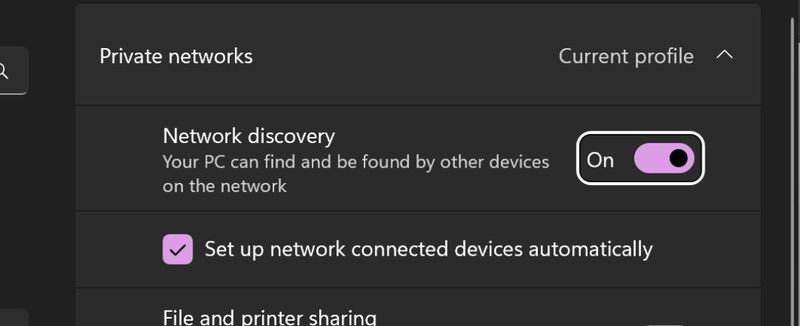
    • Włącz wykrywanie sieci oraz udostępnianie plików i drukarek. włącz wykrywanie sieci
    • Wyłącz udostępnianie folderów publicznych i ochronę hasłem, aby uprościć dostęp.
    • W razie potrzeby dostosuj ustawienia szyfrowania.
    • Zamknij okno ustawień.
  4. Włącz udostępnianie dla starszych komputerów (opcjonalnie)

    • Otwórz Control Panel i przejdź do Programs and Features.
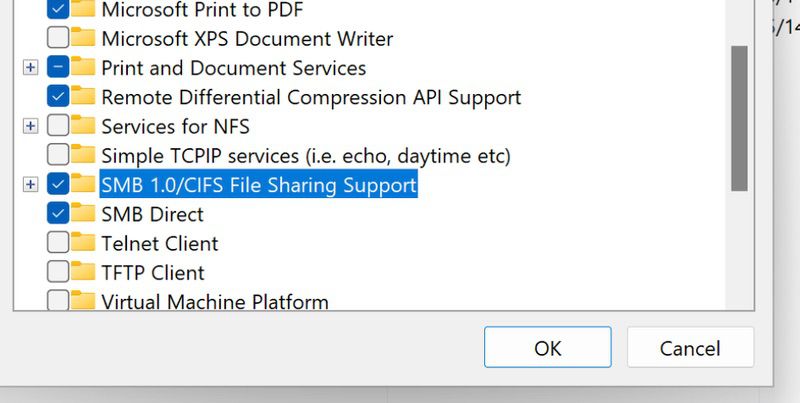
    • Kliknij Turn Windows features on or off i włącz SMB 1.0/CIFS File Sharing Support. włącz smb 1.0
    • Uruchom ponownie komputer.
  5. Dostosuj tryb uśpienia

    • Przejdź do Control Panel i wybierz Power Options.
    • Wybierz plan zasilania i kliknij Change plan settings.
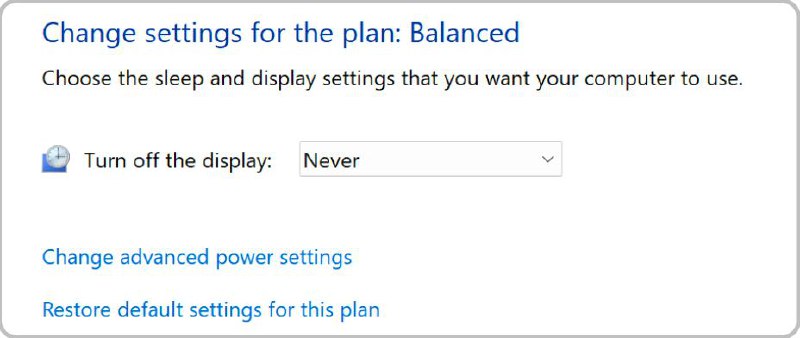
    • Ustaw opcję uśpienia na Never, aby komputer pozostał aktywny i umożliwiał dostęp do udostępnionych plików. tryb uśpienia nigdy
  6. Udostępnij folder

    • Kliknij prawym przyciskiem Start i wybierz File Explorer.
    • Wybierz folder, który chcesz udostępnić (np. Documents).
    • Kliknij prawym przyciskiem folder i wybierz Properties, a następnie zakładkę Sharing.
    • Kliknij Advanced Sharing i zaznacz Share this folder.
    • Dostosuj uprawnienia tak, aby Everyone miał pełną kontrolę.
    • Przejdź do zakładki Security i dodaj Everyone z pełnym dostępem.
    • Kliknij Edit, następnie Add i dodaj Everyone.
    • Zatwierdź wszystkie komunikaty i zamknij okno.
  7. Dostęp do folderu z innego komputera

    • Na drugim komputerze upewnij się, że jest podłączony do tej samej prywatnej sieci.
    • Otwórz File Explorer i wpisz ścieżkę sieciową folderu (np. \\win11_a).
    • Jeśli pojawi się prośba o logowanie, wprowadź nazwę użytkownika i hasło komputera udostępniającego.
    • Sprawdź dostęp do folderu i utwórz pliki testowe.
  8. Mapowanie dysku sieciowego

    • Kliknij prawym przyciskiem This PC i wybierz Map network drive.
    • Wybierz literę dysku i wklej ścieżkę sieciową.
    • Zaznacz opcję Reconnect at sign-in i kliknij Finish.
    • Możesz zmienić nazwę dysku, aby łatwiej go rozpoznać.

I gotowe! Pamiętaj tylko, aby oba komputery były włączone podczas korzystania z udostępnionych zasobów.

Udostępnianie pamięci przez szybki kabel USB


Pokażemy również, jak wykorzystać szybki kabel USB do udostępniania danych między komputerami. Rozwiązanie jest zgodne ze specyfikacją USB 1.1 oraz 2.0. USB 2.0 jest dobrym sposobem udostępniania dysków USB, jednak ograniczeniem jest długość kabla, dlatego metoda ta nie sprawdzi się w przypadku zdalnych użytkowników.
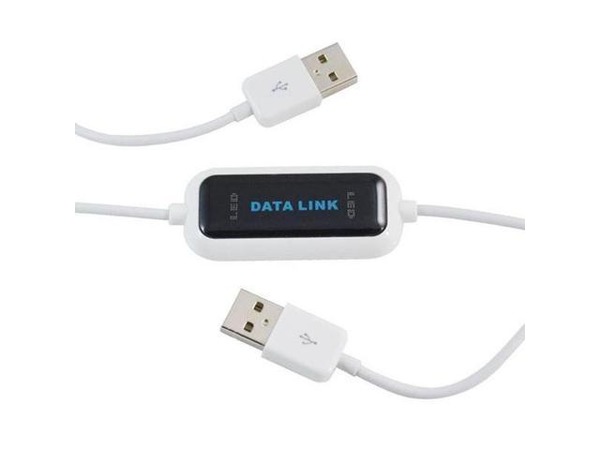
udostępnianie dysków zewnętrznych

Protokół USB 2.0 umożliwia:


  • Wykorzystanie portu USB do komunikacji między dwoma komputerami.
  • Transfer danych w obu kierunkach z wykorzystaniem podwójnego bufora z prędkością ponad 15 Mbps.
  • Zastosowanie układu ASIC Hi-Speed USB host umożliwiającego komunikację zasilaną z portu USB.
  • Pracę zarówno w środowiskach Mobile PC, jak i SOHO.

Najczęściej zadawane pytania dotyczące dysków twardych

Zewnętrzny dysk to w praktyce taki sam dysk jak wewnętrzny, z tą różnicą, że nie znajduje się w obudowie komputera. Może to być dysk SSD lub HDD podłączany do komputera za pomocą zewnętrznego kabla lub interfejsu.
Dyski zewnętrzne mogą być zasilane przez magistralę (bus-powered), czyli pobierać energię bezpośrednio z portu komputera. Mogą też posiadać własne zasilanie i wymagać podłączenia do gniazdka elektrycznego.
Zewnętrzne dyski twarde są przydatne w wielu sytuacjach. Jedną z nich jest brak miejsca na komputerze, co może wpływać na jego wydajność. Jeśli system działa wolno lub się zawiesza, przeniesienie części plików na dysk zewnętrzny może zwolnić przestrzeń i poprawić działanie komputera.

Dysk zewnętrzny może być również wykorzystywany jako dodatkowa przestrzeń dla użytkowników w sieci, np. gdy jest podłączony do serwera plików w firmie i używany jednocześnie przez wiele osób.

FlexiHub

Wymagania: Windows, macOS, Linux, Android and Raspberry Pi.
Size: 11.59MB
Wersja: 7.0.15580 (11/02/2026)
User rating: (4.8 na podstawie 386+ reviews)