Cookie
Zespół FlexiHub używa plików cookies, aby dostosować Twoje doświadczenia na naszej stronie internetowej. Kontynuując korzystanie z tej witryny, wyrażasz zgodę na naszą politykę plików cookies. Kliknij tutaj, aby dowiedzieć się więcej.
Olga Weis Olga Weis Ostatnia aktualizacja Mar 13, 2026

Jak udostępnić drukarkę? Kompleksowy poradnik udostępniania drukarki

Jeśli korzystasz z drukarki w domu lub w biurze i chcesz uzyskać możliwość korzystania z niej z innego komputera, trafiłeś we właściwe miejsce. W tym poradniku przedstawiam najprostsze sposoby udostępniania drukarki w sieci, aby można było z niej korzystać zdalnie. Dobra wiadomość dla użytkowników Windows: możesz to zrobić przy użyciu wbudowanej funkcji HomeGroup działającej w sieci LAN.

Jeszcze lepsza wiadomość: jeśli chcesz udostępnić drukarkę nie tylko w sieci lokalnej, ale także przez Internet, istnieją skuteczne programy, które umożliwiają łatwe osiągnięcie tego celu. Co więcej, specjalistyczne aplikacje pozwalają udostępniać drukarki (w tym drukarki etykiet i kodów kreskowych) nie tylko w systemie Windows, ale także w macOS, Linux oraz Android. Czytaj dalej, aby dowiedzieć się więcej.

Jak udostępnić drukarkę USB w sieci w Windows 10 i 11

Systemy operacyjne Windows 10 oraz Windows 11 umożliwiają udostępnienie drukarki innym komputerom podłączonym do tej samej sieci. Aby udostępnić drukarkę, musi ona być fizycznie podłączona do głównego komputera – przewodowo lub bezprzewodowo. Następnie należy skonfigurować ustawienia udostępniania, aby inne komputery mogły z niej korzystać. Drukarka musi zostać udostępniona z komputera głównego, zanim inne urządzenia będą mogły się z nią połączyć.

Po zakończeniu konfiguracji włącz drukarkę i upewnij się, że główny komputer jest połączony z siecią. Jeśli komputer główny lub drukarka zostaną wyłączone, inne urządzenia nie będą mogły uzyskać dostępu do drukarki.

Aby dodać udostępnioną drukarkę na drugim komputerze, musisz znać ścieżkę sieciową urządzenia. Zawiera ona adres IP lub nazwę sieciową komputera głównego oraz nazwę udostępnionej drukarki.

Oto szybki przewodnik, jak udostępnić drukarkę w sieci:
  1. Przed rozpoczęciem udostępniania drukarki USB upewnij się, że jest ona podłączona do komputera, zasilania oraz włączona.

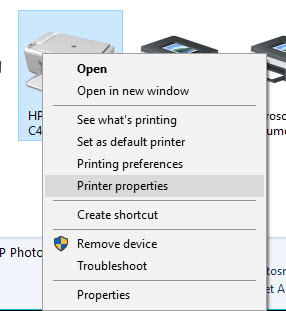
  2. Otwórz kartę Urządzenia i drukarki. Aby to zrobić, kliknij ikonę Start i przejdź do Ustawienia → Urządzenia → Urządzenia i drukarki.

  3. Na wyświetlonej liście znajdź drukarkę, którą chcesz udostępnić, kliknij ją prawym przyciskiem myszy i wybierz Właściwości drukarki z menu. właściwości drukarki
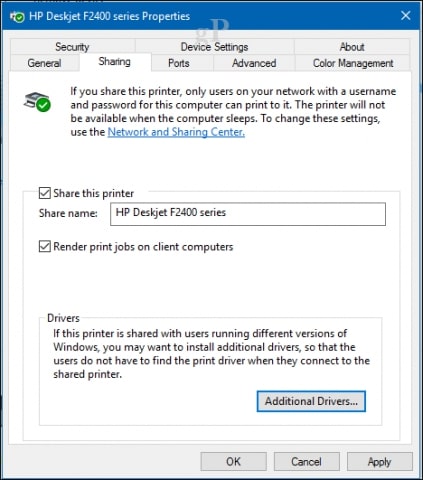
  4. Przejdź do zakładki Udostępnianie i zaznacz pole Udostępnij tę drukarkę. udostępnij tę drukarkę

Uwaga: Jeśli planujesz udostępniać drukarkę USB zarówno komputerom z systemem Windows 32-bitowym, jak i 64-bitowym, zaznacz opcję Renderuj zadania drukowania na komputerach klienckich, aby uniknąć problemów z instalacją drukarki na komputerze użytkownika.
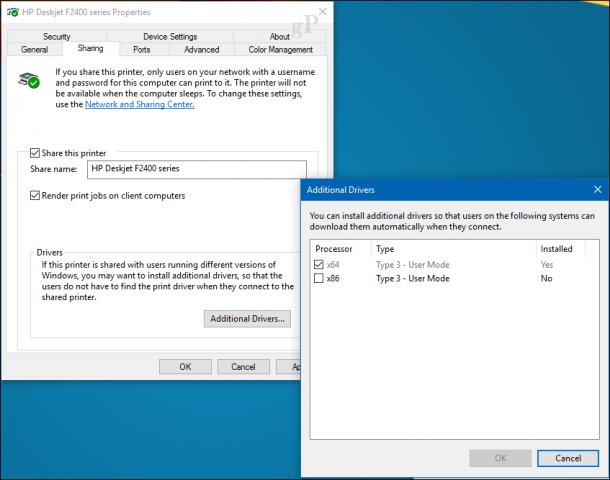

renderuj zadania drukowania

Udostępnianie drukarki USB w sieci
30-dniowy okres demonstracyjny

Jak uzyskać dostęp do udostępnionej drukarki USB w sieci w Windows 10

Teraz, gdy wiesz już, jak udostępnić drukarkę USB między dwoma lub większą liczbą komputerów, czas dowiedzieć się, jak uzyskać dostęp do tej drukarki z innego urządzenia w sieci. Istnieją dwa różne sposoby, aby to zrobić – wybierz ten, który jest dla Ciebie wygodniejszy.

Metoda 1:
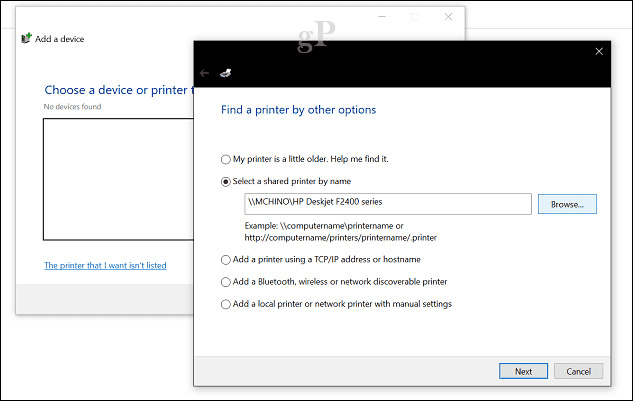
  1. Otwórz kartę Urządzenia i drukarki, a następnie kliknij Dodaj drukarkę.

  2. W nowym oknie kliknij link Drukarki, której szukam, nie ma na liście.

  3. Pojawi się kolejne okno z listą Znajdź drukarkę według innych opcji. Wybierz opcję Wybierz drukarkę udostępnioną według nazwy.

  4. Kliknij przycisk Przeglądaj i znajdź drukarkę, do której chcesz uzyskać dostęp. wybór drukarki
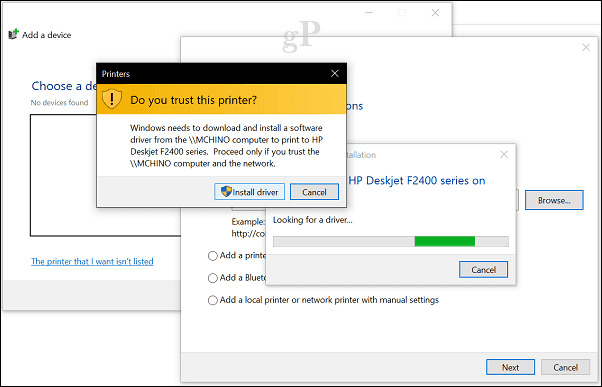
  5. W wyświetlonym oknie kliknij przycisk Zainstaluj sterownik, a następnie Dalej. instalacja sterownika

Po zakończeniu instalacji udostępniona drukarka będzie widoczna na zdalnym komputerze w zakładce Urządzenia i drukarki.

Metoda 2:
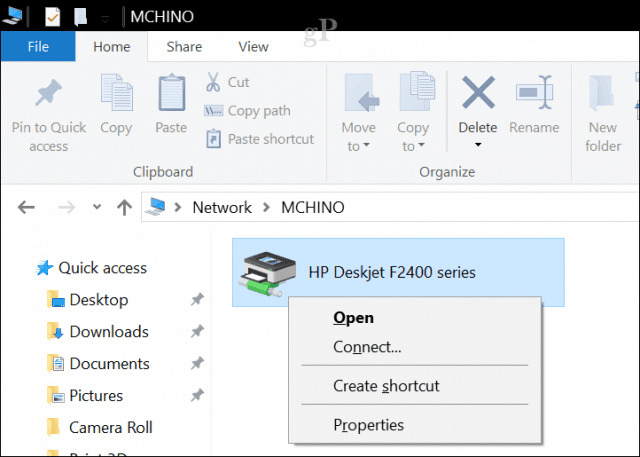
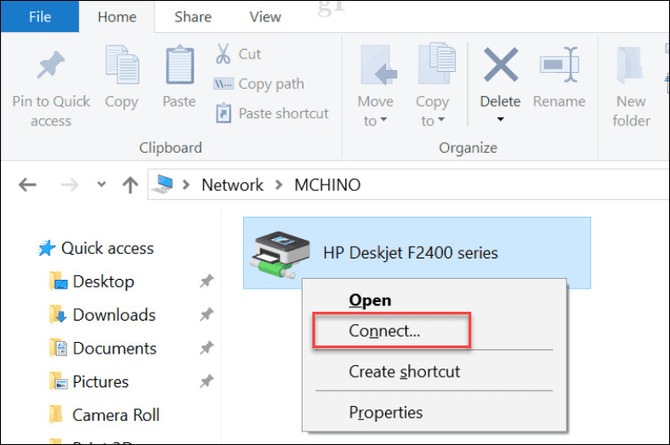
  1. Uruchom Eksplorator plików.

  2. Przejdź do folderu Sieć.

  3. Kliknij prawym przyciskiem myszy komputer, z którego udostępniono drukarkę, i wybierz Połącz z menu rozwijanego. połączenie z drukarką

Największą zaletą udostępnienia drukarki w sieci Windows 10 jest możliwość korzystania z niej jednocześnie przez wszystkie komputery w sieci. Oznacza to, że nie musisz już wysyłać plików e-mailem na komputer, który jest bezpośrednio podłączony do drukarki.
Warto również wiedzieć, że istnieją specjalne aplikacje umożliwiające udostępnianie drukarki przez Internet.
Udostępnianie drukarki USB w sieci
30-dniowy okres demonstracyjny

Jak włączyć udostępnianie drukarki w Windows 11

Warunkiem wstępnym skonfigurowania drukarki udostępnionej w Windows 11 jest włączenie funkcji udostępniania plików i drukarek w Centrum sieci i udostępniania.
  • 1.
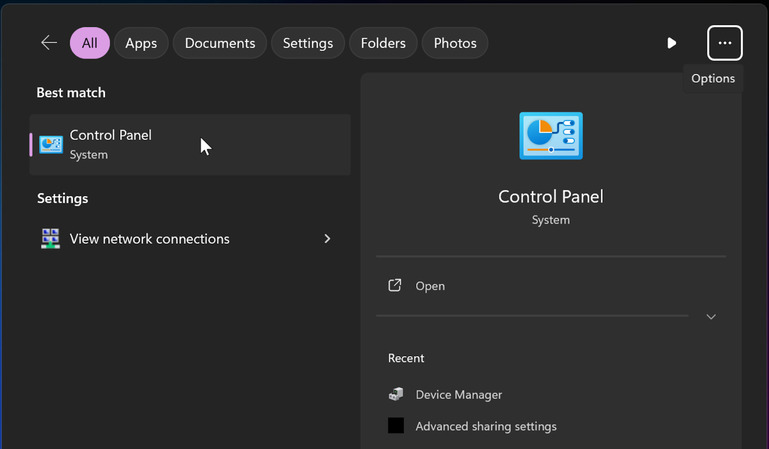
    Otwórz menu Start i wpisz control panel lub cpl.
  • 2.
    Wybierz Panel sterowania z wyników wyszukiwania.
    otwórz panel sterowania
  • 3.
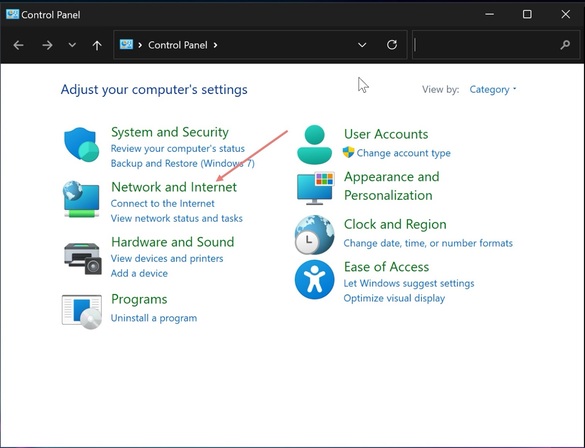
    Upewnij się, że opcja Widok według jest ustawiona na Kategoria.
  • 4.
    Kliknij link Wyświetl stan sieci i zadania.
    sieć i internet win11
  • 5.
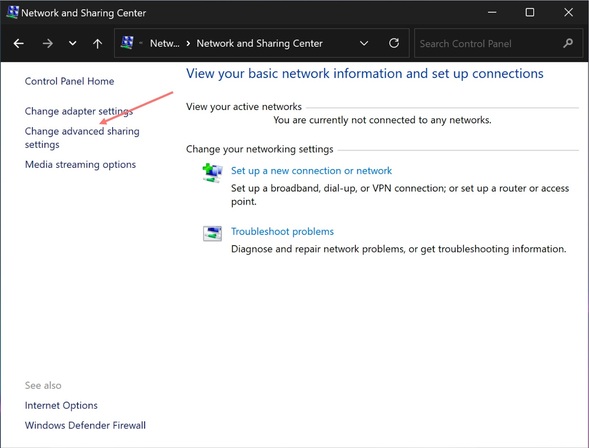
    Kliknij link Zmień zaawansowane ustawienia udostępniania.
    zmień zaawansowane ustawienia udostępniania
  • 6.
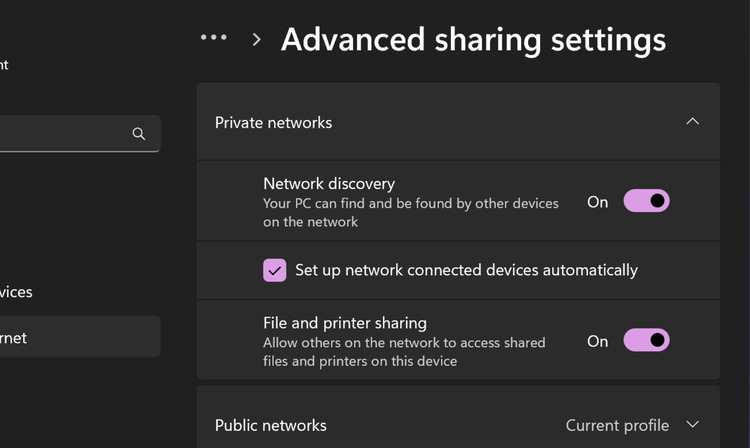
    Rozwiń sekcję Odnajdywanie sieci i upewnij się, że włączone są opcje Włącz odnajdywanie sieci oraz Włącz udostępnianie plików i drukarek.
    odnajdywanie sieci włączone

Jak udostępnić drukarkę w Windows 11 z poziomu ustawień

Jednym ze sposobów udostępnienia drukarki w Windows 11 jest zmiana jej ustawień tak, aby była dostępna dla innych komputerów.
  • 1.
    Otwórz Ustawienia, klikając Start lub używając skrótu Windows + I.
  • 2.
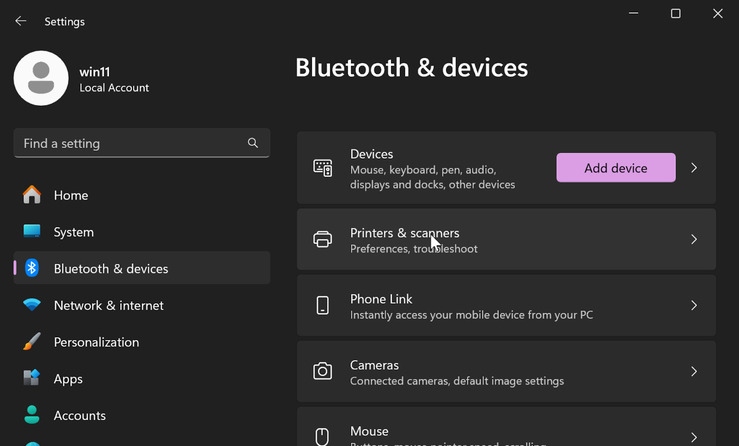
    W Ustawieniach kliknij Bluetooth i urządzenia, a następnie wybierz Drukarki i skanery.
    drukarki i skanery
  • 3.
    Kliknij drukarkę, którą chcesz udostępnić.
  • 4.
    Kliknij opcję Właściwości drukarki.
  • 5.
    W oknie Właściwości drukarki przejdź do zakładki Udostępnianie. Zaznacz pole Udostępnij tę drukarkę i nadaj jej nazwę. Na koniec kliknij Zastosuj oraz OK.

Jak udostępnić drukarkę przez Panel sterowania w Windows 11

Możesz także skorzystać z Panelu sterowania w Windows 11, aby udostępnić drukarkę.
  • 1.
    Kliknij Start lub klawisz Windows i wpisz cpl. Otwórz Panel sterowania.
  • 2.
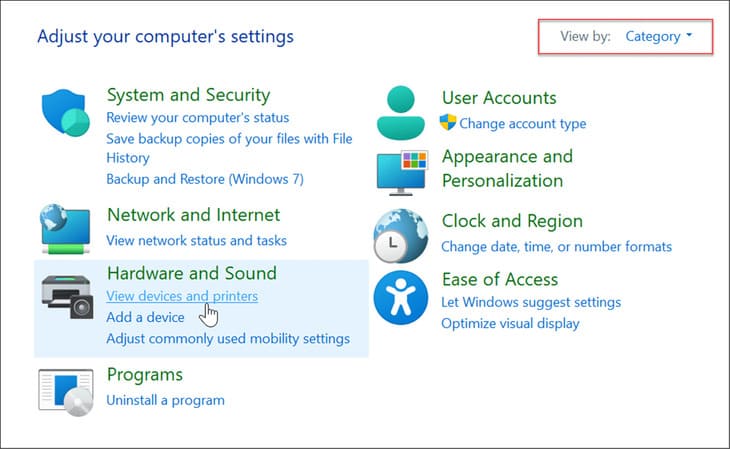
    Upewnij się, że opcja Widok według jest ustawiona na Kategoria.
  • 3.
    Kliknij link Wyświetl urządzenia i drukarki.
    wyświetl urządzenia i drukarki
  • 4.
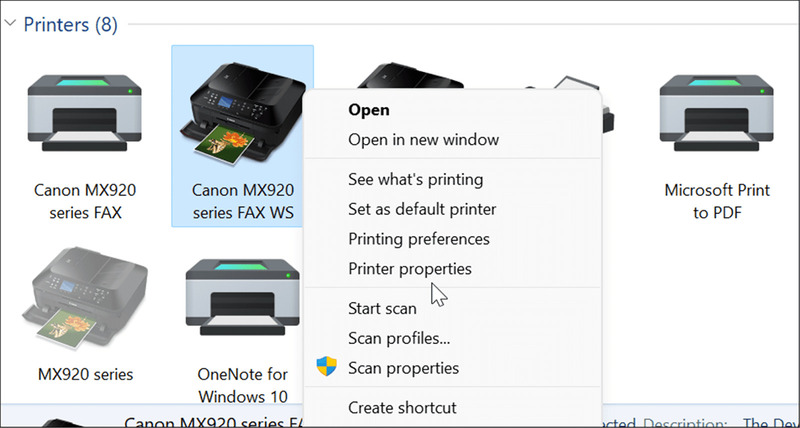
    Kliknij prawym przyciskiem myszy drukarkę, którą chcesz udostępnić, i wybierz Właściwości drukarki.
    właściwości drukarki
  • 5.
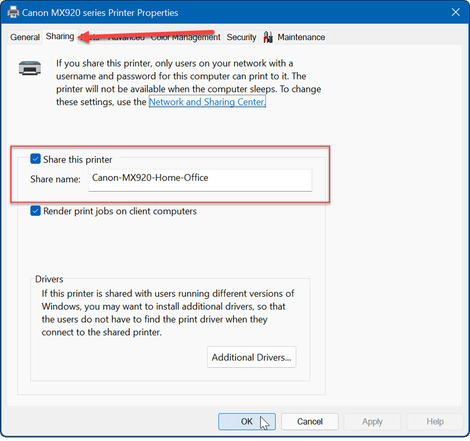
    Przejdź do zakładki Udostępnianie i zaznacz pole Udostępnij tę drukarkę. Nadaj drukarce nazwę udostępniania i kliknij Zastosuj oraz OK.
    udostępnij tę drukarkę
  • 6.
    Po udostępnieniu drukarki inne komputery w sieci będą mogły z niej korzystać.
  • 7.
    Otwórz Eksplorator plików i przejdź do folderu Sieć.
  • 8.
    Kliknij prawym przyciskiem myszy udostępnioną drukarkę i wybierz Połącz, aby nawiązać połączenie.
    połącz z drukarką

Udostępnianie drukarki przez Internet za pomocą oprogramowania

Jak już wcześniej wspomniałem, standardowe funkcje systemu Windows pozwalają podłączyć drukarkę do sieci jedynie w obrębie sieci lokalnej (LAN). Dlatego warto rozważyć bardziej uniwersalne rozwiązania, takie jak FlexiHub czy USB Network Gate. Narzędzia firm trzecich działają niezależnie od odległości i umożliwiają przekierowanie drukarki przez Internet.

FlexiHub

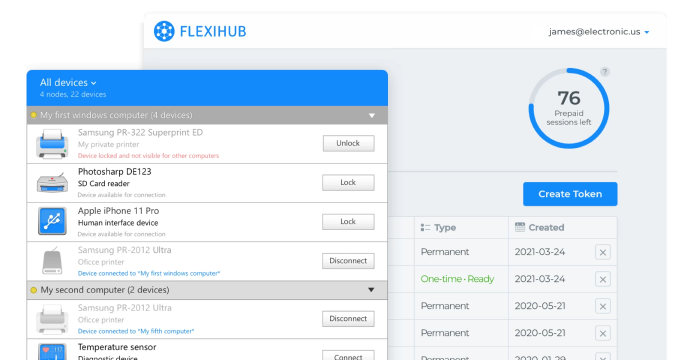
Jeśli nie jesteś pewien, które rozwiązanie wybrać, aby udostępnić urządzenie USB w sieci, możesz skorzystać z wydajnego oprogramowania do udostępniania drukarek – FlexiHub. Program umożliwia dostęp i udostępnianie drukarki w systemach Windows, macOS, Linux oraz Android.

FlexiHub
4.8 Pozycja na podstawie 386+ Reviews
FlexiHub

Jak udostępnić drukarkę przez Internet

  • 1.
    Zarejestruj bezpłatne konto FlexiHub tutaj lub bezpośrednio w aplikacji później.
    Rejestracja darmowego konta FlexiHub
  • 2.
    Rozpocznij wersję próbną FlexiHub, wybierając liczbę połączeń.
    Uruchomienie wersji demo FlexiHub
  • 3.
    Zainstaluj i uruchom oprogramowanie na obu komputerach biorących udział w połączeniu. Aby się zalogować, podaj adres e-mail użyty podczas rejestracji oraz hasło.
    Instalacja i uruchomienie oprogramowania
  • 4.
    W interfejsie FlexiHub znajdź drukarkę, z którą chcesz się połączyć, a następnie kliknij przycisk „Connect”.
    Znajdź drukarkę, z którą chcesz się połączyć
  • 5.
    Gotowe! Teraz możesz zarządzać drukarką tak, jakby była bezpośrednio podłączona do Twojego komputera. blank
  • 6.
    Drukarka zostanie przekierowana do Twojego urządzenia i będziesz mógł korzystać z niej tak, jakby była fizycznie podłączona do komputera. blank
Udostępnianie drukarki USB
30-dniowy okres demonstracyjny

icon pros Zalety.

  • Aplikacja działa w sieci bezprzewodowej;
  • Wszystkie połączenia są chronione zaawansowanym szyfrowaniem;
  • Program pozwala udostępniać dowolne urządzenia USB i porty szeregowe – skanery, kamery internetowe, projektory, telefony komórkowe itp.

icon cons Wady.

  • Wersja darmowa nie umożliwia dostępu do zdalnych urządzeń;
  • Oprogramowanie musi być zainstalowane na wszystkich komputerach, które będą łączyć się ze zdalną drukarką.

USB Network Gate

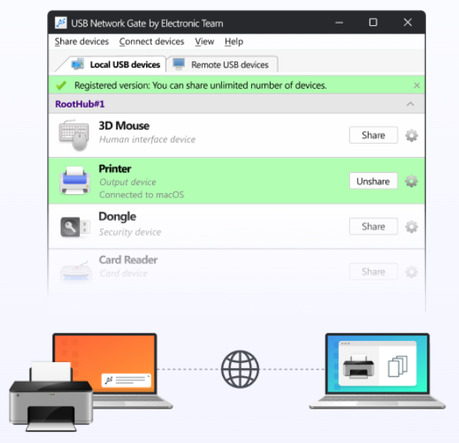
USB Network Gate to narzędzie zaprojektowane specjalnie do zapewnienia zdalnego dostępu do urządzeń USB. Dzięki niemu można bardzo łatwo udostępnić drukarkę w sieci w zaledwie kilku krokach.

USB Network Gate
4.9 Pozycja na podstawie 372+ Reviews
UNG

Kilka prostych kroków:

  1. Pobierz i zainstaluj USB Network Gate. Zainstaluj program również na pozostałych komputerach.

  2. Po instalacji drukarka przeznaczona do udostępnienia pojawi się w oknie Devices. Jeśli chcesz zmienić port, dodać szyfrowanie lub zabezpieczyć transmisję danych, kliknij ikonę koła zębatego obok opcji Share. Po zakończeniu konfiguracji kliknij Share. Drukarka będzie widoczna na wszystkich komputerach z zainstalowanym USB Network Gate.

icon pros Zalety.

  • 14-dniowa wersja próbna oferuje pełną funkcjonalność;
  • Aplikacja dostępna jest także dla systemów Mac i Linux;
  • Licencjonowanie działa jak w standardowym oprogramowaniu – płacisz tylko raz;
  • W przeciwieństwie do FlexiHub umożliwia również udostępnianie drukarki w sieci LAN.

icon cons Wady.

  • Po zakończeniu okresu próbnego konieczny jest zakup licencji w cenie 159,95 USD;
  • Program musi być zainstalowany na każdym komputerze, który ma uzyskać dostęp do drukarki.

Jak korzystać z VPN, aby uzyskać dostęp do zdalnych drukarek sieciowych

Wirtualne sieci prywatne (VPN) mogą być używane do uzyskania dostępu do drukarek sieciowych lub udostępnionych drukarek znajdujących się w zdalnej sieci. VPN umożliwia utworzenie bezpiecznego tunelu do serwera VPN w zdalnej sieci. Tunel ten służy do przesyłania wszystkich danych i sprawia, że komputer wygląda tak, jakby znajdował się w tej samej sieci co drukarka. Dzięki temu można uzyskać dostęp do drukarek udostępnionych oraz innych zasobów, takich jak udziały plików systemu Windows.

Po połączeniu z VPN będziesz mieć taki sam dostęp do drukarki, jak gdybyś był bezpośrednio w sieci lokalnej. VPN to popularne rozwiązanie w firmach, które umożliwia pracownikom zdalnym bezpieczny dostęp do zasobów sieciowych.

Choć VPN jest skutecznym rozwiązaniem do korzystania z drukarek zdalnych, w wielu przypadkach FlexiHub może okazać się prostszą alternatywą. System Windows oferuje wprawdzie pewne możliwości tworzenia serwera VPN, jednak FlexiHub eliminuje część problemów związanych z bezpieczeństwem przy jego konfiguracji.

Drukarka bezprzewodowa

Jedną z najbardziej przydatnych funkcji nowoczesnych drukarek jest wbudowana obsługa sieci. Coraz więcej modeli obsługuje Wi-Fi, Ethernet lub oba te standardy. Jest to bardzo wygodne rozwiązanie, ponieważ nie musisz mieć włączonego komputera, aby skorzystać z drukarki. Możesz połączyć się z nią bezpośrednio przez sieć.

Nie istnieje jedna uniwersalna instrukcja konfiguracji sieci w drukarkach, ponieważ sposób konfiguracji zależy od konkretnego modelu. Jeśli jednak wiesz, że Twoje urządzenie obsługuje tę funkcję, sprawdź instrukcję obsługi dołączoną do drukarki lub odwiedź stronę producenta, aby uzyskać szczegółowe informacje.

Najczęściej zadawane pytania dotyczące udostępniania drukarki USB

  1. Zarejestruj się w darmowej wersji demo FlexiHub

  2. Wybierz liczbę połączeń

  3. Zainstaluj i uruchom FlexiHub na obu komputerach (zaloguj się przy użyciu adresu e-mail i hasła z rejestracji)

  4. Znajdź swoją drukarkę i kliknij „Connect
  1. Upewnij się, że oba komputery obsługują połączenie Ethernet (w przeciwnym razie potrzebny będzie zewnętrzny adapter)

  2. Połącz oba komputery za pomocą kabla Ethernet

  3. Przejdź do: „Sieć i Internet” > „Zmień zaawansowane ustawienia udostępniania” > „Włącz udostępnianie plików i drukarek” > „Zapisz zmiany

  4. Otwórz Eksplorator plików na drugim komputerze i znajdź system, który udostępnia drukarkę
  1. Podłącz drukarkę do jednego komputera przy użyciu kabla USB A/B

  2. Po zainstalowaniu sterowników przejdź do: „Menu Start” > „Panel sterowania” > „Sprzęt i dźwięk” > „Urządzenia i drukarki

  3. Znajdź drukarkę, kliknij ją prawym przyciskiem myszy i wybierz „Właściwości drukarki

  4. Przejdź do zakładki „Udostępnianie” i zaznacz pole „Udostępnij tę drukarkę

  5. Przejdź do: „Panel sterowania” > „Sieć i Internet” > „HomeGroup” i utwórz grupę domową (zapisz wygenerowane hasło – będzie potrzebne później)

  6. Na drugim komputerze przejdź do: „Panel sterowania” > „Sieć i Internet” > „HomeGroup” > „Dołącz teraz” i postępuj zgodnie z instrukcjami

  7. Przejdź do „Urządzenia i drukarki” > „Dodaj drukarkę” > „Wybierz drukarkę udostępnioną według nazwy” > „Drukarki, której szukam, nie ma na liście

  8. Kliknij dwukrotnie udostępnioną drukarkę, następnie kliknij „Dalej” i postępuj zgodnie z instrukcjami instalacji
Jak udostępnić drukarkę
  • 4.8 ranking ogólny na podstawie 386+ Reviews
  • Wymagania: Windows, macOS, Linux, Android i Raspberry Pi.
  • 11.59MB Size.
  • Wersja 7.0.15580. (11/02/2026).
  • Ceny zaczynają się od 39 USD miesięcznie (rozliczane rocznie)