
يستخدم فريق FlexiHub ملفات تعريف الارتباط لتخصيص تجربتك على موقعنا. من خلال الاستمرار في استخدام هذا الموقع، فإنك توافق على سياسة ملفات تعريف الارتباط الخاصة بنا. انقر هنا لمعرفة المزيد.

 Olga Weis
آخر تحديث Apr 30, 2026
Olga Weis
آخر تحديث Apr 30, 2026
إذا كنت تستخدم طابعة في المنزل أو في المكتب وتبحث عن طريقة للوصول إلى جهازك الطرفي من كمبيوتر آخر عن بُعد، فأنت في المكان الصحيح. في هذا الدليل سنستعرض أبسط الطرق لمشاركة الطابعة والوصول إليها عن بعد. الخبر الجيد لمستخدمي Windows هو أنه يمكنك القيام بذلك بسهولة باستخدام ميزة HomeGroup المدمجة التي تعمل عبر الشبكة المحلية (LAN).
والخبر الأفضل: إذا كنت ترغب في تجاوز حدود الشبكة المحلية ومشاركة الطابعة عبر الإنترنت، فهناك برامج متخصصة تساعدك على تحقيق ذلك بسهولة. كما تسمح هذه الأدوات بمشاركة الطابعات — بما في ذلك طابعات الباركود والملصقات — ليس فقط على Windows، بل أيضاً على أنظمة Mac وLinux وAndroid. تابع القراءة لمعرفة التفاصيل:
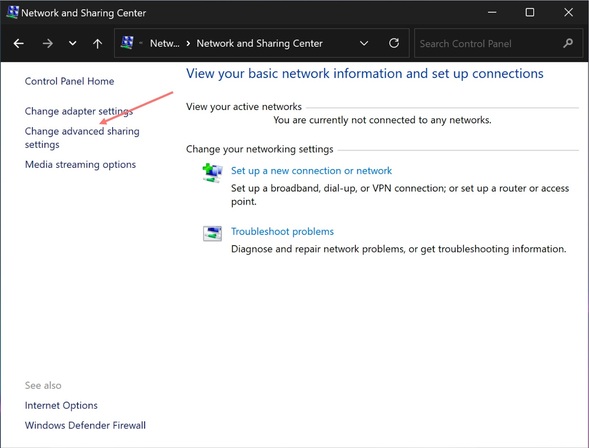
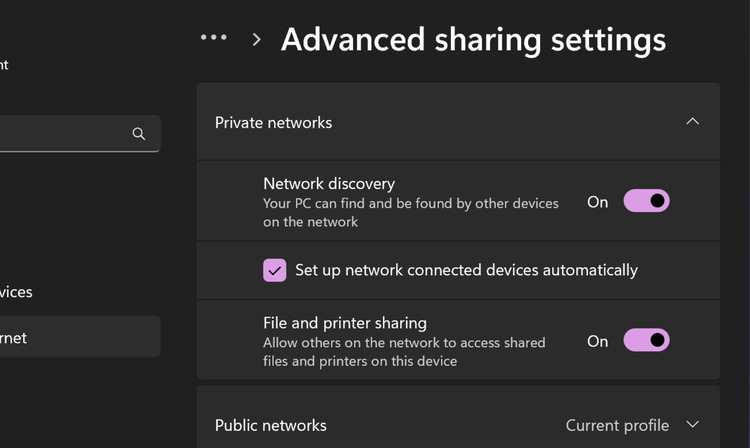
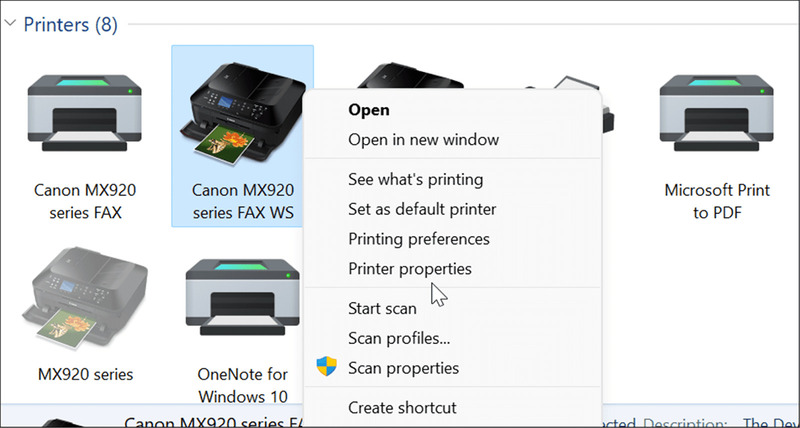
تتيح لك أنظمة التشغيل Windows 10 وWindows 11 مشاركة الطابعة مع أجهزة كمبيوتر أخرى متصلة بالشبكة. لمشاركة الطابعة يجب أن تكون متصلة فعليًا بجهاز الكمبيوتر الرئيسي باستخدام كابل أو اتصال لاسلكي. بعد ذلك يجب ضبط إعدادات المشاركة حتى تتمكن الأجهزة الأخرى من الوصول إليها. يجب أولاً مشاركة الطابعة من الجهاز الأساسي قبل أن يتمكن أي جهاز آخر من استخدامها.
بعد الانتهاء من الإعداد، قم بتشغيل الطابعة وتأكد من أن الكمبيوتر الرئيسي متصل بالشبكة. إذا تم إيقاف تشغيل الكمبيوتر الرئيسي أو الطابعة فلن تكون الطابعة متاحة للأجهزة الأخرى.
لإضافة الطابعة المشتركة إلى جهاز كمبيوتر آخر، تحتاج إلى معرفة مسار الشبكة الخاص بالطابعة. يحتوي هذا المسار على عنوان IP أو اسم الشبكة للكمبيوتر الأساسي بالإضافة إلى اسم مشاركة الطابعة.
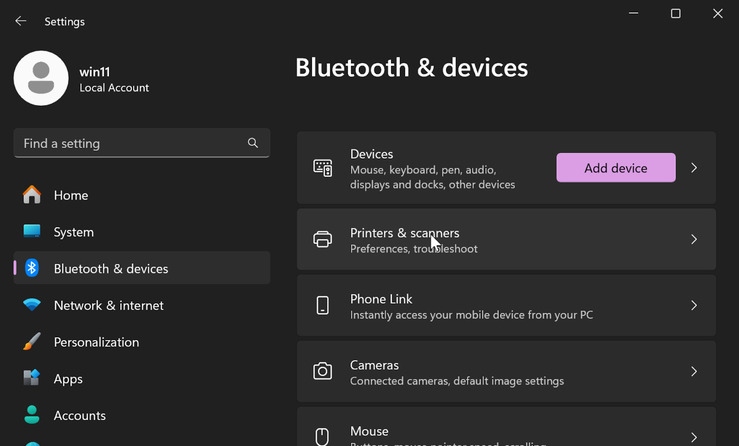
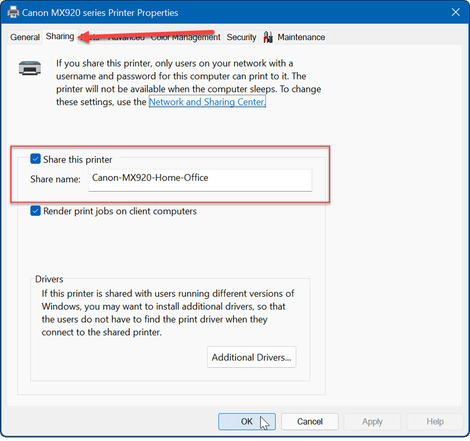
إليك دليلاً سريعاً لمشاركة الطابعة:
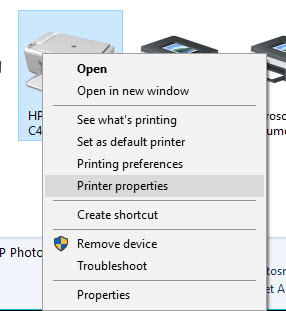
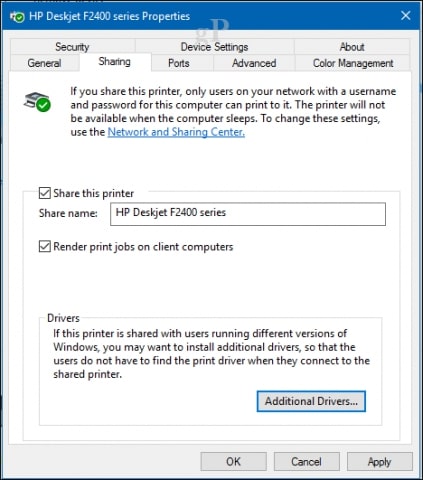
ملاحظة: إذا كنت تخطط لمشاركة طابعة USB مع أجهزة تعمل بإصدارات Windows 32-bit و64-bit، فتأكد من تفعيل خيار Render print jobs on client computers لتجنب أي مشاكل أثناء تثبيت الطابعة على الأجهزة الأخرى.
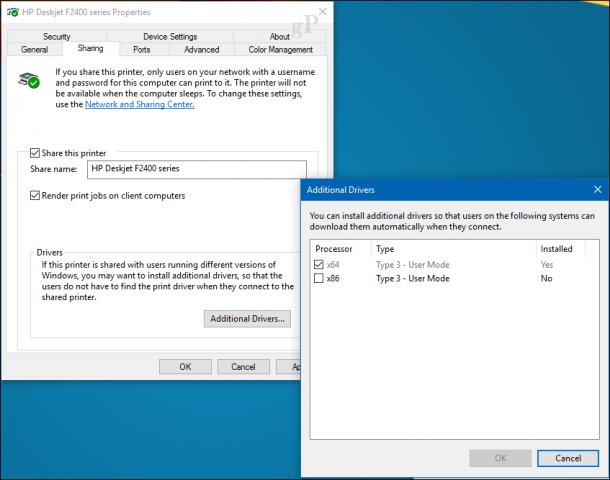

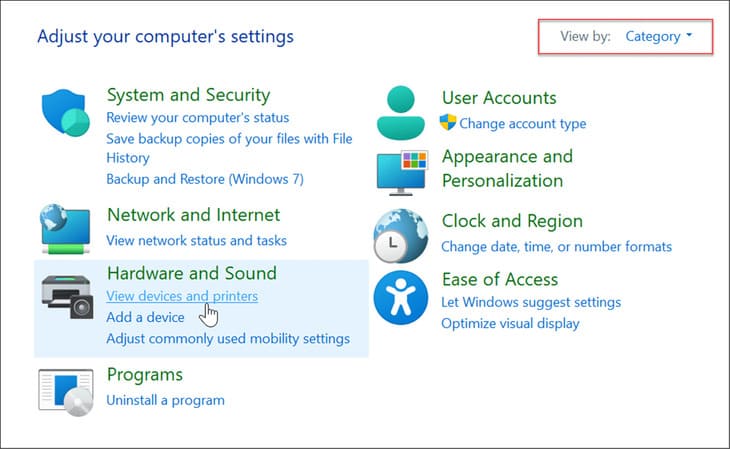
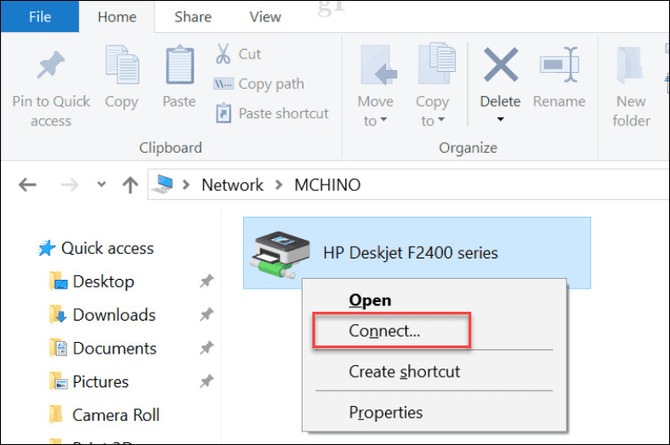
بعد أن تعلمت كيفية مشاركة طابعة USB بين جهازين أو أكثر، حان الوقت لمعرفة كيفية الوصول إلى هذه الطابعة من جهاز كمبيوتر آخر. توجد طريقتان مختلفتان للقيام بذلك ويمكنك اختيار الطريقة التي تناسبك أكثر.
الطريقة الأولى:
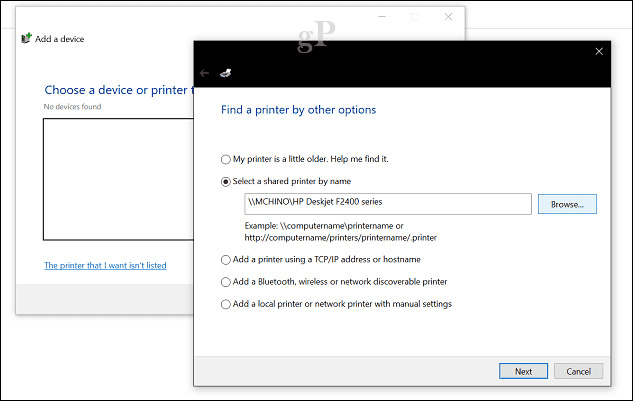
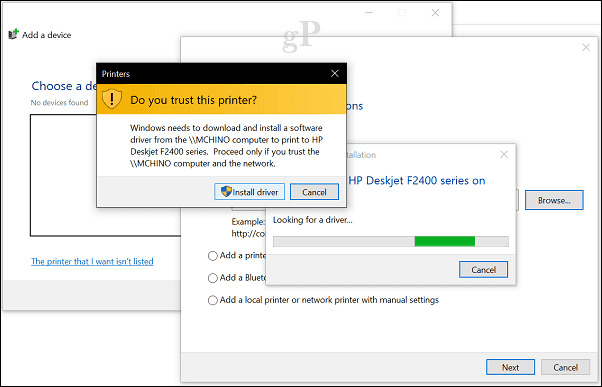
بعد انتهاء التثبيت ستظهر الطابعة المشتركة في تبويب Devices and Printers على الجهاز البعيد.
الطريقة الثانية:
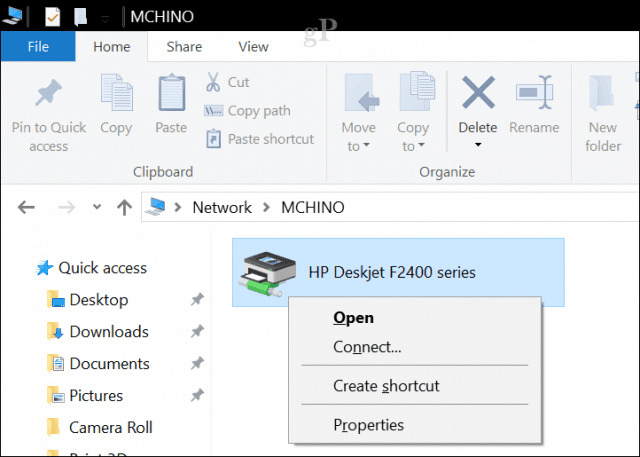
الميزة الكبيرة في مشاركة الطابعة عبر شبكة Windows هي إمكانية وصول جميع أجهزة الشبكة إليها في الوقت نفسه. هذا يعني أنك لن تحتاج بعد الآن إلى إرسال ملفاتك إلى جهاز متصل بالطابعة مباشرة.
كما تجدر الإشارة إلى وجود برامج متخصصة تتيح لك مشاركة الطابعة عبر الإنترنت بسهولة.
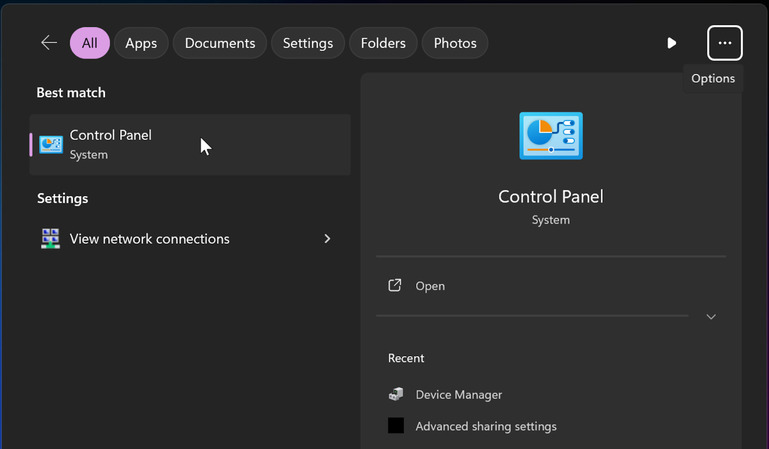
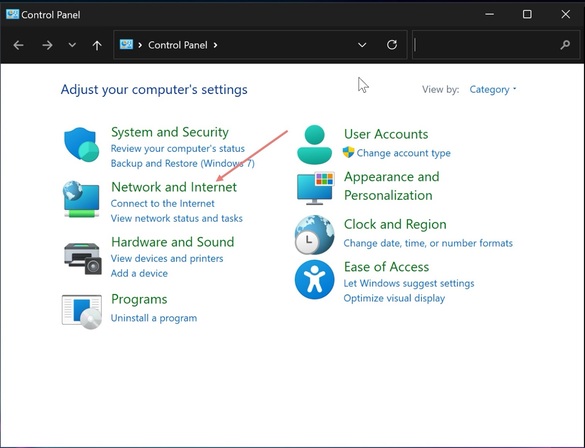
كما ذكرت سابقًا، فإن الخيارات القياسية في نظام Windows تسمح لك بتوصيل الطابعة بالشبكة فقط ضمن الشبكة المحلية. لذلك سنبدأ بحلول أكثر مرونة مثل FlexiHub وUSB Network Gate. تسمح هذه الأدوات بالعمل عبر أي مسافة تقريبًا وتجعل من الممكن إعادة توجيه الطابعات عبر الإنترنت واستخدامها عن بُعد بسهولة.
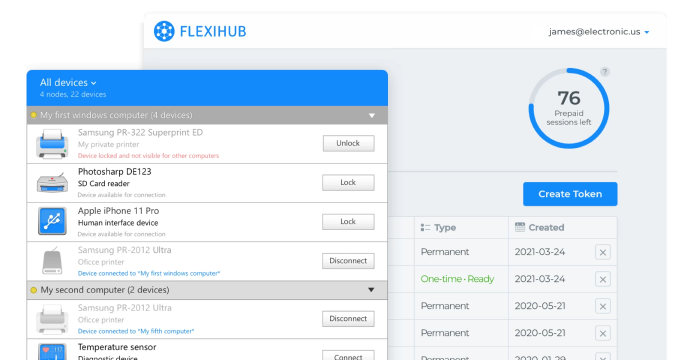
إذا لم تكن متأكدًا من الحل الأنسب لمشاركة جهاز USB عبر الشبكة، يمكنك استخدام برنامج فعال لمشاركة الطابعات وهو FlexiHub. يتيح هذا البرنامج الوصول إلى الطابعة ومشاركتها بسهولة على أنظمة Windows وmacOS وLinux وAndroid.






 المزايا.
 العيوب.
تم تصميم USB Network Gate خصيصًا لتوفير وصول مجاني عن بُعد إلى أجهزة USB، وسيساعد بالتأكيد في مشاركة طابعة عبر الشبكة ببضع نقرات فقط.

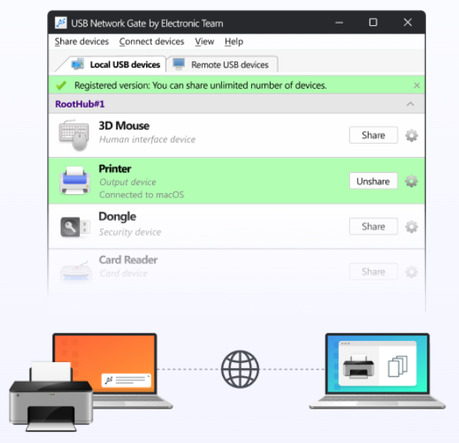
المزايا.
العيوب.
الشبكات الخاصة الافتراضية (VPN) يمكن استخدامها للوصول إلى الطابعات المشتركة أو المتصلة بشبكة بعيدة. يتيح لك VPN إنشاء نفق اتصال آمن إلى خادم VPN داخل الشبكة البعيدة. يتم استخدام هذا النفق لنقل جميع البيانات، مما يجعل جهاز الكمبيوتر الخاص بك يبدو وكأنه جزء من تلك الشبكة البعيدة. وبهذه الطريقة تصبح الطابعات المشتركة والموارد الأخرى مثل مشاركات ملفات Windows متاحة لجهازك.
بعد الاتصال عبر VPN ستحصل على نفس الإمكانيات عند الوصول إلى الطابعة كما لو كنت متصلًا بالشبكة المحلية الخاصة بها. تُعد شبكات VPN حلاً شائعًا في بيئات الأعمال لتمكين الموظفين الذين يعملون عن بُعد من الاتصال بشبكات الشركة ومواردها.
على الرغم من أن VPN يعد حلاً فعالاً للوصول إلى الطابعات البعيدة، فقد تجد أن FlexiHub يلبي متطلباتك بشكل أفضل. يوفر Windows بعض الدعم لإنشاء خادم VPN، لكن FlexiHub يقلل من بعض المخاطر الأمنية المرتبطة باستضافة خادم VPN.
من أكثر الميزات المفيدة التي يمكن أن تجدها في الطابعات الحديثة هي إمكانية الاتصال بالشبكة المدمجة. فالكثير من الطابعات الحالية تدعم الاتصال عبر Wi-Fi أو Ethernet أو كليهما. وهذا أمر مريح للغاية لأنك لن تحتاج إلى إبقاء الكمبيوتر قيد التشغيل للوصول إلى الطابعة. يمكنك ببساطة الاتصال بالطابعة مباشرة عبر الشبكة.
لا توجد طريقة موحدة لإعداد ميزة الشبكة في الطابعة، لأن طريقة الإعداد تعتمد على نوع الطابعة التي تستخدمها. ولكن إذا كنت متأكدًا من أن جهازك يدعم هذه الميزة، فقم بمراجعة الدليل المرفق مع الطابعة أو موقع الشركة المصنعة للحصول على التعليمات.
