

من الجيد معرفة الآلية الداخلية لأي برنامج تستخدمه، وFlexiHub ليس استثناءً (https://www.flexihub.com/security/). إذا كان FlexiHub يفشل في إنشاء اتصال مباشر ويلجأ افتراضيًا إلى UDP، فقد يسبب ذلك مشاكل.
يُعد UDP سريعًا جدًا، لكنه لا يؤكد ما إذا كانت الحزمة المُرسلة قد وصلت إلى الوجهة. وقد يؤدي هذا فعليًا إلى أن يكون أبطأ إذا كان التطبيق يحتاج إلى تسليم جميع الحزم، ويضطر إلى طلب إعادة الإرسال يدويًا، بدلًا من الاعتماد على TCP الأسرع.
كيف يمكنك تعطيل UDP في FlexiHub؟ الأمر بسيط. احظر المنفذ 5002، واردًا وصادرًا. على Windows، يتم ذلك من خلال Windows Defender Firewall، بينما على Linux تحتاج إلى حل مثل UFW (مع توفر GUFW إذا كنت تفضل الواجهات الرسومية).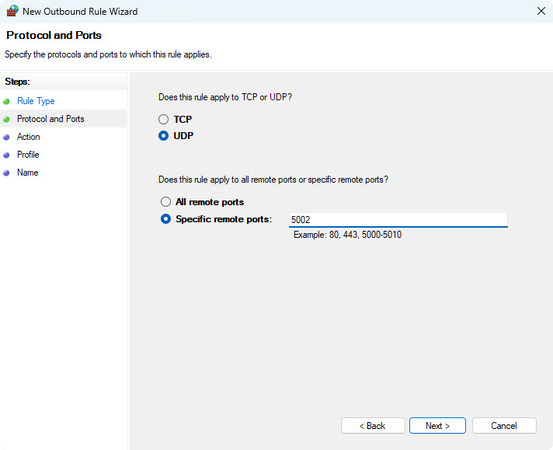 - Windows: استخدم أيقونة Windows Security على شريط المهام لفتح Windows Defender؛ انتقل إلى "Firewall & network protection" > "Advanced settings"؛ انقر على "Outbound rules" و"New rule..."؛ حدّد المنفذ؛ وكرّر ذلك للاتصالات الواردة.
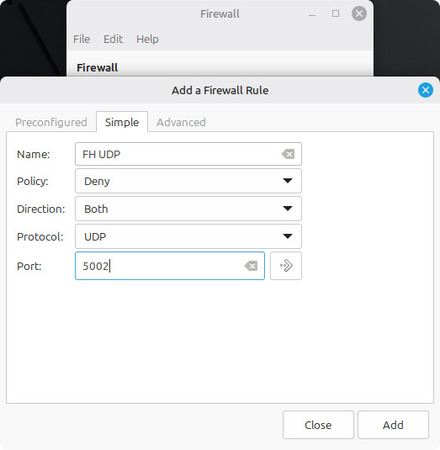 - Linux: افتح GUFW (قم بتثبيته إذا لم يكن مثبتًا بعد)؛ انتقل إلى علامة تبويب Rules وحدد ملف التعريف Public؛ انقر على "+" وانتقل إلى الوضع Simple لإنشاء القاعدة؛ حدّد المنفذ وأكّد إنشاء القاعدة.
يُعد UDP سريعًا جدًا، لكنه لا يؤكد ما إذا كانت الحزمة المُرسلة قد وصلت إلى الوجهة. وقد يؤدي هذا فعليًا إلى أن يكون أبطأ إذا كان التطبيق يحتاج إلى تسليم جميع الحزم، ويضطر إلى طلب إعادة الإرسال يدويًا، بدلًا من الاعتماد على TCP الأسرع.
كيف يمكنك تعطيل UDP في FlexiHub؟ الأمر بسيط. احظر المنفذ 5002، واردًا وصادرًا. على Windows، يتم ذلك من خلال Windows Defender Firewall، بينما على Linux تحتاج إلى حل مثل UFW (مع توفر GUFW إذا كنت تفضل الواجهات الرسومية).
- Windows: استخدم أيقونة Windows Security على شريط المهام لفتح Windows Defender؛ انتقل إلى "Firewall & network protection" > "Advanced settings"؛ انقر على "Outbound rules" و"New rule..."؛ حدّد المنفذ؛ وكرّر ذلك للاتصالات الواردة.
- Linux: افتح GUFW (قم بتثبيته إذا لم يكن مثبتًا بعد)؛ انتقل إلى علامة تبويب Rules وحدد ملف التعريف Public؛ انقر على "+" وانتقل إلى الوضع Simple لإنشاء القاعدة؛ حدّد المنفذ وأكّد إنشاء القاعدة.
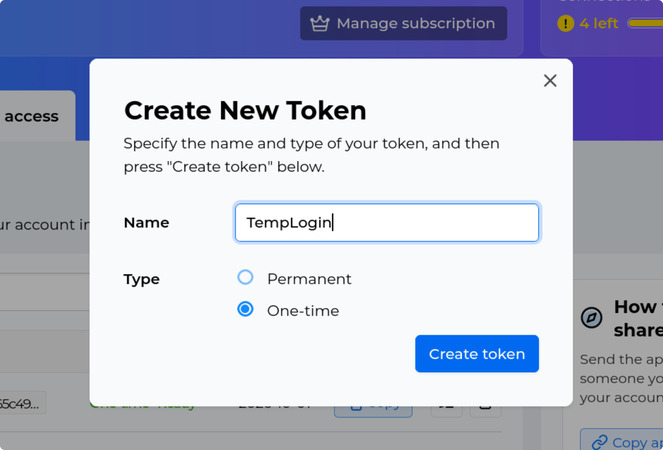 لا تعتمد أبدًا على الآخرين للحفاظ على أمنك نيابةً عنك! عندما تعرض أحد أقاربي للاختراق (كانت واحدة من عمليات الاحتيال الخاصة بالدعم الفني)، لم أقلق بشأن عميل FlexiHub المثبت على نظامه. هل تعرف لماذا؟ لأنني أعطيته رمز تسجيل دخول أحادي الاستخدام!