Cookie
FlexiHub Team uses cookies to personalize your experience on our website. By continuing to use this site, you agree to our cookie policy. Click here to learn more.
FlexiHub

USB Cihazlarını Kablosuz Bağlama Rehberi

USB çevre birimleri genellikle bilgisayarlara USB kablosu ile bağlanır. Ancak bir cihazı birden fazla bilgisayar arasında paylaşmanız gerektiğinde ya da tek bir çevre birimini farklı makinelerde kullanmak istediğinizde kablolar pratik bir çözüm olmayabilir. Bu gibi durumlarda güvenilir bir kablosuz USB hub veya USB genişletici (extender) çözümü gerekir.

USB Cihazlarını Kablosuz Bağlama Rehberi
Olga Weis Olga Weis Son güncelleme Mar 10, 2026

Bu yazıda USB cihazlarını Wi-Fi üzerinden yazılım aracılığıyla paylaşma ve donanım çözümlerini detaylı şekilde ele alacağız. Kablosuz USB hub’ların nasıl çalıştığını açıklayacak ve farklı kurulum yöntemlerini göstereceğiz. Bu çözümler sayesinde USB cihazlarına uzaktan erişim sağlayabilir, ekip çalışmasını kolaylaştırabilir ve çalışma alanınızdaki kablo karmaşasını azaltabilirsiniz.

Wi-Fi Üzerinden USB Donanım Çözümleri

Öncelikle Wi-Fi üzerinden USB bağlantısı sağlayan donanım çözümlerine göz atalım. Bu çözümler doğrudan kablo bağlantısını ortadan kaldırarak kablosuz USB bağlantısı oluşturur. Mevcut donanım türleri, kablosuz USB bağlantı ihtiyaçlarınıza göre farklı özellikler sunar.

Kablosuz USB Hub’lar

Kablosuz USB hub nedir? Kablosuz USB hub, diğer adıyla USB cihaz sunucusu (USB device server), USB çevre birimlerini Wi-Fi teknolojisi kullanarak bir ağa bağlar. Kablosuz USB hub tek bir standart cihazdan oluşmaz. Wi-Fi ağı üzerinden USB cihazlarına uzaktan erişim ve yönetim sağlamak için farklı yöntemlerle kablosuz USB hub oluşturulabilir.

Kablosuz USB hub’lar genellikle şu amaçlarla kullanılır:


  • • İş yerinde esnek çalışma ortamı sağlamak;
  • • Birden fazla USB cihazını aynı anda bağlamak;
  • • Kablo karmaşasını azaltmak.

Kablosuz Adaptörlü Kablolu USB Hub

İlk yöntem, kablolu bir USB hub ile kablosuz adaptörü aşağıdaki adımlarla birlikte kullanmayı içerir.

  1. Bağlamak istediğiniz USB cihazlarını kablolu USB hub üzerindeki portlara takın.
  2. Hub, USB sinyallerini kablosuz adaptöre iletir.
  3. Adaptör, bu sinyalleri Wi-Fi ağı üzerinden iletilebilecek veri paketlerine dönüştürür.
  4. Ağa bağlı bilgisayarlar bu veri paketlerini alarak USB cihazlarına uzaktan erişim sağlayabilir.

Bu seçeneği tercih ederken aşağıdaki noktaları göz önünde bulundurun.


  • • Çözüm için iki ayrı donanım gerekir: bir kablolu USB hub ve uyumlu bir kablosuz adaptör.
  • • Ağ ve paylaşılan cihazlar güçlü şifreleme ve sağlam parolalarla korunmalıdır.
  • • USB cihaz bağlantılarını yönetmek için her iki bilgisayarda da yazılım kurulmalıdır.
⚠️Wi-Fi USB hub kullanmanın dezavantajı, hub’a bağlı cihazların yine USB kablosu ile fiziksel olarak bağlanması gerekmesidir. “Kablosuz” ifadesi yalnızca bilgisayara Wi-Fi ağı üzerinden bağlanabilme özelliğini ifade eder.

Bağımsız Kablosuz USB Hub

Daha nadir bir çözüm ise USB hub ile kablosuz bağlantı özelliğini tek bir cihazda birleştiren ürünlerdir. Ancak bu tür cihazlar yaygın değildir ve genellikle USB hub + kablosuz adaptör kombinasyonuna kıyasla daha sınırlı özellikler sunar.

Kendin Yap (DIY) Kablosuz USB Hub

Bir diğer seçenek ise Raspberry Pi kullanarak kablosuz USB extender oluşturmaktır. Bu yöntemle birden fazla USB hub’ı paylaşabilirsiniz. Çevre birimini hub’a bağladığınızda ek yapılandırma gerektirmeden uzaktan erişilebilir hale gelir. Raspberry Pi, USB cihazlarını barındıran bir sunucu görevi görür. USB over IP Raspberry Pi çözümü sayesinde aynı ağa bağlı bilgisayarlar cihazlara uzaktan erişebilir.

Bu çözüm, Raspberry Pi üzerine USB/IP sunucu yazılımı kurulmasını gerektirir. Yazılım, USB portlarını sanallaştırarak ağ üzerinden erişilebilir hale getirir. En popüler iki yazılım seçeneği şunlardır:

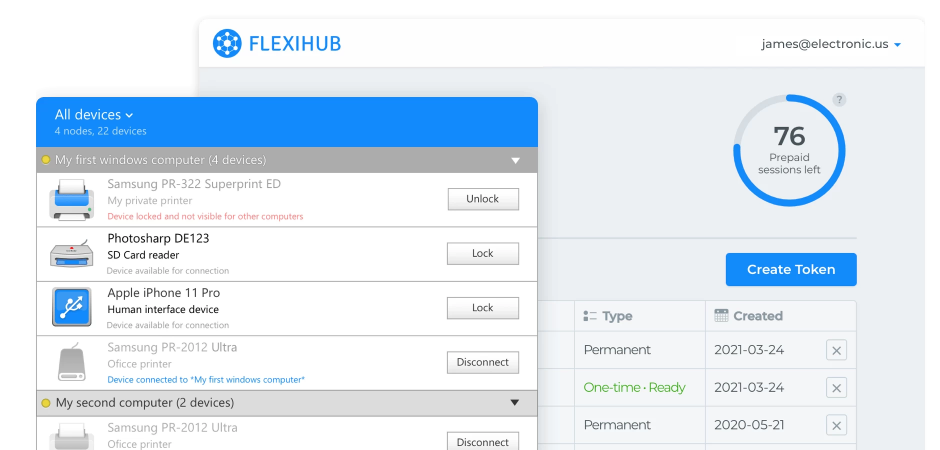
FlexiHub - Kullanıcı dostu arayüzü ile öne çıkan kapsamlı bir USB over Wi-Fi yazılımıdır. Ücretsiz deneme sürümü bulunur ve gelişmiş özellikler için abonelik planları sunar.

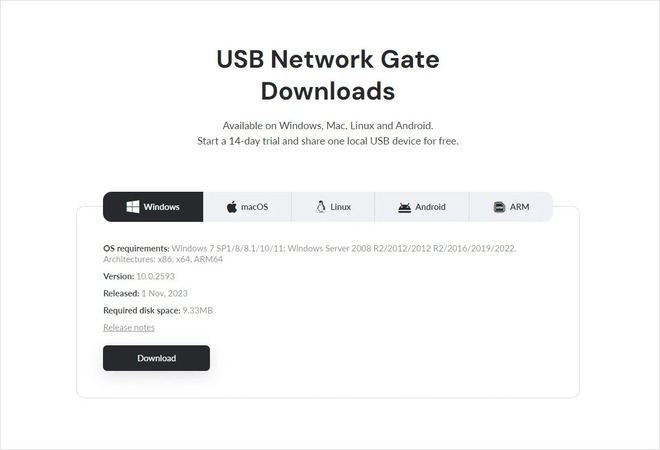
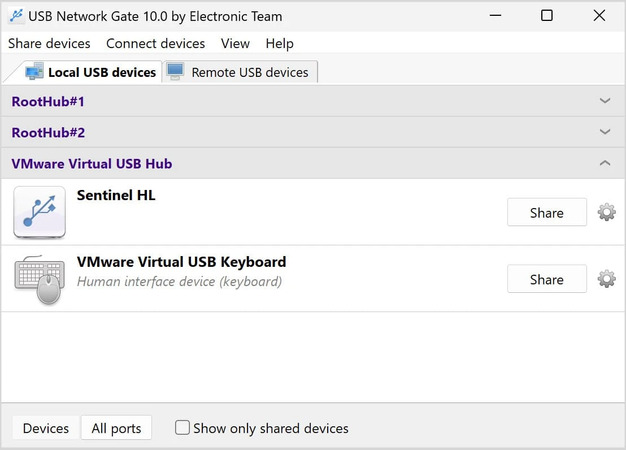
USB Network Gate - Güvenlik ve gelişmiş işlevselliğe odaklanan, ağ üzerinden USB paylaşımı sağlayan bir yazılımdır. Ücretsiz deneme sürümü mevcuttur ve farklı lisans seçenekleri sunar.

Kablosuz USB hub nasıl kurulur:


  1. Dahili Wi-Fi özelliğine sahip Raspberry Pi 3 veya daha yeni bir model önerilir.
  2. USB cihazlarınızı Raspberry Pi üzerindeki USB portlarına bağlayın.
  3. Raspberry Pi’ye sabit IP adresi atayın ve ağına bağlayın.
  4. USB cihazlara uzaktan erişecek bilgisayarlara uygun istemci yazılımını kurun.
  5. İstemci yazılımı paylaşılan USB cihazlarını algılar ve fiziksel olarak bağlıymış gibi tam işlevsellikle bağlantı kurar.

USB’den Wi-Fi’ye Köprüler

USB’den Wi-Fi’ye köprü (USB to Wi-Fi bridge) çözümleri, dahili Wi-Fi özelliği olmayan USB cihazlara kablosuz erişim sağlamayı mümkün kılar. Kablosuz USB hub’larda olduğu gibi, USB ile Wi-Fi arasında köprü görevi gören tek bir standart cihaz yoktur. Ancak iki farklı yöntemle bu işlev sağlanabilir; yine de bazı sınırlamaları vardır.

Paylaşım Yazılımlı Kablosuz Adaptörler

Bu nadir kullanılan çözüm, ağ üzerinden USB cihaz paylaşımını mümkün kılan özel yazılıma sahip bir USB Wi-Fi adaptörü gerektirir. Bu tür adaptörler genellikle yalnızca belirli USB cihaz türlerini destekler ve sınırlı özellikler sunabilir.

Paylaşım Yazılımı ile Ayrı Kablosuz Adaptör ve Kablolu USB Hub

USB’den Wi-Fi’ye köprü oluşturmanın yaygın yolu aşağıdaki bileşenleri gerektirir.


  1. Çevre birimlerini bağlamak için çok portlu kablolu bir USB hub;
  2. USB sinyallerini Wi-Fi üzerinden iletilebilecek veri paketlerine dönüştüren ve USB hub’a bağlı bir kablosuz adaptör;
  3. Hub’a bağlı ana bilgisayarda ve USB cihazlara uzaktan erişecek istemci makinelerde iletişim ve veri aktarımını sağlayan yazılım.

USB’den Wi-Fi’ye köprü çözümlerinin uygulanabilirliğini etkileyebilecek bazı sorunlar vardır.


  • • Dahili paylaşım özelliğine sahip USB-Wi-Fi köprülerinin sınırlı bulunabilirliği;
  • • Ayrı bir adaptör kullanmanın ek donanım ve yapılandırma gerektirmesi;
  • • Kablosuz bağlantıların daha düşük bant genişliği nedeniyle performans düşüşü ve gecikme yaşanması;
  • • Erişim kontrolü ve şifreleme ayarlarında yapılan hataların güvenlik riski oluşturması;
  • • Özel yazılıma bağımlılığın uyumluluk sorunlarına yol açabilmesi ve düzenli güncelleme gerektirmesi.

USB Portlu Wi-Fi Router’lar

Modern Wi-Fi modem ve router’larda USB portları bulunabilir. USB cihazlarını ek donanıma ihtiyaç duymadan doğrudan modeme bağlayabilirsiniz. Bağlanan cihazlar ağ üzerinden paylaşılabilir. Bazı modemler 4G yedekleme veya medya sunucusu olarak çalışma gibi ek özellikler sunar.

Router, bağlı USB cihazları için ağ paylaşımı oluşturur ve ağdaki uyumlu tüm cihazların erişimine açar. USB portlu Wi-Fi router’lar, çevre birimleri veya depolama cihazlarını ek donanım gerektirmeden paylaşmanın pratik bir yoludur.

Diğer alternatif çözümler şunlardır:
Ev medya sunucusu kurmak, müzik veya video gibi medya dosyalarını paylaşırken etkili bir yöntem olabilir.
Ağa Bağlı Depolama (NAS), ağınıza bağlı birden fazla USB cihaz için paylaşımlı depolama alanı sunar.

En İyi Wi-Fi Üzerinden USB Yazılım Çözümleri

USB cihazlarını kablosuz bağlamak, USB over Wi-Fi yazılımı çalıştıran bir bilgisayar aracılığıyla mümkündür. Ek donanıma ihtiyaç duymadan USB’yi Wi-Fi üzerinden kullanmanızı sağlayan iki çözümü inceleyelim.

FlexiHub

FlexiHub, USB cihazlarını ağ üzerinden uzaktan paylaşmanıza olanak tanıyan kapsamlı bir USB over Wi-Fi yazılımıdır. Yazılım; tarayıcılar, harici diskler, yazıcılar ve güvenlik dongle’ları gibi çok çeşitli USB cihazlarını destekler.

FlexiHub, bilgisayarınıza bağlı kablo sayısını azaltır ve cihazınızı adeta kablosuz bir USB hub’a dönüştürür.

FlexiHub Özellikleri

Çoklu platform desteği FlexiHub; Windows, macOS, Linux, Raspberry Pi ve Android dahil olmak üzere birçok işletim sisteminde çalışır.
Veri koruma Tüm bağlantılar 2048-bit SSL şifreleme ile korunur. Bu sayede iletişim güvenliği sağlanır ve veri kaybı veya bozulma riski en aza indirilir.
Yönlendirme sunucusu Bilgisayarlarınızın USB cihazları uzaktan paylaşması için genel (public) IP adresine sahip olması gerekmez.
Erişim kontrolü Yerel makinenize bağlı cihazlara erişimi sınırlandırabilir ve yalnızca yetkili kullanıcıların kullanımına izin verebilirsiniz.
Veri sıkıştırma FlexiHub, karşı tarafa gönderilen verileri sıkıştırarak ağ trafiğini azaltır ve veri aktarım hızını artırır.

FlexiHub ile USB Cihazı Wi-Fi Ağı Üzerinden Nasıl Paylaşılır?

  • 1.
    Resmi web sitesine giderek ücretsiz bir FlexiHub hesabı oluşturun. blank
  • 2.
    USB’yi Wi-Fi üzerinden genişletebilmek için kullanıcı panelinizden (hesap yönetim alanından) demo modunu etkinleştirin. blank
  • 3.
    Bağlantıya dahil olan tüm bilgisayarlara FlexiHub’ı indirip kurarak bu cihazları Wi-Fi USB hub olarak kullanın.
    FlexiHub'i indirin ve kurun
  • 4.
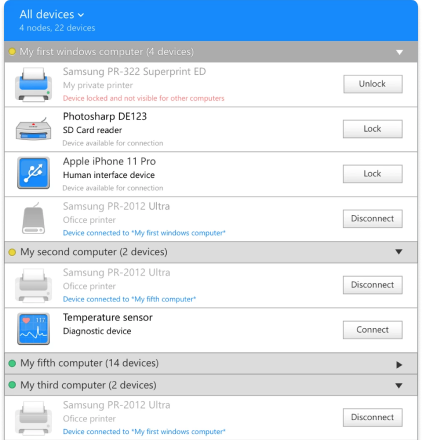
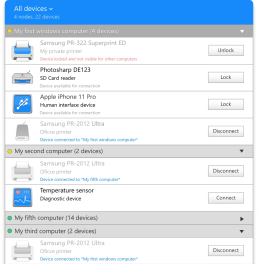
    Uygulamayı başlatın ve hem yerel hem de uzak bilgisayarlarda hesap bilgilerinizle giriş yapın. Uzak bilgisayarda ihtiyacınız olan USB cihazını bulun ve yanındaki “Connect” (Bağlan) butonuna tıklayın.
    Gerekli cihazın yanındaki Bağlan düğmesine tıklayın
Bağlı cihazlar, aynı FlexiHub hesabıyla oturum açmış ağ kullanıcıları tarafından görüntülenebilir. Wi-Fi bağlantısı üzerinden tam işlevsellikle kullanılabilirler.

USB Network Gate

USB Network Gate, USB cihazlarını Wi-Fi ağı üzerinden paylaşmanıza olanak tanıyan bir diğer güvenilir yazılım çözümüdür. Bu USB over Wi-Fi yazılımı, cihazları yerel ağ (LAN) üzerinden veya Uzak Masaüstü Protokolü (RDP) kullanarak farklı bir bilgisayarla paylaşmak için de kullanılabilir.

USB Network Gate ile USB Cihazlarını Kablosuz Bağlayın

  • 1.
    İndir bağlantısını kullanarak yazılımı, kablosuz USB hub görevi görecek bir bilgisayara (Sunucu kısmı) ve paylaşılan USB cihazlarına kablosuz olarak bağlanacak diğer bilgisayarlara (İstemci kısmı) kurun.
    UNG İndir
  • 2.
    Sunucu yazılımının kurulu olduğu bilgisayara USB cihazını takın, USB Network Gate’i açın ve cihazı buradan paylaşın. Böylece cihaz, istemci bilgisayarlar tarafından erişilebilir hale gelir.
  • 3.
    Herhangi bir istemci bilgisayardan kablosuz ağ üzerinden paylaşılan USB cihazına bağlanın.
    Bağlan

Uygulama Alanları ve Kullanım Senaryoları

USB over Wi-Fi yazılımları, çevre birimlerini kullanma biçimimizi önemli ölçüde değiştirmiştir. Birçok senaryoda karmaşık kablo yığınları yerine kablosuz USB yazılımı veya donanım çözümü tercih edilebilir. USB cihazlara uzaktan erişim sağlamak, farklı sektörlerde ve kullanım alanlarında geniş fırsatlar sunar. USB’nin Wi-Fi üzerinden etkili şekilde nasıl kullanılabileceğine bakalım.


Kurumsal Kullanım:


  • • Satış noktası (POS) sistemlerinde USB çevre birimlerini devreye almak.
  • • Endüstriyel süreçleri kablosuz olarak kontrol etmek ve izlemek.
  • • USB cihazlarla ilgili sorunları uzaktan yönetmek ve çözmek.

Bireysel Kullanım:


  • • USB belleklerdeki verileri ev ağı genelinde paylaşmak.
  • • USB depolama cihazlarını kablosuz olarak bağlayarak akıllı TV’ye medya akışı yapmak.
  • • Oyun kumandalarını bağlarken kablo karmaşasını ortadan kaldırmak.
  • • Akıllı ev cihazlarını kontrol etmek için USB dongle kullanmak.

Eğitim ve Sağlık Alanındaki Uygulamalar:


  • • Ses ve video ekipmanlarını sorunsuz şekilde bağlamak.
  • • Sınıflara eğitim araçlarına kablosuz erişim sağlamak.
  • • Tıbbi izleme ve görüntüleme cihazlarını uzaktan paylaşmak.

Sonuç

Wi-Fi üzerinden USB bağlantısını hayata geçirmek için çeşitli yöntemleri inceledik. Bu kablosuz USB çözümleri, farklı kullanım senaryolarına ve sektörlere hitap edebilir. Kablosuz USB hub’lar ve USB portlu router’lar gibi donanım çözümleri birçok ihtiyaca uygun şekilde tasarlanmıştır. Ayrıca Raspberry Pi kullanarak kendi USB over Wi-Fi çözümünüzü de oluşturabilirsiniz.

Bununla birlikte, USB over Wi-Fi yazılımları daha basit ve esnek bir alternatif sunar. FlexiHub ve USB Network Gate gibi uygulamalar ek donanıma ihtiyaç duymadan USB cihazlara kablosuz ağ üzerinden erişim sağlar. Hem ev kullanıcıları hem de işletmeler için uygun olan bu yazılımlar, USB’den Wi-Fi’ye bağlantıyı verimli ve pratik bir şekilde hayata geçirmenin etkili bir yoludur.

Ağ üzerinden USB’ye tek tıkla bağlanın
  • 4.8 genel sıralama dayalı 386+ Reviews
  • Gereksinimler: Windows, macOS, Linux, Android ve Raspberry Pi.
  • 11.59MB Size.
  • Sürüm 7.0.15580. (11/02/2026).
  • Fiyatlandırma yıllık faturalandırmayla aylık 39 $’dan başlar
Ağ üzerinden USB’ye tek tıkla bağlanın