Cookie
FlexiHub Team uses cookies to personalize your experience on our website. By continuing to use this site, you agree to our cookie policy. Click here to learn more.
FlexiHub

Przewodnik po bezprzewodowym podłączaniu urządzeń USB

Urządzenia peryferyjne USB są zazwyczaj podłączane do komputerów za pomocą kabli USB. Jednak przewody nie zawsze są praktyczne, szczególnie gdy chcemy udostępnić jedno urządzenie kilku komputerom lub podłączyć jeden sprzęt do różnych maszyn. W takich sytuacjach najlepszym rozwiązaniem jest niezawodny bezprzewodowy hub USB lub extender.

Przewodnik po bezprzewodowym podłączaniu urządzeń USB
FlexiHub
Udostępniaj urządzenia USB zdalnie
Olga Weis Olga Weis Ostatnia aktualizacja Mar 10, 2026

W artykule omówimy udostępnianie urządzeń USB przez Wi-Fi za pomocą oprogramowania oraz rozwiązań sprzętowych. Wyjaśnimy, jak działają bezprzewodowe huby USB i przedstawimy różne sposoby ich wdrożenia. Dzięki tym metodom uzyskasz zdalny dostęp do urządzeń USB, usprawnisz współpracę w zespole oraz ograniczysz plątaninę kabli w biurze.

Sprzętowe rozwiązania USB przez Wi-Fi

Najpierw przyjrzymy się rozwiązaniom sprzętowym umożliwiającym USB przez Wi-Fi. Pozwalają one na stworzenie bezprzewodowego połączenia USB bez konieczności bezpośredniego podłączania kabla. Dostępne typy urządzeń oferują różne funkcjonalności, które mogą odpowiadać Twoim wymaganiom w zakresie bezprzewodowej łączności USB.

Bezprzewodowe huby USB

Czym jest bezprzewodowy hub USB? To urządzenie (nazywane także serwerem USB), które umożliwia podłączenie peryferiów USB do sieci Wi-Fi. W praktyce nie zawsze jest to pojedyncze urządzenie – istnieje kilka sposobów na stworzenie bezprzewodowego huba USB, który pozwoli na zdalny dostęp i zarządzanie sprzętem przez sieć.

Bezprzewodowe huby USB są najczęściej wykorzystywane do:


  • • zwiększenia elastyczności pracy w biurze;
  • • jednoczesnego podłączania wielu urządzeń USB;
  • • ograniczenia liczby kabli.

Przewodowy hub USB z adapterem bezprzewodowym

Pierwsza metoda łączy przewodowy hub USB z bezprzewodowym adapterem według poniższego schematu.

  1. Podłącz wybrane urządzenia USB do portów przewodowego huba USB.
  2. Hub przekazuje sygnały USB do adaptera bezprzewodowego.
  3. Adapter konwertuje sygnały na pakiety danych przesyłane przez sieć Wi-Fi.
  4. Komputery w tej samej sieci mogą odbierać pakiety i uzyskiwać zdalny dostęp do urządzeń USB.

Wybierając to rozwiązanie, weź pod uwagę:


  • • potrzebę użycia dwóch oddzielnych urządzeń: huba USB i kompatybilnego adaptera Wi-Fi;
  • • konieczność zabezpieczenia sieci silnym hasłem i szyfrowaniem;
  • • wymóg instalacji oprogramowania do zarządzania połączeniem USB na obu komputerach.
⚠️Wadą huba USB Wi-Fi jest to, że urządzenia muszą być fizycznie podłączone kablem do huba. „Bezprzewodowość” dotyczy jedynie komunikacji między hubem a komputerem przez Wi-Fi.

Dedykowany bezprzewodowy hub USB

Rzadziej spotykanym rozwiązaniem jest pojedyncze urządzenie łączące funkcję huba USB i łączności bezprzewodowej. Tego typu sprzęt jest mniej dostępny i często oferuje ograniczoną funkcjonalność w porównaniu do rozwiązania hub + adapter Wi-Fi.

Domowy (DIY) bezprzewodowy hub USB

Inną opcją jest stworzenie bezprzewodowego extendera USB przy użyciu Raspberry Pi. Metoda ta umożliwia udostępnianie wielu urządzeń USB w sieci. Po podłączeniu sprzętu do huba staje się on dostępny zdalnie bez dodatkowej konfiguracji. Raspberry Pi działa jako serwer hostujący urządzenia USB. USB over IP na Raspberry Pi pozwala udostępniać urządzenia komputerom w tej samej sieci.

W tym przypadku należy zainstalować oprogramowanie serwera USB/IP na Raspberry Pi. Program wirtualizuje porty USB i umożliwia dostęp do nich przez sieć. Popularne rozwiązania to:

FlexiHub – intuicyjne oprogramowanie z przejrzystym interfejsem. Dostępna jest wersja próbna oraz płatne plany abonamentowe.

USB Network Gate – zaawansowane oprogramowanie USB przez sieć, skoncentrowane na bezpieczeństwie i rozbudowanych funkcjach. Oferuje wersję testową oraz różne modele licencjonowania.

Jak zbudować bezprzewodowy hub USB:


  1. Zalecany model to Raspberry Pi 3 lub nowszy z wbudowanym Wi-Fi.
  2. Podłącz urządzenia USB do portów Raspberry Pi.
  3. Skonfiguruj stały adres IP i połącz urządzenie z siecią.
  4. Zainstaluj odpowiednie oprogramowanie klienckie na komputerach, które będą uzyskiwać zdalny dostęp do USB.
  5. Program wykryje udostępnione urządzenia i umożliwi korzystanie z nich jak z fizycznie podłączonych.

Mostki USB do Wi-Fi

Mostki USB–Wi-Fi umożliwiają bezprzewodowe udostępnianie urządzeń USB bez wbudowanego Wi-Fi. Podobnie jak w przypadku hubów, nie istnieje jedno uniwersalne urządzenie – stosuje się różne podejścia, które mają swoje ograniczenia.

Adaptery bezprzewodowe z oprogramowaniem do udostępniania

Jest to rzadko spotykane rozwiązanie, które wymaga specjalistycznego adaptera USB Wi-Fi wyposażonego w dedykowane oprogramowanie umożliwiające udostępnianie urządzeń USB w sieci. Tego typu bezprzewodowe adaptery zazwyczaj obsługują tylko wybrane typy urządzeń USB i mogą oferować ograniczoną funkcjonalność.

Oddzielny adapter bezprzewodowy i przewodowy hub USB z oprogramowaniem do udostępniania

To popularne podejście do budowy mostka USB–Wi-Fi wymaga następujących elementów.


  1. Przewodowy hub USB z wieloma portami do podłączania urządzeń peryferyjnych;
  2. Adapter bezprzewodowy podłączony do huba USB, który przekształca sygnały USB w pakiety danych przesyłane przez Wi-Fi;
  3. Oprogramowanie zainstalowane na komputerze-hostcie podłączonym do huba oraz na komputerach klienckich, które będą zdalnie uzyskiwać dostęp do urządzeń USB, w celu zapewnienia komunikacji i transferu danych.

Na skuteczność mostków USB–WiFi może wpływać kilka czynników.


  • • Ograniczona dostępność mostków USB–WiFi z wbudowaną funkcją udostępniania;
  • • Konieczność użycia oddzielnego adaptera oznacza dodatkowe komponenty i konfigurację;
  • • Spadek wydajności i zwiększone opóźnienia wynikające z niższej przepustowości połączeń bezprzewodowych;
  • • Problemy z bezpieczeństwem przy nieprawidłowej konfiguracji kontroli dostępu i szyfrowania;
  • • Zależność od dedykowanego oprogramowania może powodować problemy z kompatybilnością i wymagać regularnych aktualizacji systemu.

Routery WiFi z portami USB

Nowoczesne routery Wi-Fi często wyposażone są w porty USB. Możesz bezpośrednio podłączyć urządzenia USB do routera bez potrzeby stosowania dodatkowego sprzętu. Podłączone urządzenia mogą być następnie udostępniane w całej sieci. Niektóre routery oferują także funkcje takie jak zapasowe łącze 4G lub możliwość działania jako serwer multimediów.

Router tworzy udział sieciowy dla podłączonych urządzeń USB, dzięki czemu stają się one dostępne dla wszystkich kompatybilnych urządzeń w sieci. Router Wi-Fi z portem USB to wygodny sposób na udostępnianie urządzeń peryferyjnych lub pamięci masowej bez konieczności inwestowania w dodatkowy sprzęt.

Inne alternatywne rozwiązania, które warto rozważyć, to:
Konfiguracja domowego serwera multimediów – skuteczne rozwiązanie do udostępniania plików muzycznych i wideo.
Network Attached Storage (NAS) – umożliwia współdzielenie pamięci masowej dla wielu urządzeń USB podłączonych do sieci.

Najlepsze programy USB przez Wi-Fi

Bezprzewodowe podłączanie urządzeń USB można zrealizować za pomocą komputera z zainstalowanym oprogramowaniem USB przez WiFi. Przyjrzyjmy się dwóm rozwiązaniom umożliwiającym USB przez Wi-Fi bez dodatkowego sprzętu.

FlexiHub

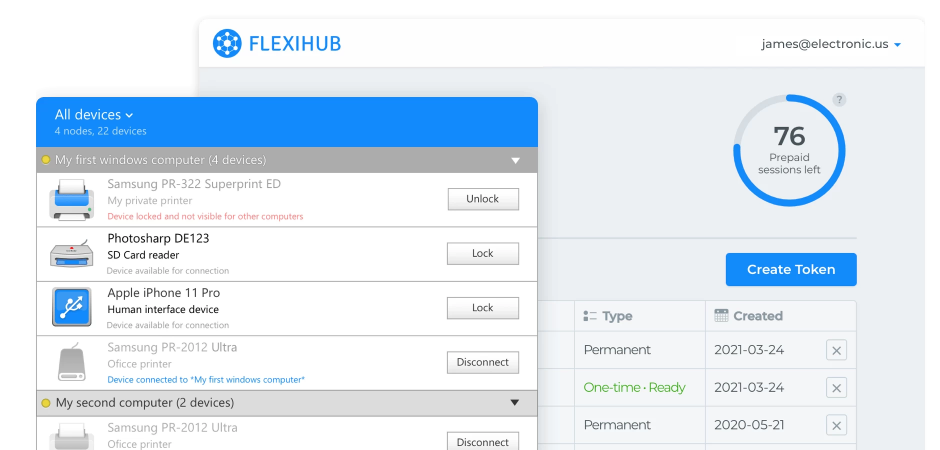
FlexiHub to kompleksowe oprogramowanie USB przez Wi-Fi, które pozwala na zdalne udostępnianie urządzeń USB w sieci. Program jest kompatybilny z szeroką gamą urządzeń USB, takich jak skanery, dyski twarde, drukarki czy klucze sprzętowe (dongle zabezpieczające).

FlexiHub ogranicza liczbę kabli podłączonych do komputera i w praktyce zamienia go w bezprzewodowy hub USB.

Funkcje FlexiHub

Wieloplatformowość FlexiHub działa na różnych systemach operacyjnych, takich jak Windows, macOS, Linux, Raspberry Pi czy Android.
Ochrona danych Wszystkie połączenia są zabezpieczone szyfrowaniem SSL 2048-bit. Zapewnia to bezpieczeństwo transmisji i chroni przed utratą lub uszkodzeniem danych.
Serwer przekierowania Komputery nie potrzebują publicznego adresu IP, aby zdalnie udostępniać i uzyskiwać dostęp do urządzeń USB.
Kontrola dostępu Możesz ograniczyć dostęp do urządzeń podłączonych do lokalnego komputera tak, aby korzystali z nich wyłącznie uprawnieni użytkownicy.
Kompresja danych FlexiHub kompresuje dane przesyłane do zdalnego komputera, co znacząco zmniejsza zużycie transferu i zwiększa szybkość transmisji.

Jak udostępnić urządzenie USB w sieci Wi-Fi za pomocą FlexiHub

  • 1.
    Wejdź na oficjalną stronę i zarejestruj darmowe konto FlexiHub. blank
  • 2.
    Aby korzystać z USB przez Wi-Fi, aktywuj tryb demo w panelu użytkownika. blank
  • 3.
    Pobierz i zainstaluj FlexiHub na wszystkich komputerach uczestniczących w połączeniu, aby działały jako bezprzewodowe huby USB.
    Pobierz i zainstaluj FlexiHub
  • 4.
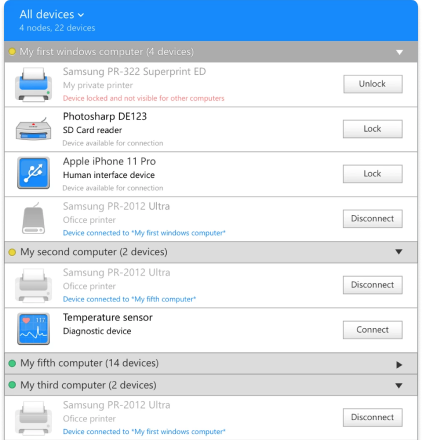
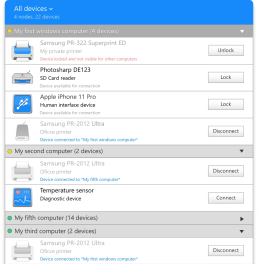
    Uruchom aplikację i zaloguj się na lokalnym oraz zdalnym komputerze. Na komputerze klienckim znajdź potrzebne urządzenie i kliknij przycisk „Connect” obok niego.
    kliknij przycisk Połącz obok wymaganego urządzenia
Podłączone urządzenia są widoczne dla użytkowników sieci zalogowanych na to samo konto FlexiHub. Można z nich korzystać z pełną funkcjonalnością przez połączenie Wi-Fi.

USB Network Gate

USB Network Gate to kolejne sprawdzone oprogramowanie umożliwiające udostępnianie urządzeń USB przez Wi-Fi. Program pozwala także współdzielić urządzenia w sieci lokalnej (LAN) lub przez protokół zdalnego pulpitu.

Bezprzewodowe podłączanie urządzeń USB z USB Network Gate

  • 1.
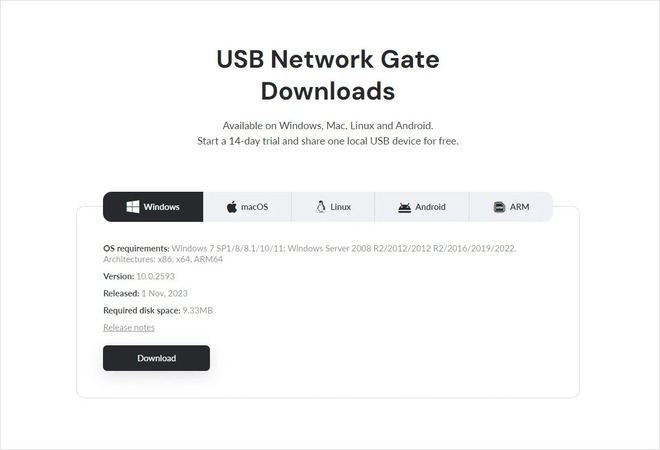
    Pobierz i zainstaluj program na komputerze pełniącym rolę bezprzewodowego huba USB (część serwerowa) oraz na komputerach klienckich, które będą łączyć się z udostępnionymi urządzeniami.
    Pobierz UNG
  • 2.
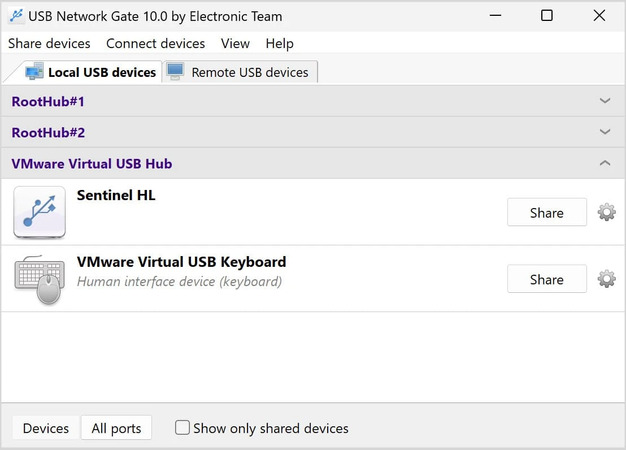
    Podłącz urządzenie do komputera z zainstalowaną częścią serwerową, przejdź do USB Network Gate i udostępnij je z poziomu aplikacji. Dzięki temu będzie ono dostępne dla komputerów klienckich.
  • 3.
    Połącz się z udostępnionym urządzeniem USB przez sieć bezprzewodową z dowolnego komputera klienckiego.
    Połącz

Zastosowania i przykłady użycia

Oprogramowanie USB przez Wi-Fi znacząco zmieniło sposób korzystania z urządzeń peryferyjnych. W wielu przypadkach plątanina kabli może zostać zastąpiona rozwiązaniem bezprzewodowym – programowym lub sprzętowym. Zdalny dostęp do urządzeń USB otwiera szerokie możliwości zastosowań. Sprawdźmy, gdzie USB przez Wi-Fi sprawdza się najlepiej.


Zastosowanie biznesowe:


  • • Wdrażanie urządzeń USB w systemach sprzedaży (POS).
  • • Bezprzewodowe sterowanie i monitorowanie procesów przemysłowych.
  • • Zdalne zarządzanie i rozwiązywanie problemów z urządzeniami USB.

Zastosowanie domowe:


  • • Udostępnianie danych z pamięci USB w domowej sieci.
  • • Bezprzewodowe podłączanie dysków USB do telewizora Smart TV w celu strumieniowania multimediów.
  • • Eliminacja kabli przy podłączaniu kontrolerów do gier.
  • • Wykorzystanie kluczy USB do sterowania urządzeniami inteligentnego domu.

Zastosowania edukacyjne i medyczne:


  • • Bezproblemowe łączenie sprzętu audio i wideo.
  • • Zapewnienie klasom bezprzewodowego dostępu do narzędzi edukacyjnych.
  • • Zdalne udostępnianie sprzętu do monitorowania i obrazowania medycznego.

Podsumowanie

Przedstawiliśmy różne sposoby realizacji połączenia USB przez Wi-Fi. Bezprzewodowe rozwiązania USB sprawdzają się w wielu scenariuszach – zarówno domowych, jak i biznesowych. Sprzętowe opcje, takie jak bezprzewodowe huby USB czy routery z portem USB, odpowiadają na wiele potrzeb użytkowników. Możesz także stworzyć własne rozwiązanie USB przez Wi-Fi z wykorzystaniem Raspberry Pi.

Mimo to oprogramowanie USB przez Wi-Fi stanowi prostszą i bardziej elastyczną alternatywę. Narzędzia takie jak FlexiHub czy USB Network Gate zastępują dodatkowy sprzęt i oferują wygodny dostęp do urządzeń USB przez sieć bezprzewodową. To skuteczny i wydajny sposób wdrożenia technologii USB do Wi-Fi w domu lub firmie.

Połącz się z USB przez sieć jednym kliknięciem
  • 4.8 ranking ogólny na podstawie 386+ Reviews
  • Wymagania: Windows, macOS, Linux, Android i Raspberry Pi.
  • 11.59MB Size.
  • Wersja 7.0.15580. (11/02/2026).
  • Ceny zaczynają się od 39 USD miesięcznie (rozliczane rocznie)
Połącz się z USB przez sieć jednym kliknięciem