

Cookie
Zespół FlexiHub używa plików cookies, aby dostosować Twoje doświadczenia na naszej stronie internetowej. Kontynuując korzystanie z tej witryny, wyrażasz zgodę na naszą politykę plików cookies. Kliknij tutaj, aby dowiedzieć się więcej.
Olga Weis Olga Weis Ostatnia aktualizacja Mar 23, 2026

Jak uzyskać dostęp do sprzętowego USB w systemie gościa VirtualBox

VirtualBox USB Passthrough bez ograniczeń

VirtualBox nie jest jedynym narzędziem z ograniczoną obsługą USB. Wiele innych aplikacji do wirtualizacji również zmaga się z tym problemem. Na szczęście istnieje rozwiązanie programowe o nazwie FlexiHub, które umożliwia użytkownikom podłączenie USB do maszyn wirtualnych w VirtualBox.

To oprogramowanie do przekierowania USB w VirtualBox pozwala systemowi gościa uzyskać dostęp do urządzeń USB podłączonych do dowolnego komputera w sieci, a nie tylko do systemu hosta.

Jak łatwo uzyskać dostęp do USB w systemie gościa VirtualBox

Aby uzyskać dostęp do USB w systemie gościa VirtualBox, wykonaj poniższe kroki:
  • 1.
    Zarejestruj konto FlexiHub. Możesz również utworzyć konto bezpośrednio w aplikacji.
    Zarejestruj konto FlexiHub
  • 2.
    Pobierz oprogramowanie i wybierz odpowiednią liczbę połączeń, aby rozpocząć bezpłatny okres testowy.
    Pobierz oprogramowanie
  • 3.
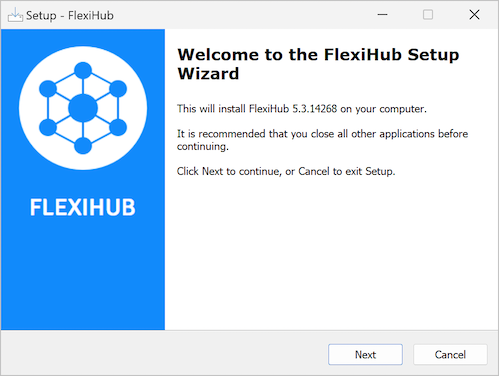
    Zainstaluj oprogramowanie zarówno w systemie hosta, jak i w systemie gościa.
    Zainstaluj oprogramowanie
  • 4.
    Uruchom FlexiHub na obu komputerach, używając swoich danych logowania.
    Uruchom FlexiHub
  • 5.
    W oknie FlexiHub w systemie gościa znajdź urządzenie USB, do którego chcesz uzyskać dostęp, a następnie kliknij „Connect”.
    Użyj okna FlexiHub w systemie gościa

Uwaga: Na komputerach z zainstalowanym VirtualBox może wystąpić problem. Po podłączeniu urządzenia USB do portu lub po udostępnieniu/wycofaniu udostępnienia przez FlexiHub sterownik VBoxUSBMon.sys może ulec awarii, powodując BSOD.

Aby rozwiązać ten problem, możesz zatrzymać sterownik VBoxUSBMon.sys lub skorzystać z innej maszyny wirtualnej zamiast VirtualBox.


To wszystko, co należy zrobić, aby wdrożyć USB passthrough w VirtualBox. Podczas sesji wirtualnej będziesz mógł korzystać z urządzenia USB tak, jakby było bezpośrednio podłączone do maszyny wirtualnej. FlexiHub to rozwiązanie wieloplatformowe, obsługujące systemy Windows, Linux, Android oraz macOS.

Instruktaż wideo: VirtualBox USB

Natywna metoda przekierowania USB w VirtualBox

Obsługa USB w VirtualBox ma wiele zastosowań. Przede wszystkim umożliwia tworzenie kopii zapasowych danych z systemu gościa oraz kopiowanie dokumentów z dysków wirtualnych, np. w celu drukowania z VirtualBox lub ich udostępniania. Dodatkowo obsługa USB znacząco zwiększa wygodę pracy z maszyną wirtualną i zarządzania danymi.

VirtualBox umożliwia użytkownikom podłączenie urządzeń USB do systemu gościa przy użyciu kontrolera USB. Jednak po podłączeniu urządzenia jego dostęp zostaje przekierowany do systemu gościa i nie jest ono dostępne w systemie hosta.

Jak podłączyć USB w VirtualBox

Aby łatwo podłączyć USB w VirtualBox, wykonaj następujące kroki:
  • 1.
    Najpierw zainstaluj VirtualBox Extension Pack.
  • 2.
    Po instalacji uruchom maszynę wirtualną w wybranym systemie gościa.
  • 3.
    Podłącz urządzenie USB do portu komputera hosta.
  • 4.
    Przejdź do Devices -> USB i kliknij „USB device to share
  • 5.
    Dodaj USB do VirtualBox

    Uwaga: FlexiHub jest kompatybilny ze wszystkimi systemami operacyjnymi i umożliwia pracę w VirtualBox bez ograniczeń.

  • 6.
    Po uzyskaniu dostępu do urządzenia USB przez VirtualBox pojawi się ono w systemie gościa. Maszyna wirtualna będzie miała pełny dostęp do jego funkcji, jak przy bezpośrednim podłączeniu. Pozwala to m.in. na podłączenie iPhone’a do VirtualBox oraz innych urządzeń USB. Należy pamiętać, że tylko jedna maszyna (fizyczna lub wirtualna) może korzystać z urządzenia w danym momencie.

Dostęp do USB w VirtualBox z użyciem filtrów

Dzięki filtrom USB w VirtualBox możesz automatycznie podłączać określone urządzenia do systemu gościa.

Po włączeniu obsługi USB możesz określić, które urządzenia będą automatycznie łączone. Filtry pozwalają na automatyczne podłączanie urządzeń spełniających określone kryteria.

FlexiHub
4.8 Pozycja na podstawie 386+ Reviews

Urządzenia niespełniające kryteriów filtra można nadal dodać ręcznie poprzez menu Device -> USB.

Okno filtrów USB w VirtualBox umożliwia tworzenie nowych filtrów i definiowanie ich parametrów.

Okno filtrów USB VirtualBox

Podczas konfiguracji USB w VirtualBox na Windows 10 należy odłączyć i ponownie podłączyć urządzenie, aby filtr zadziałał.

Włączanie USB passthrough w VirtualBox na różnych systemach operacyjnych

Wielu użytkowników VirtualBox ma problem z tym, że obsługa USB w maszynach wirtualnych nie jest domyślnie włączona od samego początku.

Niestety, podłączenie pamięci USB do maszyny wirtualnej tuż po instalacji nie jest możliwe — nawet w najnowszych wersjach VirtualBox. Funkcja ta wciąż nie została w pełni wdrożona przez twórców oprogramowania.

Nie oznacza to jednak, że obsługa USB w VirtualBox jest niemożliwa. W rzeczywistości jej konfiguracja jest dość prosta. Wystarczy wykonać kilka podstawowych kroków, które mogą się nieznacznie różnić w zależności od systemu hosta (Mac lub Linux).

Aby dowiedzieć się więcej, zapoznaj się z naszym prostym przewodnikiem poniżej:

Kroki uzyskania dostępu do USB w VirtualBox na macOS z systemem gościa Windows

Aby umożliwić przekierowanie urządzenia USB z macOS bezpośrednio do systemu Windows działającego w maszynie wirtualnej, wykonaj poniższe kroki:
  • 1.
    Upewnij się, że zamknąłeś maszynę wirtualną z systemem Windows przed rozpoczęciem konfiguracji.
  • 2.
    Otwórz VirtualBox.
  • 3.
    Przejdź do ustawień VirtualBox dostępnych w menu.
  • 4.
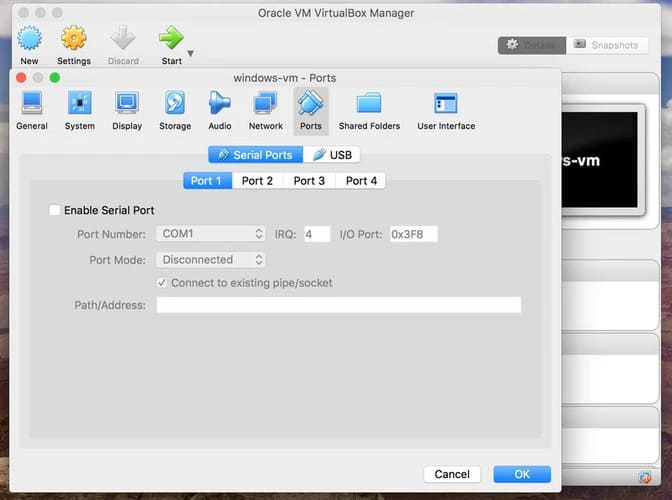
    Kliknij zakładkę Ports znajdującą się w prawej górnej części okna ustawień (trzecia opcja od końca).
  • 5.
    Wybierz opcję USB. Domyślnie ustawienie portu będzie ustawione jako „Serial”.
    virtualbox manager

    Uwaga: USB 2.0 przesyła dane szybciej niż USB 1.1.

  • 6.
    Podłącz urządzenie USB do komputera Mac.

    Krótko: W kolejnych krokach wybierzesz urządzenie USB, które ma być przekierowane do maszyny wirtualnej z systemem Windows. Dzięki temu połączenie USB będzie aktywne tak długo, jak działa maszyna wirtualna lub gdy urządzenie jest podłączone.

    Gdy maszyna wirtualna jest wyłączona, połączenie USB automatycznie wraca do systemu macOS.
  • 7.
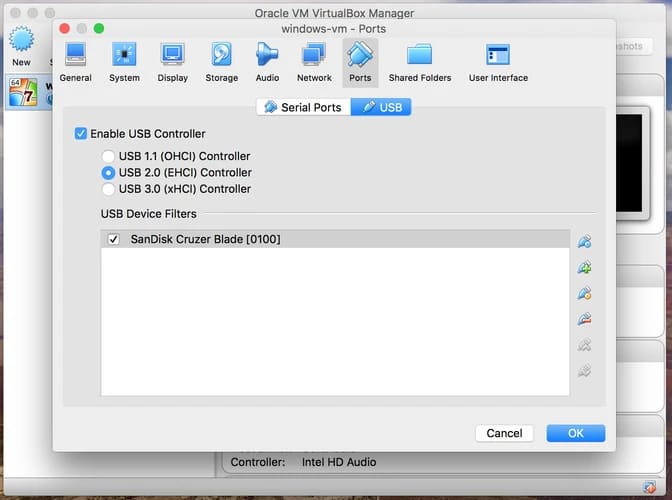
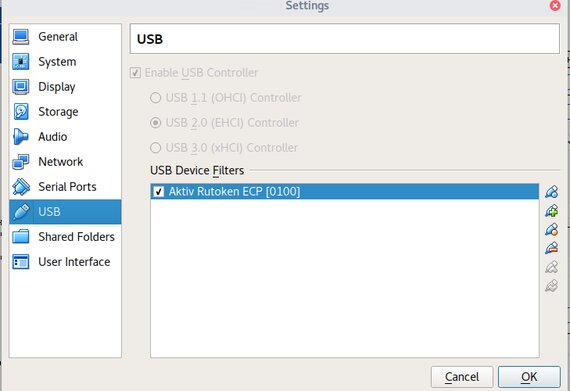
    Teraz dodaj urządzenie USB do listy filtrów USB. Kliknij ikonę „plus” po prawej stronie okna Ports.
  • 8.
    Wybierz swoje urządzenie USB z listy, która się pojawi.
    virtualbox manager
  • 9.
    Po poprawnym dodaniu urządzenie pojawi się na liście „USB device filters”.
  • 10.
    Zamknij okno ustawień i wróć do głównego okna VirtualBox.
  • 11.
    Bezpiecznie odłącz urządzenie USB od komputera Mac.
  • 12.
    Uruchom maszynę wirtualną z systemem Windows. Launch Windows VM

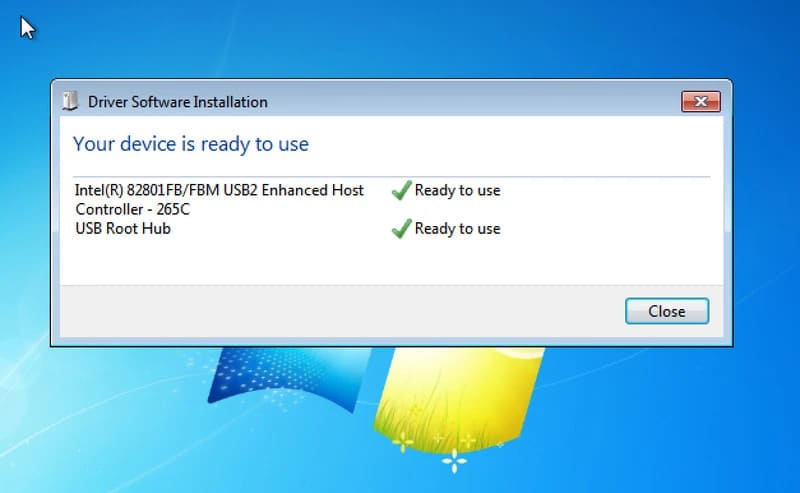
Po uruchomieniu maszyny wirtualnej i ponownym podłączeniu urządzenia USB do Maca zostanie ono automatycznie podłączone do wirtualnego dysku systemu gościa.

Uwaga: Urządzenie USB nie będzie widoczne w Finderze macOS podczas działania maszyny wirtualnej. Aby pojawiło się ponownie, należy zamknąć maszynę i ponownie podłączyć urządzenie.
FlexiHub
4.8 Pozycja na podstawie 386+ Reviews

Kroki podłączania USB w VirtualBox na Linux

Podłączenie USB w VirtualBox na Linux różni się nieco od macOS, ale nadal jest proste. Aby uzyskać dostęp do USB w VirtualBox Ubuntu, wykonaj poniższe kroki:
  • 1.
    Najpierw zainstaluj pakiet rozszerzeń VirtualBox obsługujący USB 2.0 i 3.0.

    Uwaga: VirtualBox domyślnie obsługuje tylko urządzenia USB 1.1. Instalacja pakietu rozszerzeń jest konieczna, jeśli chcesz korzystać z USB 2.0 lub nowszego.

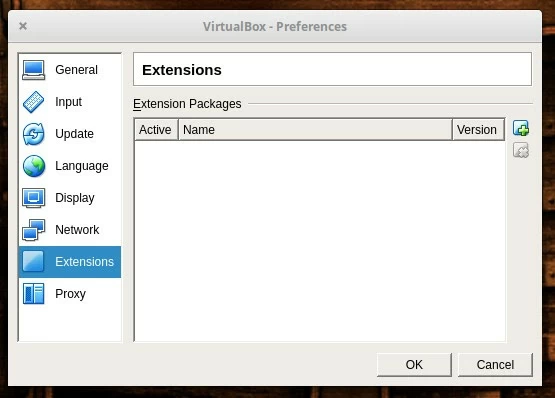
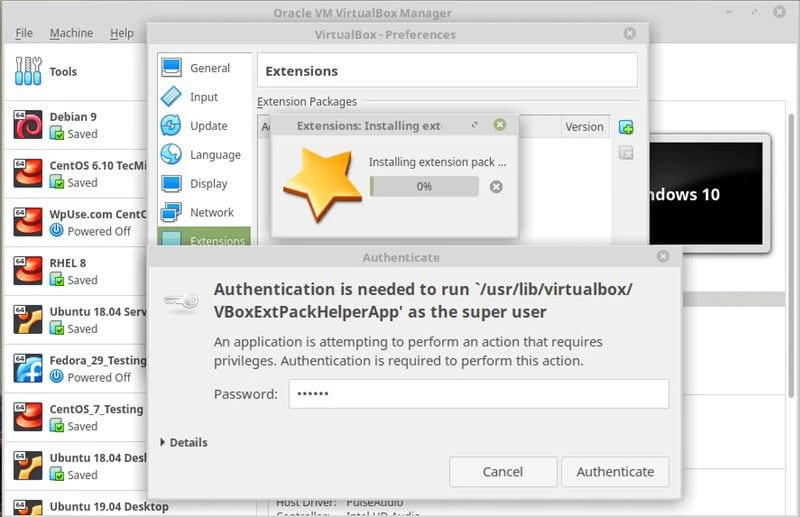
    VirtualBox preferences Upewnij się, że instalujesz pakiet zgodny z wersją VirtualBox.
  • 2.
    Po pobraniu wpisz hasło sudo w oknie „Authenticate”.
    Enter your sudo password
  • 3.
    Otwórz ustawienia Extensions w VirtualBox: File > Preferences > Extensions.
  • 4.
    Kliknij ikonę „plus” po prawej stronie, aby dodać Extension Pack.
  • 5.
    Wybierz pakiet rozszerzeń.
  • 6.
    Kliknij „Install.”

    Uwaga: Nowe funkcje będą widoczne w opisie instalacji.

  • 7.
    Kliknij „Agree” po zapoznaniu się z warunkami VirtualBox.

Dodaj użytkownika do grupy „vboxusers”

Po instalacji należy dodać konto użytkownika do VirtualBox, aby system mógł wykrywać urządzenia USB:
  • 1.
    Otwórz terminal (Ctrl + Alt + T).
  • 2.
    Wpisz polecenie “sudo gpasswd -a x vboxusers” (zastąp x nazwą użytkownika).
  • 3.
    Następnie wyloguj się ze swojego konta i zaloguj ponownie, aby zastosować zmiany.
  • 4.
    Otwórz ponownie okno Terminala i sprawdź, do jakiej grupy użytkowników należysz, wpisując polecenie „groups x”, gdzie zamiast x podajesz swoją nazwę użytkownika.

Następnie włącz obsługę USB i dodaj nowe filtry USB

  • 1.
    Otwórz Settings w VirtualBox.
  • 2.
    Przejdź do zakładki USB i wybierz USB 2.0 lub 3.0 w zależności od używanego urządzenia.

    Uwaga: Można włączyć tylko jedną opcję.

  • 3.
    Podłącz swoje urządzenie USB.
  • 4.
    Dodaj urządzenie USB. Kliknij ikonę „plus” po prawej stronie okna i wybierz swoje urządzenie.
  • 5.
    Kliknij OK.

Ostatni krok

Gdy urządzenie USB jest nadal podłączone, uruchom maszynę wirtualną. System gościa powinien wykryć wskazane urządzenie USB, natomiast system hosta nie będzie miał do niego dostępu, dopóki maszyna wirtualna pozostaje uruchomiona.


Aby odłączyć urządzenie USB z systemu gościa:
  • 1.
    Przejdź do listy podłączonych urządzeń USB. Otwórz Devices > USB.
  • 2.
    Odznacz pole obok swojego urządzenia USB.
  • 3.
    Aby ponownie włączyć USB w VirtualBox, wystarczy ponownie zaznaczyć to pole.

Mimo że funkcja ta nie jest domyślnie dostępna w VirtualBox, jej ręczna konfiguracja zajmuje bardzo mało czasu. Powyższe kroki są proste do wykonania nawet dla początkujących użytkowników VirtualBox na macOS i Linux.

Podsumowanie

Aby uzyskać dostęp do urządzeń USB w maszynie wirtualnej, po instalacji VirtualBox konieczne będzie wykonanie kilku dodatkowych kroków. Nie ma jednak powodów do obaw — cały proces jest prosty i szybki. Możesz podłączyć swoje urządzenie USB i skonfigurować jego przekierowanie w systemach macOS oraz Linux, zmieniając odpowiednie ustawienia w VirtualBox. Po wykonaniu powyższych czynności urządzenie USB będzie automatycznie dostępne w maszynie wirtualnej przy każdym jego podłączeniu lub ponownym uruchomieniu komputera.

Wydajna usługa przekierowania USB w VirtualBox
  • 4.8 ranking ogólny na podstawie 386+ Reviews
  • Wymagania: Windows, macOS, Linux, Android i Raspberry Pi.
  • 11.59MB Size.
  • Wersja 7.0.15580. (11/02/2026).
  • Ceny zaczynają się od 39 USD miesięcznie (rozliczane rocznie)