Cookie
Zespół FlexiHub używa plików cookies, aby dostosować Twoje doświadczenia na naszej stronie internetowej. Kontynuując korzystanie z tej witryny, wyrażasz zgodę na naszą politykę plików cookies. Kliknij tutaj, aby dowiedzieć się więcej.
Olga Weis Olga Weis Ostatnia aktualizacja Sep 10, 2026
Zweryfikowane technicznie przez Nikołaja Swaraczewskiego, głównego programistę w FlexiHub, który osobiście przetestował połączenia USB przez sieć.

Efektywnie udostępniaj urządzenia USB: przez sieć i między 2 komputerami

Najbardziej efektywny sposób na udostępnianie urządzenia USB zależy od fizycznej odległości między komputerem, do którego urządzenie jest podłączone, a tym, z którego próbujesz uzyskać do niego dostęp.

W tym artykule omówimy zarówno udostępnianie USB przez sieć na duże odległości, jak i udostępnianie USB na krótkie odległości za pomocą sprzętowego przełącznika USB. Dowiedz się więcej o zaletach i wadach każdej z metod, aby zdecydować, która najlepiej sprawdzi się w Twojej konkretnej sytuacji.
Udostępnij urządzenia USB
Uwaga: Jak testowaliśmy FlexiHub

Testowaliśmy FlexiHub 7.0.15594 między dwoma komputerami z systemem Windows 11 podłączonymi do tej samej sieci Gigabit Ethernet. Do komputera hosta podłączono trzy urządzenia USB: drukarkę HP LaserJet Pro M404dn, kamerę internetową Logitech C920 oraz pendrive SanDisk Ultra Flair 64 GB.

Z drugiego komputera połączyliśmy każde urządzenie przez FlexiHub, korzystając z połączenia bezpośredniego. Wydrukowaliśmy 10-stronicowy plik PDF, sprawdziliśmy obraz z kamery internetowej w 1080p i skopiowaliśmy plik o rozmiarze 1 GB z pendrive’a. Każdy test powtórzono trzy razy, aby sprawdzić, czy urządzenia łączyły się i działały niezawodnie.

Udostępnianie USB przez sieć

W pewnym momencie możesz potrzebować dostępu do drukarki, skanera, kamery internetowej lub klucza sprzętowego podłączonego do innego komputera. Jeśli ten komputer jest w zasięgu ręki, ponowne podłączenie urządzenia stamtąd do Twojej maszyny nie będzie zbyt trudne.

Ale co, jeśli będziesz musiał robić to z wieloma urządzeniami dziesiątki razy dziennie, każdego dnia? Będzie to niezwykle niewygodne, a poziom zużycia, na jaki będą narażone Twoje urządzenia przy ciągłym przepinaniu, znacznie skróci ich żywotność. A co, jeśli inna maszyna znajduje się wiele kilometrów stąd, więc będziesz musiał jechać tam i z powrotem przez wiele godzin, aby ponownie podłączyć urządzenie?

Wtedy oprogramowanie do udostępniania USB okaże się bardzo przydatne.
FlexiHub
4.8 Pozycja na podstawie 386+ users
udostępnij USB przez sieć
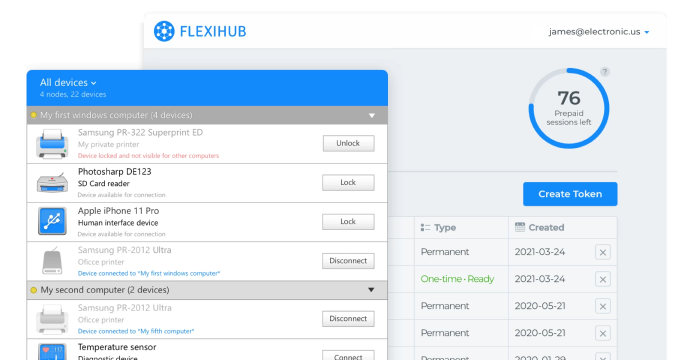
FlexiHub jest słusznie uważany za jedno z najwygodniejszych i najłatwiejszych w użyciu narzędzi do udostępniania urządzeń USB, jakie ma do zaoferowania dzisiejszy rynek. Z jego pomocą możesz nie tylko uzyskiwać dostęp do urządzeń peryferyjnych USB podłączonych do zdalnych komputerów, ale także udostępniać swoje lokalne urządzenia przez sieć za pomocą kilku kliknięć myszą.

Jak działa FlexiHub?

Korzystając z FlexiHub, będziesz mógł udostępniać USB przez sieć niezależnie od odległości między nimi — niezależnie od tego, czy znajdują się w różnych pomieszczeniach, czy na przeciwległych półkulach.

FlexiHub działa poprzez wirtualizację urządzenia USB i przesyłanie danych do zdalnego komputera przez sieć. Tam FlexiHub konwertuje pakiety TCP/IP z powrotem na standardowe dane USB.
Oto tylko niektóre z głównych funkcji FlexiHub, z których możesz skorzystać:
  • Wieloplatformowość: FlexiHub zapewni Ci płynną, bezproblemową łączność z rzeczywistymi i opartymi na chmurze maszynami wirtualnymi działającymi na różnych platformach systemowych.
  • Niezawodna łączność: dzięki prywatnemu serwerowi przekierowującemu możesz podłączać urządzenia USB, nawet jeśli maszyna nie ma publicznego adresu IP lub jest ukryta za NAT.
  • Najwyższy poziom bezpieczeństwa: cały ruch USB jest szyfrowany za pomocą TLS 1.2, aby chronić go przed nieautoryzowanym dostępem. W przeciwieństwie do przestarzałego SSL, TLS 1.2 jest obecnym, aktywnie utrzymywanym standardem szyfrowania, dlatego FlexiHub go używa.
  • Optymalizacja ruchu: możesz wybrać preferowany poziom kompresji danych, w zależności od tego, jak wielu urządzeń wrażliwych na przepustowość i opóźnienia używasz.
  • Automatyczne ponowne połączenie: włącz tę opcję w Ustawieniach przed nawiązaniem połączenia, a jeśli połączenie internetowe zostanie przerwane, FlexiHub automatycznie przywróci je po odzyskaniu łączności.
  • Tokeny logowania: przyznaj innym osobom dostęp do Twojego konta FlexiHub bez udostępniania swoich danych logowania.

Jak udostępniać urządzenia USB przez sieć

Dla Twojej wygody przygotowaliśmy łatwy do wykonania przewodnik, jakie kroki należy podjąć, aby udostępnić USB przez sieć:
  • 1.
    Zarejestruj konto FlexiHub
    Zarejestruj swoje konto FlexiHub, aby otrzymać bezpłatne demo. blank
  • 2.
    Pobierz i zainstaluj to
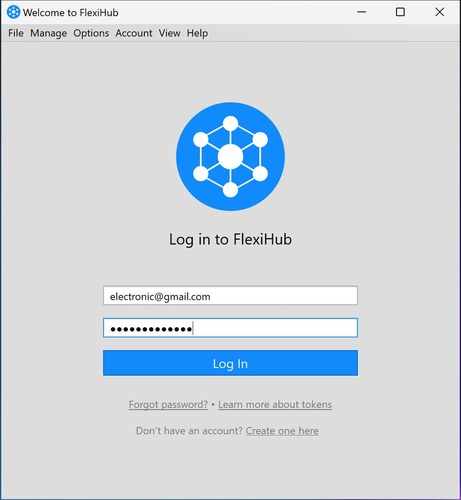
    Pobierz FlexiHub i zainstaluj go na komputerze z urządzeniem USB, które chcesz udostępnić, a także na wszystkich komputerach, które będą łączyć się z tym urządzeniem przez sieć. Po zakończeniu instalacji uruchom aplikację i zaloguj się na swoje konto.
    uruchom i zaloguj się do FlexiHub
  • 3.
    Połącz urządzenie
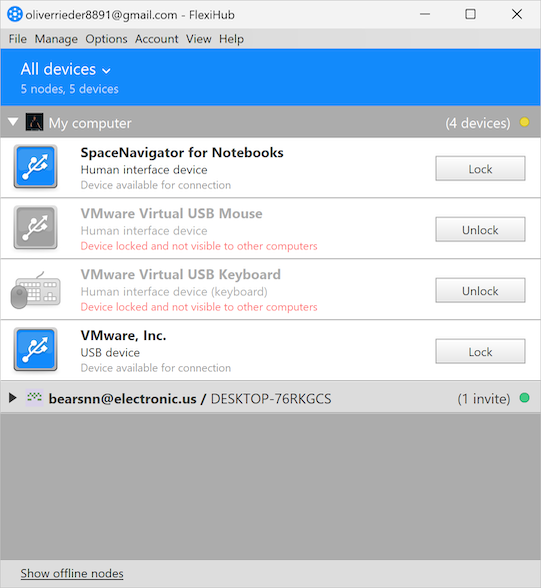
    Na zdalnym komputerze znajdź swoje urządzenie USB na liście wyświetlanej w interfejsie FlexiHub i kliknij przycisk „Connect” obok niego.
    podłącz USB przez sieć
  • 4.
    To wszystko!
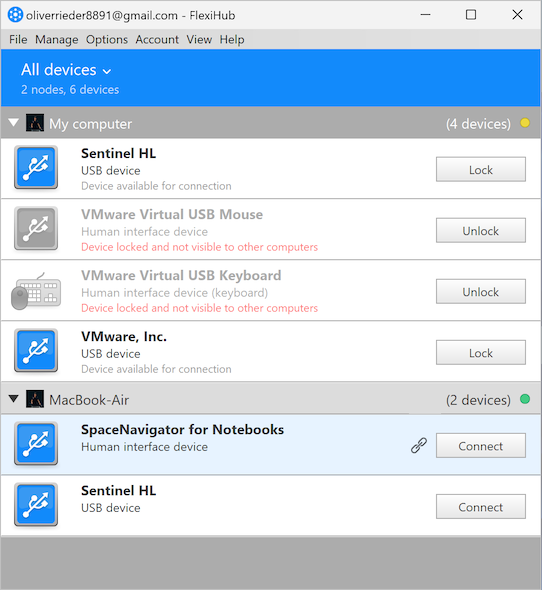
    Tak łatwo sprawić, by urządzenie USB znajdujące się po drugiej stronie świata pojawiło się w Menedżerze urządzeń na Twoim komputerze.
    urządzenie połączone w FlexiHub

FAQ: udostępnianie USB przez sieć

Udostępnianie USB to proces lub działanie, które pozwala udostępniać urządzenia USB i uzyskiwać do nich zdalny dostęp przez sieć. W większości przypadków można to osiągnąć za pomocą specjalistycznych rozwiązań programowych, które umożliwiają korzystanie ze zdalnie podłączonych urządzeń peryferyjnych tak, jakby były fizycznie podłączone do Twojego komputera.
Aby udostępnić urządzenie USB przez sieć, potrzebujesz komputera z dostępem do Internetu, kabla do podłączenia urządzenia USB do komputera (jeśli jest wymagany) oraz konta FlexiHub. Podłącz urządzenie do swojego lokalnego komputera za pomocą kabla i uruchom FlexiHub. Następnie uruchom FlexiHub na komputerze zdalnym, znajdź urządzenie, do którego chcesz uzyskać dostęp, i kliknij „Połącz” obok jego nazwy. I tak właśnie uzyskuje się dostęp do urządzenia USB przez sieć i udostępnia je.

Przełącznik USB — do współdzielenia urządzeń USB między dwoma komputerami

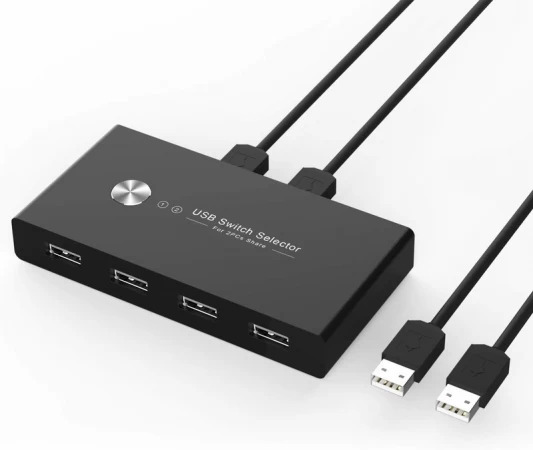
Przełącznik USB to kompaktowe urządzenie do współdzielenia jednego lub większej liczby urządzeń peryferyjnych USB między dwoma komputerami jednocześnie, które znajdują się blisko siebie.
Przełącznik udostępniania USB
Na przykład możesz podłączyć swoją drukarkę biurową lub urządzenie wielofunkcyjne do przełącznika współdzielenia USB 3.0 i udostępnić je ze swojego komputera oraz komputerów współpracowników bez konieczności każdorazowego przepinania kabli, gdy tylko będzie potrzebne.

Korzystanie z przełącznika urządzeń USB nie wymaga połączenia sieciowego. Możesz udostępniać innym użytkownikom pendrive’y, dyski zewnętrzne, czytniki kart, klucze licencyjne itp. oraz przełączać całą gamę urządzeń USB z jednego komputera na drugi za naciśnięciem jednego przycisku.

Niektóre przełączniki USB obsługują również funkcję Auto-Switch podczas pracy z drukarką USB lub funkcją drukowania w urządzeniu MFP (drukarka wielofunkcyjna). Po zainstalowaniu oprogramowania przełącznika na podłączonych komputerach wystarczy wysłać zadanie drukowania, a przełącznik automatycznie dokona przełączenia za Ciebie. Może to być przydatne, gdy przełącznik USB znajduje się za biurkiem lub w innym trudno dostępnym miejscu.
Oto łatwy do wykonania przewodnik, jak podłączyć jedno urządzenie USB do dwóch komputerów za pomocą przełącznika USB:
  1. Podłącz urządzenie USB (lub koncentrator USB z podłączonymi urządzeniami), które chcesz udostępniać, do przełącznika udostępniania urządzeń peryferyjnych USB.

  2. Teraz podłącz przełącznik USB między dwa komputery, z którymi chcesz współdzielić urządzenia peryferyjne USB.

  3. Ilekroć będziesz potrzebować użyć swoich urządzeń peryferyjnych USB na innym komputerze, po prostu naciśnij przycisk wyboru na przełączniku, aby je przełączyć. I to wszystko, proste jak raz-dwa-trzy.
Polecane przełączniki USB dla dwóch komputerów

Poniższe propozycje opierają się na specyfikacjach i aktualnej analizie rynku. Do podstawowej konfiguracji Sabrent USB-SW30 kosztuje około $15-20 i pozwala dwóm komputerom współdzielić jedno urządzenie USB 3.0. Obsługuje prędkości transferu do 5 Gbps i działa z drukarkami, dyskami zewnętrznymi oraz innymi urządzeniami peryferyjnymi USB. Przełączanie odbywa się ręcznie, za pomocą przycisku na urządzeniu.

Jeśli potrzebujesz mieć podłączonych kilka urządzeń peryferyjnych, UGREEN USB 3.0 4-Port Switch kosztuje około $30-46 w zależności od sprzedawcy i pozwala dwóm komputerom współdzielić do czterech urządzeń USB, takich jak drukarka, skaner, klawiatura, mysz lub dysk zewnętrzny. Obsługuje również prędkości USB 3.0 do 5 Gbps i używa przycisku do przekazywania kontroli nad podłączonymi urządzeniami między komputerami.

Sprzętowy przełącznik USB to dobre rozwiązanie dla dwóch komputerów stojących na tym samym biurku. W przypadku komputerów znajdujących się w różnych pomieszczeniach lub lokalizacjach bardziej praktyczne jest rozwiązanie sieciowe, takie jak FlexiHub.

Czy przełączniki USB są bezpieczne w użyciu?

W większości przypadków używanie przełącznika USB jest uważane za bezpieczne. Awaria tych urządzeń praktycznie nie ma szans spowodować jakichkolwiek fizycznych uszkodzeń komputera PC lub laptopa, ponieważ nie wykorzystują one pinów zasilania i danych do zgodności wstecznej USB 2.0.

Jednak niektóre tanie, niemarkowe przełączniki USB A/B używają portu USB-A jako wejścia, co może potencjalnie spowodować zwarcie linii +5V w urządzeniach i doprowadzić do przegrzania kabla, a nawet zagrożenia pożarowego. Dlatego, o ile nie masz specjalistycznych, bezpiecznych kabli debugujących USB 3.0 do podłączenia przełącznika USB między dwoma komputerami, unikaj kupowania i używania urządzeń z wejściem USB-A.

Co jest najlepsze do udostępniania USB?

Wybierając między programowymi i sprzętowymi metodami udostępniania urządzeń USB między wieloma komputerami, oto jak porównują się te dwa podejścia:
FlexiHub (sieć)
Sprzętowy przełącznik USB
Odległość Dowolna odległość, przez internet Tylko ten sam pokój
Liczba urządzeń Wiele, zależnie od planu subskrypcji, a nie od fizycznych portów Ograniczone do liczby portów przełącznika
Konfiguracja Zainstaluj aplikację na obu komputerach Podłącz kabel, naciśnij przycisk
Bieżący koszt Subskrypcja Zakup jednorazowy
Wymagane połączenie sieciowe checked checked
Przełączniki sprzętowe zwykle wygrywają pod względem ceny początkowej, ale zestaw funkcji FlexiHub, szyfrowanie, tokeny logowania i obsługa wielu platform są tego warte, gdy weźmie się pod uwagę dodatkową funkcjonalność i bezpieczeństwo.

FAQ: współdzielenie urządzenia USB między 2 komputerami

Większość przełączników USB dostępnych obecnie na rynku jest dwukierunkowa. Aby jednak mieć całkowitą pewność, przed zakupem należy sprawdzić specyfikację urządzenia.
Istnieją dwa sposoby udostępniania urządzenia USB między 2 komputerami. Jeśli komputery znajdują się w tym samym pomieszczeniu, możesz użyć kompaktowego i niedrogiego przełącznika USB. Jeśli odległość jest znaczna i urządzenia nie można podłączyć bezpośrednio, najskuteczniejszym sposobem jest udostępnienie urządzenia USB przez sieć za pomocą FlexiHub.
Koncentrator USB do przedłużania USB przez Ethernet
  • 4.8 ranking ogólny na podstawie 386+ users
  • Windows, macOS, Linux, Android and Raspberry Pi.
  • 11.63MB Size.
  • Wersja 7.0.15594. (19/05/2026).
  • Ceny zaczynają się od 39 USD miesięcznie, rozliczane rocznie