

Warto znać wewnętrzne działanie każdego używanego oprogramowania, a FlexiHub nie jest wyjątkiem (https://www.flexihub.com/security/). Jeśli FlexiHub nie może ustanowić połączenia bezpośredniego i domyślnie przełącza się na UDP, może to powodować problemy.
UDP jest dość szybkie, ale nie potwierdza, czy wysłany pakiet dotarł do miejsca docelowego. To może w rzeczywistości sprawić, że będzie wolniejsze, jeśli aplikacja wymaga dostarczenia wszystkich pakietów i musi ręcznie żądać ich ponownego wysłania, zamiast polegać na szybszym TCP.
Jak wyłączyć UDP w FlexiHub? To proste. Zablokuj port 5002, przychodzący i wychodzący. W systemie Windows robi się to w Zaporze Windows Defender, natomiast w systemie Linux potrzebne jest rozwiązanie takie jak UFW (z GUFW, jeśli wolisz interfejsy graficzne).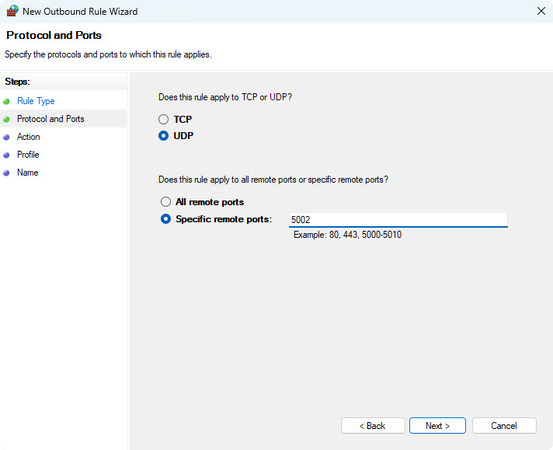 - Windows: użyj ikony Zabezpieczenia Windows na pasku zadań, aby otworzyć Windows Defender; przejdź do „Zapora i ochrona sieci” > „Ustawienia zaawansowane”; kliknij „Reguły ruchu wychodzącego” i „Nowa reguła...” ; określ port; powtórz dla ruchu przychodzącego.
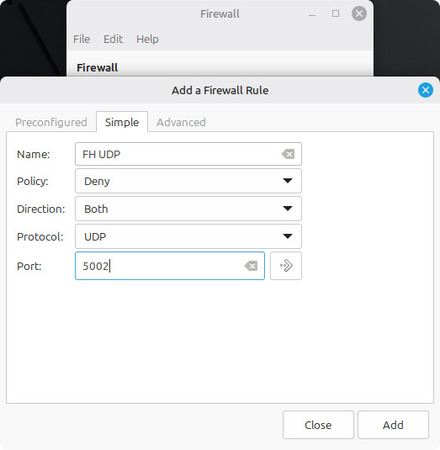 - Linux: otwórz GUFW (zainstaluj go, jeśli nie jest jeszcze zainstalowany); przejdź do karty Reguły i wybierz profil Publiczny; kliknij „+” i przełącz się na tryb prosty tworzenia reguły; określ port i potwierdź utworzenie reguły.
UDP jest dość szybkie, ale nie potwierdza, czy wysłany pakiet dotarł do miejsca docelowego. To może w rzeczywistości sprawić, że będzie wolniejsze, jeśli aplikacja wymaga dostarczenia wszystkich pakietów i musi ręcznie żądać ich ponownego wysłania, zamiast polegać na szybszym TCP.
Jak wyłączyć UDP w FlexiHub? To proste. Zablokuj port 5002, przychodzący i wychodzący. W systemie Windows robi się to w Zaporze Windows Defender, natomiast w systemie Linux potrzebne jest rozwiązanie takie jak UFW (z GUFW, jeśli wolisz interfejsy graficzne).
- Windows: użyj ikony Zabezpieczenia Windows na pasku zadań, aby otworzyć Windows Defender; przejdź do „Zapora i ochrona sieci” > „Ustawienia zaawansowane”; kliknij „Reguły ruchu wychodzącego” i „Nowa reguła...” ; określ port; powtórz dla ruchu przychodzącego.
- Linux: otwórz GUFW (zainstaluj go, jeśli nie jest jeszcze zainstalowany); przejdź do karty Reguły i wybierz profil Publiczny; kliknij „+” i przełącz się na tryb prosty tworzenia reguły; określ port i potwierdź utworzenie reguły.
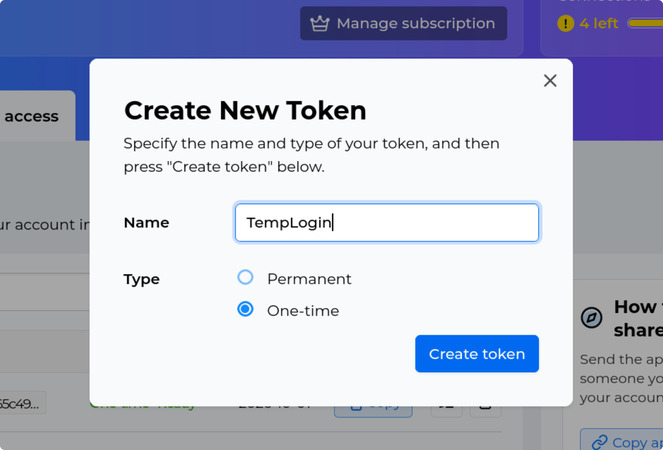 Nigdy nie polegaj na innych, jeśli chodzi o dbanie o Twoje bezpieczeństwo! Kiedy ktoś z mojej rodziny padł ofiarą ataku (to był jeden z tych oszustw pomocy technicznej), nie martwiłem się o klienta FlexiHub zainstalowanego na jego systemie. Wiesz dlaczego? Bo dałem mu jednorazowy token logowania!