Cookie
Zespół FlexiHub używa plików cookies, aby dostosować Twoje doświadczenia na naszej stronie internetowej. Kontynuując korzystanie z tej witryny, wyrażasz zgodę na naszą politykę plików cookies. Kliknij tutaj, aby dowiedzieć się więcej.
Olga Weis Olga Weis Ostatnia aktualizacja Mar 27, 2026

Wszystko, co musisz wiedzieć o przekierowaniu USB RemoteFX

Mimo licznych zalet technologii Microsoft RemoteFX, rozwiązanie to nie jest pozbawione wad. Najczęstsze problemy to:

  • Przekierowanie USB RemoteFX nie działa z niektórymi typami urządzeń.
  • Konfiguracja przekierowania USB RemoteFX między różnymi systemami operacyjnymi może być skomplikowana (szczególnie w przypadku macOS).

W tym artykule dowiesz się, jak rozwiązać te trudności poprzez odpowiednią konfigurację. Dodatkowo pokażemy prostszy i łatwiejszy sposób na rozwiązanie problemu z przekierowaniem USB RemoteFX raz na zawsze.

Czym jest przekierowanie USB RemoteFX?

RemoteFX USB redirection w protokole Remote Desktop Protocol (RDP) to zaawansowana funkcja umożliwiająca dostęp i obsługę urządzeń USB w sesji zdalnej, gdy standardowe przekierowanie USB w RDP okazuje się niewystarczające. Uzupełnia inne metody przekierowania, takie jak Easy Print, przekierowanie portów czy Plug-and-Play.

RemoteFX pozwala przekierować lokalne urządzenie USB do zdalnego komputera przez kanał danych RDP (od wersji RDP 8.0). W efekcie maszyna wirtualna (CVM) może korzystać z tych urządzeń. W tym przewodniku wykorzystujemy konkretne wersje środowiska jako przykład konfiguracji tej funkcji.

Podobieństwa i różnice między RemoteFX USB Redirection a RDP High-Level Device Redirection:

RemoteFX USB Redirection RDP High-Level Device Redirection
Brak potrzeby instalacji sterowników na kliencie Sterowniki wymagane na każdym kliencie
Sterowniki wymagane na serwerze Zazwyczaj brak potrzeby instalacji sterowników na serwerze
Jedna metoda przekierowania dla większości urządzeń Oddzielna metoda dla każdego typu urządzenia
Wykorzystuje połączenie RDP do przesyłania danych USB Wykorzystuje zoptymalizowane protokoły dla różnych urządzeń
Jedna sesja: urządzenie dostępne tylko dla jednego komputera Wiele sesji: dostęp z wielu urządzeń jednocześnie
Najlepiej działa w sieci LAN Działa zarówno w LAN, jak i WAN

Wymagania do włączenia przekierowania USB RemoteFX

Aby włączyć przekierowanie USB RemoteFX, potrzebujesz: Windows Server 2012 R2, 2012 lub 2016 z Desktop Experience oraz klientów zgodnych z RemoteFX.

Jak włączyć przekierowanie USB RemoteFX w Windows 10 i 11

Zacznij od konfiguracji serwera:

  • 1.
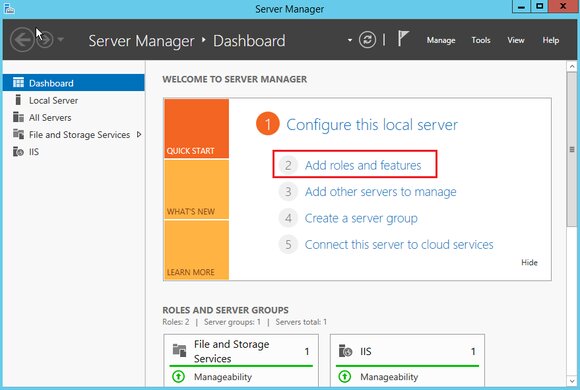
    Krok 1: Otwórz Server Manager i kliknij Add roles and features, aby wywołać okno o nazwie Add Roles and Features Wizard.
    Kreator dodawania ról i funkcji
  • 2.
    Krok 2: Kliknij Next, aby przejść do strony Select installation type. Nie musisz wprowadzać żadnych zmian, ponieważ domyślna konfiguracja jest odpowiednia.
  • 3.
    Krok 3: Kliknij ponownie Next, aby przejść do strony Select server roles i wybierz Remote Desktop Services z listy Roles.
  • 4.
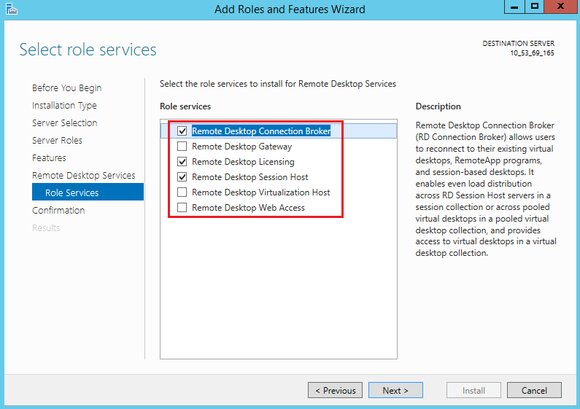
    Krok 4: Klikaj Next, aż pojawi się lista Role services. Następnie zaznacz Remote Desktop Connection Broker, Remote Desktop Licensing oraz Remote Desktop Session Host.
    Kreator dodawania ról i funkcji
  • 5.
    Krok 5: Kliknij ponownie Next, a następnie przycisk Install.
  • 6.
    Krok 6: Poczekaj na zakończenie instalacji, a następnie uruchom ponownie CVM. Następnie użyj wyszukiwarki Windows, aby znaleźć gpedit.msc. Naciśnij Enter, aby otworzyć okno Local Group Policy Editor.
  • 7.
    Krok 7: Przejdź do Computer Configuration → Administrative Templates → Windows Components → Remote Desktop Services → Remote Desktop Session Host → Device and Resource Redirection i kliknij dwukrotnie Do not allow supported Plug and Play device redirection, aby otworzyć nowe okno.
  • 8.
    Krok 8: W oknie Do not allow supported Plug and Play device redirection wybierz Disabled i kliknij OK.
  • 9.
    Krok 9: Ponownie uruchom CVM.
Teraz skonfiguruj klienta:
  • 1.
    Krok 1: Wpisz gpedit.msc w oknie Uruchom i kliknij OK.
  • 2.
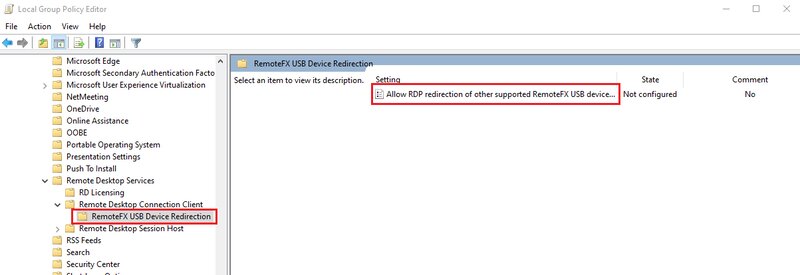
    Krok 2: W otwartym oknie Local Group Policy Editor kliknij RemoteFx USB Redirection (znajduje się w Computer Configuration → Administrative Templates → Windows Components → Remote Desktop Services → Remote Desktop Connection Client → RemoteFx USB Redirection), a następnie kliknij dwukrotnie Allow RDP redirection of other supported RemoteFx USB devices.
    Zezwalaj na przekierowanie obsługiwanych urządzeń USB RemoteFx w RDP
  • 3.
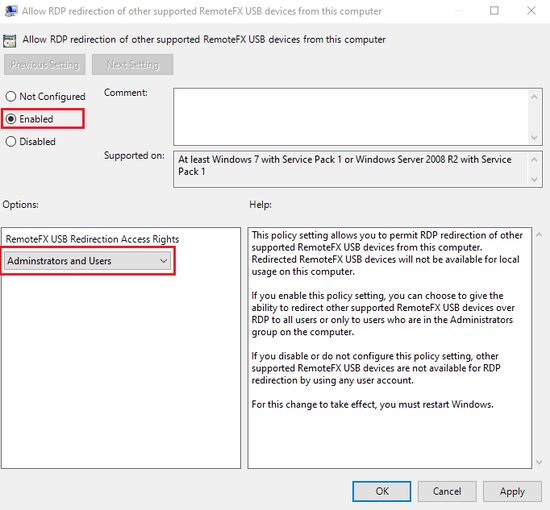
    Krok 3: W wyświetlonym oknie wybierz Enabled, a następnie w sekcji RemoteFX USB Redirection Access Rights wybierz opcję Administrators and Users option.
    Opcja Administratorzy i użytkownicy
  • 4.
    Krok 4: Kliknij OK i uruchom ponownie komputer.

Udostępnianie urządzeń USB za pomocą przekierowania RemoteFX USB

W ostateczności możesz spróbować innej metody włączenia przekierowania USB RemoteFX w Pulpicie zdalnym: wymusić przekierowanie konkretnego typu urządzenia poprzez bezpośrednią edycję rejestru.

WAŻNE! Przed modyfikacją rejestru nie zapomnij wykonać kopii zapasowej.
Kroki przygotowawcze:
  • Upewnij się, że do komputera klienckiego nie są podłączone żadne urządzenia pamięci USB.
  • Użyj Group Policy, aby zablokować instalację urządzeń pamięci USB na tym kliencie.
  • Sprawdź tutaj, aby znaleźć identyfikator GUID klasy interfejsu dla swojego urządzenia USB.
Metoda 1:
  • Znajdź ten klucz rejestru w systemie klienta: HKEY_LOCAL_MACHINE\SOFTWARE\Policies\Microsoft\Windows NT\Terminal Services\Client\UsbSelectDeviceByInterfaces
  • Typ: REG_SZ Nazwa: NNN Dane: {xxxxxxxx-xxxx-xxxx-xxxx-xxxxxxxxxxxx} gdzie NNN to dowolna unikalna nazwa urządzenia, a xxx to numer GUID klasy interfejsu.
Metoda 2:
  • Użyj Administrator command prompt, aby uruchomić polecenie: reg add "HKEY_LOCAL_MACHINE\SOFTWARE\Policies\Microsoft\Windows NT\Terminal Services\Client\UsbSelectDeviceByInterfaces" /v 100 /t REG_SZ /d {53f56308-b6bf-11d0-94f2-00a0c91efb8b} /f
Niezależnie od wybranej metody, zmiany zaczną obowiązywać dopiero po ponownym uruchomieniu połączenia Remote Desktop.

Zgodność urządzeń USB w RDP i przekierowanie

Dla standardowych urządzeń USB system Windows RDP zapewnia optymalną łączność. Możesz bezpośrednio mapować kamery, sterowniki i inne urządzenia nawet bez włączonej funkcji RemoteFX.

Funkcja przekierowania USB RemoteFX jest potrzebna tylko w przypadku urządzeń USB, które nie są powszechnie używane.

Poniższa tabela przedstawia metody przekierowania oraz poziom wsparcia dla różnych urządzeń USB.

Urządzenie Status wsparcia Metoda przekierowania
Drukarka wielofunkcyjna Obsługiwane RemoteFX USB Redirection
Drukarka Obsługiwane Easy Print
Skaner Obsługiwane RemoteFX USB Redirection
Biometryczne Obsługiwane podczas sesji (nieobsługiwane podczas logowania) RemoteFX USB Redirection
Kamera PTP Obsługiwane Plug and Play Device Redirection
Odtwarzacz multimedialny MTP Obsługiwane Plug and Play Device Redirection
Kamera internetowa Obsługiwane (tylko LAN) RemoteFX USB Redirection
Telefon/Headset VoIP Obsługiwane (tylko LAN) RemoteFX USB Redirection
Audio (nie będące złożonym urządzeniem USB) Obsługiwane Audio Redirection
Napęd CD lub DVD Obsługiwane dla operacji odczytu Drive Redirection
Dysk twardy lub pendrive USB Obsługiwane Drive Redirection
Czytnik kart inteligentnych Obsługiwane Smart Card Redirection
USB do portu szeregowego Obsługiwane RemoteFX USB Redirection
Adapter sieciowy USB (w tym niektóre PDA) Zablokowane N/A
Wyświetlacz USB Zablokowane N/A
Klawiatura lub mysz USB Obsługiwane Input Redirection

Softwareowa metoda przekierowania USB RemoteFX

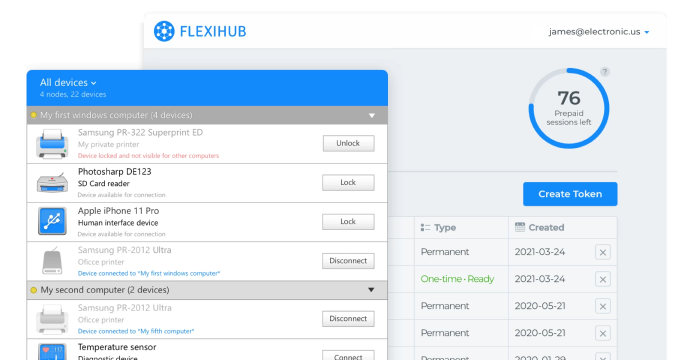
FlexiHub od Electronic Team, Inc to zaawansowane oprogramowanie umożliwiające niezawodne zdalne zarządzanie wszystkimi urządzeniami USB podłączonymi do dowolnego komputera w Twojej sieci. Dzięki temu narzędziu możesz również łatwo skonfigurować przekierowanie USB RemoteFX do pulpitu zdalnego i w pełni wykorzystać możliwości swoich urządzeń peryferyjnych.

FlexiHub
4.8 Pozycja na podstawie 386+ Reviews
FlexiHub

Korzystanie z FlexiHub do przekierowania USB RemoteFX w Microsoft

  • 1.
    Utwórz konto na oficjalnej stronie FlexiHub i zaloguj się do swojego panelu użytkownika. Wybierz plan subskrypcji, aby rozpocząć bezpłatny 30-dniowy okres próbny (można anulować w dowolnym momencie).
    Rejestracja konta FlexiHub
  • 2.
    Kolejnym krokiem do włączenia przekierowania USB RemoteFX w Microsoft jest pobranie odpowiedniej wersji aplikacji dla Twojego systemu operacyjnego i zainstalowanie jej na komputerze hosta, a następnie powtórzenie tego procesu na wszystkich urządzeniach.
    Pobierz aplikację do przekierowania USB RemoteFX
  • 3.
    Uruchom aplikację na komputerze hosta i zaloguj się do swojego konta FlexiHub, aby zobaczyć listę urządzeń peryferyjnych, które możesz udostępniać.
    Zaloguj się, aby rozpocząć przekierowanie USB RemoteFX
  • 4.
    Kliknij przycisk Share obok urządzeń, których chcesz używać podczas sesji maszyny wirtualnej.
    Przekierowanie USB do RemoteFX
  • 5.
    Teraz powtórz krok 3 na swojej maszynie wirtualnej, znajdź udostępnione urządzenia na liście i kliknij Connect.
    Podłącz urządzenia USB w RemoteFX

To wszystko. Od tego momentu zobaczysz udostępnione urządzenie USB w swoim systemie gościa tak, jakby było podłączone bezpośrednio.

FlexiHub
4.8 Pozycja na podstawie 386+ Reviews

Oto najważniejsze korzyści korzystania z FlexiHub:

  • Wieloplatformowość: działa na wszystkich popularnych systemach operacyjnych, takich jak Windows, Linux, macOS oraz Android.
  • Brak ograniczeń ilościowych: możesz przekierować dowolną liczbę urządzeń USB potrzebnych podczas sesji RDP.
  • Udostępnianie międzyplatformowe: każdy z Twoich komputerów może pełnić rolę serwera umożliwiającego przekierowanie USB RemoteFX dla klientów, niezależnie od kombinacji systemów operacyjnych.
  • Zaawansowana ochrona danych: dzięki szyfrowaniu SSL 2048-bit oraz własnej infrastrukturze serwerowej ryzyko wycieku danych jest praktycznie zerowe.
  • Brak konieczności instalacji dodatkowych sterowników: jeśli serwer posiada odpowiednie sterowniki, nie musisz instalować ich na komputerach klienckich.
  • Prosty proces konfiguracji: natychmiast zobaczysz przekierowane urządzenia tak, jakby były bezpośrednio podłączone do komputera.
Izolacja urządzeń dla systemów wieloużytkownikowych
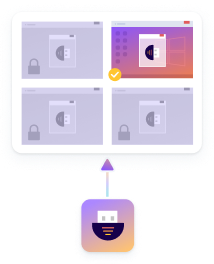
Zapewnij wyłączny dostęp do urządzeń USB i COM oraz uruchamiaj FlexiHub prywatnie w ramach jednej, konkretnej sesji użytkownika.
isolationFeatureImage
Przekierowanie USB FlexiHub
  • 4.8 ranking ogólny na podstawie 386+ Reviews
  • Windows, macOS, Linux, Android and Raspberry Pi.
  • 11.59MB Size.
  • Wersja 7.0.15580. (11/02/2026).
  • Ceny zaczynają się od 39 USD miesięcznie (rozliczane rocznie)