Cookie
يستخدم فريق FlexiHub ملفات تعريف الارتباط لتخصيص تجربتك على موقعنا. من خلال الاستمرار في استخدام هذا الموقع، فإنك توافق على سياسة ملفات تعريف الارتباط الخاصة بنا. انقر هنا لمعرفة المزيد.
Olga Weis Olga Weis آخر تحديث Mar 20, 2026

كيفية الوصول إلى قارئ البطاقات الذكية عن بُعد: دليل شامل

يُعد قارئ البطاقات الذكية أداة مهمة وفعّالة إذا كنت بحاجة إلى الوصول إلى البيانات أو تنفيذ عمليات المصادقة باستخدام بطاقة ذكية.

ومع ذلك، عند العمل من خلال سطح مكتب بعيد، لن يكون الجهاز الفعلي وحده كافيًا للحصول على وصول افتراضي كامل. ببساطة، ستحتاج إلى قارئ بطاقات ذكية يعمل عن بُعد.

للأسف، قد تكون عملية إعداد وتكوين الوصول إلى البطاقات الذكية عن بُعد معقدة بعض الشيء. لذلك قمنا بإعداد دليل مفصل يوضح كيفية الوصول إلى قارئات البطاقات الذكية عن بُعد باستخدام الطريقة الأصلية بالإضافة إلى بعض الحلول البديلة. كما نستعرض أيضًا بعض المشكلات الشائعة لنساعدك على فهمها والتعامل معها بشكل أفضل.

الطريقة الأصلية للوصول إلى قارئ البطاقات الذكية عبر RDP

في هذه الطريقة، نركز على استخدام قارئ بطاقات ذكية عبر بروتوكول سطح المكتب البعيد (RDP)، أي أنه سيتم الوصول إلى قارئ البطاقات الذكية من خلال Remote Desktop Protocol دون الحاجة إلى استخدام أي برامج خارجية.

باختصار، يُعد RDP بروتوكولًا مملوكًا لشركة Microsoft، يتيح الاتصال بالأجهزة البعيدة والتحكم بها عبر الشبكة. كما يسمح باستخدام قارئات البطاقات الذكية المتصلة فعليًا بجهاز محلي داخل جلسة العمل البعيدة.


للوصول إلى قارئ بطاقات ذكية عبر سطح المكتب البعيد باستخدام الطريقة الأصلية، ستحتاج إلى ما يلي:

  • جهاز يعمل بنظام Windows ويدعم بروتوكول سطح المكتب البعيد (RDP). عادةً ما تكون هذه الميزة مفعّلة افتراضيًا في إصدارات Windows Professional وEnterprise.
  • قارئ بطاقات ذكية متوافق مع RDP ومتصّل بجهاز محلي.
  • تعريفات محدثة لقارئ البطاقات الذكية مثبتة على كل من الجهاز المحلي والجهاز البعيد.
  • توفر صلاحيات المسؤول على كلا الجهازين.

بعد تثبيت عميل RDP على جهازك المحلي وتوصيل قارئ البطاقات الذكية به، اتبع الخطوات التالية.


الخطوة 1. تمكين إعادة توجيه البطاقات الذكية على الجهاز المحلي

  • - ابحث عن “Remote Desktop Connection” على جهاز الكمبيوتر الخاص بك (يمكنك أيضًا كتابة “mstsc.exe”).
  • - انقر على زر القائمة المنسدلة الذي يحمل اسم “Show Options”.
  • - انتقل إلى علامة التبويب "Local Resources".
  • - ضمن "Local devices and resources"، انقر على زر "More...".
  • - قم بتحديد خيار "Smart cards" ثم اضغط على “OK.”

الآن أصبح جهازك المحلي جاهزًا لمشاركة قارئ البطاقات الذكية عبر الشبكة عن بُعد.

ملاحظة:
قبل المتابعة، يجب عليك تنفيذ نفس الخطوات السابقة أيضًا على الجهاز البعيد.


الخطوة 2. تكوين الجهاز البعيد

  • - على الجهاز البعيد، افتح “Group Policy Editor” (يمكنك ببساطة كتابة “gpedit.msc” في مربع البحث).
  • - اختر “Computer Configuration”، ثم افتح “Administrative Templates.”
  • - اتبع المسار التالي: Windows Components > Remote Desktop Services > Remote Desktop Session Host > Device and Resource Redirection.
  • - في قائمة الإعدادات، ابحث عن “Do not allow smart card redirection”، ثم انقر عليه وقم بتعيينه على “Enabled”.

يمكن الآن إعادة توجيه البطاقة الذكية إلى الكمبيوتر البعيد.


الخطوة 3. إنشاء اتصال سطح المكتب البعيد

لمشاركة قارئ البطاقات الذكية عبر الشبكة، يجب إنشاء اتصال بين الجهاز المحلي والجهاز البعيد.

  • - عد إلى نافذة Remote Desktop Connection (باستخدام “mstsc.exe”) على الجهاز المحلي.
  • - أدخل عنوان IP أو اسم المضيف الخاص بالجهاز البعيد.
  • - انقر على "Connect".

وهذا كل شيء! سيتيح لك حل قارئ البطاقات الذكية عبر RDP (أي الطريقة الأصلية) استخدام قارئ البطاقات الذكية المتصل بالجهاز المحلي عن بُعد بسهولة.

ملاحظة: على الرغم من أن الطريقة الأصلية تبدو بسيطة، إلا أن المستخدمين غالبًا ما يواجهون مشكلات، مثل عدم عمل البطاقة الذكية في جلسات سطح المكتب البعيد.

تشمل بعض المشكلات الشائعة المتعلقة باستخدام قارئ البطاقات الذكية عبر USB مع RDP ما يلي:

• ضعف أداء قارئ البطاقات الذكية بسبب تعريفات غير متوافقة أو قديمة.
• فشل في تفعيل إعادة توجيه البطاقة الذكية بسبب نقص صلاحيات المسؤول.
• عدم اكتشاف البطاقة الذكية نتيجة حظر بعض المنافذ بسبب الجدران النارية أو سياسات الشبكة.


على الرغم من أن الطريقة الأصلية تبدو مباشرة، إلا أنها قد تكون غير موثوقة في بعض الأحيان. حتى إذا قمت بإعداد قارئ البطاقات الذكية عبر RDP بشكل صحيح، فقد لا يعمل بسلاسة تامة. لذلك قد تحتاج إلى إعادة ضبط الإعدادات، وهو ما قد يكون معقدًا ويستغرق وقتًا.

حلول بديلة للوصول إلى قارئ البطاقات الذكية عن بُعد

إذا وجدت أن استخدام RDP مع قارئ البطاقات الذكية غير موثوق أو معقد، يمكنك اللجوء إلى بعض الأدوات الخارجية للوصول عن بُعد.

حاليًا، يُعد كل من FlexiHub وUSB Network Gate من أكثر الحلول سهولة وسلاسة لإنشاء اتصال قارئ بطاقات ذكية عبر سطح المكتب البعيد.

FlexiHub

FlexiHub هو برنامج خدمة شامل يتيح الاتصال عن بُعد بأجهزة USB وCOM. يتيح هذا البرنامج مشاركة قارئات البطاقات الذكية عبر الشبكة بسهولة.

بفضل واجهته سهلة الاستخدام، وسرعة إعداده، واتصاله الآمن، يمكن لـ FlexiHub التغلب على القيود الموجودة في الحل الأصلي عبر RDP.

يمكنك قراءة دراسة حالة مفصلة حول الوصول إلى البطاقات الطبية عن بُعد باستخدام FlexiHub.

كيفية استخدام FlexiHub مع RDP للوصول إلى قارئ البطاقات الذكية عن بُعد

اتبع الدليل خطوة بخطوة أدناه لاستخدام FlexiHub بسهولة للوصول إلى قارئ البطاقات الذكية عن بُعد.

  • 1.
    الخطوة 1: تنزيل وتثبيت FlexiHub
    - على موقع FlexiHub، قم بتنزيل البرنامج وتثبيته على كل من جهازك المحلي والجهاز البعيد.
    تنزيل وتثبيت FlexiHub
  • 2.
    الخطوة 2: إنشاء حساب FlexiHub وتسجيل الدخول إليه
    - افتح FlexiHub على أحد الأجهزة وقم بإنشاء حساب جديد.
    - قم بتسجيل الدخول إلى حسابك الجديد على كلا الجهازين.
    إنشاء حساب FlexiHub وتسجيل الدخول
  • 3.
    الخطوة 3: مشاركة قارئ البطاقات الذكية على الجهاز المحلي
    - قم بتوصيل قارئ البطاقات الذكية بالجهاز المحلي.
    - في FlexiHub على جهازك المحلي، ابحث عن القارئ ضمن "Local Devices" وانقر على زر "Share" الموجود بجانبه.
    مشاركة قارئ البطاقات الذكية على الجهاز المحلي
  • 4.
    الخطوة 4: الوصول إلى قارئ البطاقات الذكية على الجهاز البعيد عبر RDP
    - استخدم Remote Desktop Connection للاتصال بالجهاز البعيد.
    - بعد الاتصال، افتح FlexiHub على الجهاز البعيد.
    - انتقل إلى "Remote Devices"، وابحث عن القارئ المشترك، ثم انقر على "Connect".
    الوصول إلى قارئ البطاقات الذكية على الجهاز البعيد عبر RDP

سيظهر قارئ البطاقات الذكية الآن على النظام البعيد كما لو كان متصلًا فعليًا.

قارئ البطاقات الذكية عبر سطح المكتب البعيد
FlexiHub
4.8 الترتيب استنادًا إلى 386+ المستخدمون

فوائد استخدام FlexiHub للوصول إلى قارئ البطاقات الذكية

فيما يلي بعض المزايا التي يقدمها FlexiHub كبديل أفضل مقارنة بالطريقة الأصلية.

  • اتصال واسع النطاق: يتيح FlexiHub الوصول إلى قارئ البطاقات الذكية عن بُعد من أي مكان في العالم، وليس فقط داخل الشبكة المحلية.
  • إعداد سهل وبسيط: يمكن حتى للمبتدئين استخدام FlexiHub بسهولة بفضل واجهته الواضحة والبسيطة.
  • تحكم كامل في الوصول: يتيح لك FlexiHub تحديد من يمكنه الوصول إلى الأجهزة المشتركة، مما يعزز مستوى الأمان.
  • دعم أنظمة متعددة: يدعم FlexiHub أنظمة Windows وmacOS وLinux وAndroid.
  • نسخة تجريبية مجانية: يمكنك تجربة إمكانيات FlexiHub للوصول إلى قارئ البطاقات الذكية عن بُعد باستخدام النسخة التجريبية المجانية.

USB Network Gate

كما هو الحال مع FlexiHub، يُعد USB Network Gate برنامجًا متطورًا يتيح مشاركة قارئات USB الخاصة بالبطاقات الذكية عبر الشبكة.

كيفية استخدام USB Network Gate مع RDP للوصول إلى قارئ البطاقات الذكية عن بُعد

بالمقارنة مع الطريقة الأصلية، يوفر USB Network Gate عملية إعداد أسرع وأسهل للوصول إلى قارئ البطاقات الذكية عن بُعد. إليك كيفية استخدامه:

  • 1.
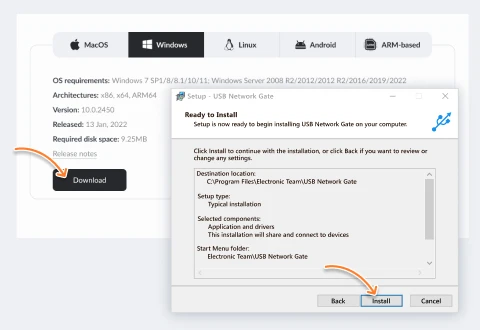
    الخطوة 1: تنزيل وتثبيت USB Network Gate
    - انتقل إلى موقع USB Network Gate وقم بتنزيل البرنامج.
    - قم بتثبيت البرنامج على كل من الجهاز المحلي (الخادم) والجهاز البعيد (العميل).
    تنزيل وتثبيت USB Network Gate
  • 2.
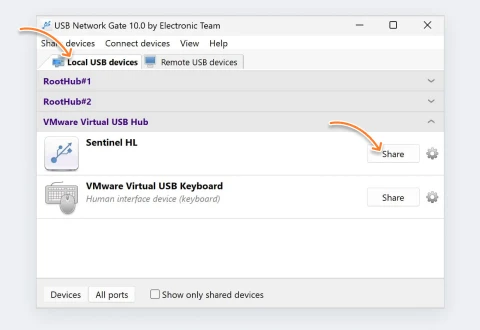
    الخطوة 2: مشاركة قارئ البطاقات الذكية على الجهاز المحلي
    - قم بتوصيل قارئ البطاقات الذكية بالجهاز المحلي.
    - افتح USB Network Gate وانتقل إلى تبويب "Local USB Devices".
    - ابحث عن قارئ البطاقات الذكية الخاص بك، ثم انقر على "Share".
    مشاركة قارئ البطاقات الذكية على الجهاز المحلي
  • 3.
    الخطوة 3: تكوين إعدادات جلسة RDP
    - على الجهاز المحلي، انتقل إلى "Settings" في USB Network Gate وقم بتفعيل خيار "Use USB Network Gate for Remote Desktop sessions."
  • 4.
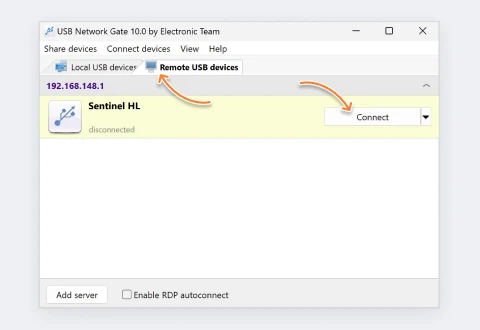
    الخطوة 4: الاتصال بقارئ البطاقات الذكية على الجهاز البعيد
    - قم بالاتصال بالجهاز البعيد باستخدام RDP.
    - افتح USB Network Gate على الجهاز البعيد.
    - انتقل إلى تبويب "Remote USB Devices"، وحدد قارئ البطاقات الذكية المشترك، ثم اضغط على "Connect".
    الاتصال بقارئ البطاقات الذكية على الجهاز البعيد

فوائد استخدام USB Network Gate للوصول إلى قارئ البطاقات الذكية

يساعد USB Network Gate على تبسيط عملية إنشاء اتصال عن بُعد بين قارئ البطاقات الذكية وجهاز العميل. ويقدم هذا البرنامج المزايا التالية:

  • برنامج مُحسّن للشبكات المحلية: يُعد USB Network Gate مثاليًا عند وجود الأجهزة على نفس الشبكة المحلية، حيث يوفر اتصالًا سريعًا ومستقرًا
  • قابلية التشغيل البيني: يمكنك مشاركة الأجهزة بين أنظمة تشغيل مختلفة دون مشاكل توافق.
  • إعداد بسيط بدون تعقيد: يجعل USB Network Gate كل شيء سهلًا، دون الحاجة إلى VPN أو إعدادات تحويل المنافذ المعقدة!

مشكلات المحتملة عند الوصول إلى قارئ البطاقات الذكية عن بُعد

سواء استخدمت الطريقة الأصلية عبر RDP أو أحد الحلول الخارجية، قد تواجه بعض المشكلات التي قد تؤثر على الاتصال عن بُعد.

في هذا القسم، نستعرض بعض المشكلات الشائعة لمساعدتك في استكشاف الأخطاء وإصلاحها عند استخدام قارئ البطاقات الذكية عبر RDP.

مشكلات التوافق

توافق الأجهزة

  • العديد من قارئات البطاقات الذكية قد لا تكون متوافقة مع طرق الوصول عن بُعد. صحيح أن الأجهزة الحديثة مثل قارئات EMV تعمل عادةً بشكل جيد، لكن بعض الأجهزة القديمة أو المتخصصة قد لا تدعم هذا النوع من الاستخدام.
  • بعض البطاقات الذكية تستخدم بروتوكولات ومعايير خاصة، لذلك من المهم التحقق من مواصفات جهازك للتأكد من ملاءمته للاستخدام عن بُعد.

توافق البرمجيات

  • إذا كانت الأجهزة تعمل بإصدارات مختلفة من أنظمة التشغيل، فقد لا تعمل بعض ميزات RDP بشكل صحيح
  • إذا كانت التعريفات غير متوافقة أو قديمة على أحد الأجهزة، فقد لا يعمل قارئ البطاقات الذكية بشكل صحيح عبر RDP أو الحلول البديلة.

الحلول المحتملة:

قبل تنفيذ الاتصال عن بُعد، تأكد من أن قارئ البطاقات الذكية والبطاقات نفسها مدعومة من قبل حل الوصول المستخدم. كما يُنصح بالحفاظ على تحديث جميع التعريفات والبرامج الثابتة.

تحديات الإعداد

  • كما هو معروف، قد تكون الطريقة الأصلية عبر RDP معقدة وتستغرق وقتًا طويلًا. وقد يؤدي أي خطأ بسيط إلى إعداد غير صحيح أو إلى تعريض النظام لمخاطر أمنية.
  • في بيئات الشركات، قد تفرض سياسات المجموعة قيودًا على إعادة توجيه البطاقات الذكية أو تثبيت البرامج الخارجية، مما يجعل عملية الإعداد أكثر صعوبة.

الحل المقترح:

استخدم هذا الدليل المفصل لإعداد الاتصال عن بُعد بشكل صحيح، واحتفظ بسجل لإعداداتك. وإذا كنت تعمل ضمن بيئة عمل مكتبية، فمن الأفضل استشارة فريق تكنولوجيا المعلومات لتنفيذ العملية.

مخاوف الأمان

  • في حال عدم وجود تدابير أمنية مناسبة، قد يؤدي مشاركة الأجهزة عبر الشبكة إلى تعريضها لمستخدمين غير موثوقين.
  • عدم استخدام اتصال آمن أو مُشفّر قد يؤدي إلى اعتراض البيانات المنقولة بين قارئ البطاقات الذكية والجهاز البعيد.
  • يمكن للقراصنة استهداف أدوات الوصول عن بُعد إذا لم يتم تأمينها بشكل كافٍ.

الحلول المحتملة:

استخدم التشفير لتأمين نقل البيانات مثل SSL/TLS، وفعّل المصادقة متعددة العوامل، وقم بإجراء تقييمات أمنية دورية لتقليل الثغرات.

مشكلات الأداء

  • إذا كانت الشبكة غير مستقرة، فقد تواجه تأخيرًا في عملية المصادقة.
  • بعض التطبيقات التي تعتمد على البطاقات الذكية قد لا تعمل بشكل صحيح عبر الاتصال عن بُعد بسبب التأخير أو القيود الأمنية.

الحلول المحتملة:

يمكنك تحسين الأداء من خلال ضبط إعدادات برنامج الوصول عن بُعد، مثل تفعيل الضغط أو إعادة تهيئة آليات التخزين المؤقت. كما يُنصح باختبار التطبيقات المهمة قبل الاستخدام الكامل.


الخاتمة

للاستفادة من الوصول إلى قارئ البطاقات الذكية عن بُعد، يمكنك استخدام الطريقة الأصلية عبر RDP أو الاعتماد على حلول خارجية أكثر سهولة مثل FlexiHub وUSB Network Gate. على الرغم من أن الطريقة الأصلية منخفضة التكلفة، إلا أنها قد تكون معقدة وغير مستقرة. بينما توفر الحلول البديلة تجربة أكثر سلاسة وموثوقية.

الأسئلة الشائعة حول قارئ البطاقات الذكية

قارئات البطاقات الذكية هي أجهزة إلكترونية تتيح الوصول إلى المعلومات المخزنة على البطاقة الذكية. يمكن أن تكون أجهزة خارجية مستقلة متصلة عبر USB، أو أجهزة داخلية مدمجة داخل الحاسوب، أو حتى مدمجة في لوحة المفاتيح.
توفر قارئات البطاقات الذكية وسيلة قياسية للمصادقة والتعريف وتخزين البيانات. كما يمكن حماية البطاقات الذكية بحيث يتطلب الوصول إلى محتواها إدخال رقم PIN أو أي وسيلة تحقق أخرى.
EMV هو معيار تقني يُستخدم في بطاقات الدفع الذكية وأجهزة الدفع وأجهزة الصراف الآلي. يشير الاختصار إلى Europay وMasterCard وVisa. تحتوي بطاقات EMV على شريحة إلكترونية بالإضافة إلى شريط مغناطيسي، ويمكن أن تعمل إما من خلال الإدخال المباشر في القارئ أو عبر الاتصال اللاسلكي.
هو جهاز يستخدم لمصادقة بطاقات الدفع الذكية. يوفر مستوى أمان أعلى من البطاقات التقليدية بفضل التشفير الذي توفره الشريحة.
هو برنامج يُستخدم لاختبار وتشغيل بطاقات EMV، ويمكن استخدامه مع الحاسوب أو مع قارئ بطاقات ذكية، ويدعم أنظمة Windows الحديثة.
يدعم FlexiHub جميع أنواع قارئات البطاقات الذكية بما في ذلك EMV وOmnikey وXimax. كما تم استخدامه في حملات التطعيم الجماعية في ألمانيا لمكافحة COVID-19. يمكنك معرفة المزيد عبر هذه الصفحة.
قارئ البطاقات الذكية Remote Desktop
  • 4.8 الترتيب العام استنادًا إلى 386+ المستخدمون
  • Windows وmacOS وLinux وAndroid وRaspberry Pi.
  • 11.59MB الحجم.
  • الإصدار 7.0.15580. (11/02/2026).
  • تبدأ الأسعار من 39 دولارًا شهريًا مع الفوترة سنويًا