

Kullandığınız herhangi bir yazılımın iç işleyişini bilmek iyidir ve FlexiHub da buna istisna değildir (https://www.flexihub.com/security/). FlexiHub doğrudan bağlantı kuramazsa ve varsayılan olarak UDP'ye geçerse, bu sorunlara yol açabilir.
UDP oldukça hızlıdır, ancak gönderilen bir paketin hedefe ulaşıp ulaşmadığını doğrulamaz. Bir uygulamanın tüm paketlerin teslim edilmesine ihtiyaç duyması ve daha hızlı TCP'ye güvenmek yerine yeniden gönderimleri manuel olarak istemek zorunda kalması durumunda, bu aslında onu daha yavaş hale getirebilir.
FlexiHub'da UDP'yi nasıl devre dışı bırakırsınız? Basit. 5002 portunu gelen ve giden yönde engelleyin. Windows'ta bu, Windows Defender Güvenlik Duvarı üzerinden yapılır; Linux'ta ise UFW gibi bir çözüme ihtiyacınız vardır (GUI tercih ediyorsanız GUFW da mevcuttur).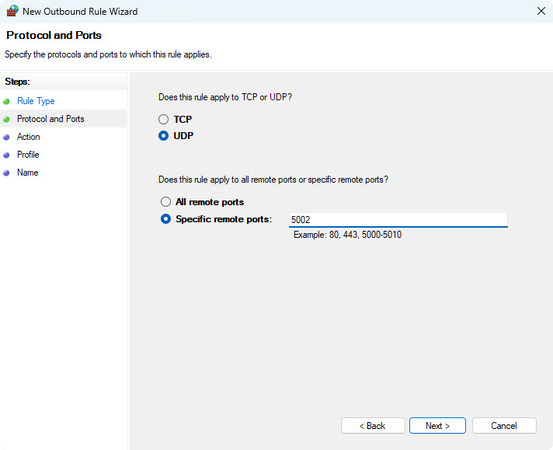 - Windows: Windows Defender'ı açmak için Görev Çubuğundaki Windows Güvenliği simgesini kullanın; "Güvenlik duvarı ve ağ koruması" > "Gelişmiş ayarlar" bölümüne gidin; "Giden kuralları" ve "Yeni kural..." seçeneklerine tıklayın; bağlantı noktasını belirtin; gelen için tekrarlayın.
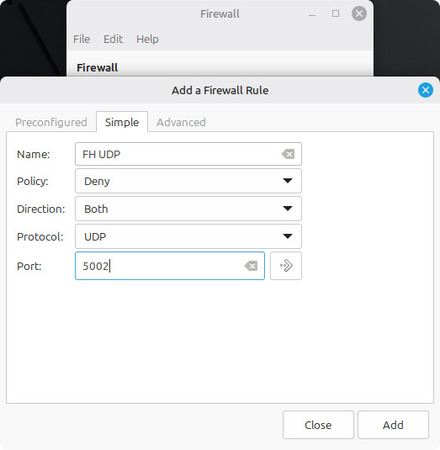 - Linux: GUFW'yi açın (henüz kurulu değilse kurun); Kurallar sekmesine gidin ve Genel profilini seçin; "+" düğmesine tıklayın ve kural oluşturma için Basit moda geçin; bağlantı noktasını belirtin ve kural oluşturmayı onaylayın.
UDP oldukça hızlıdır, ancak gönderilen bir paketin hedefe ulaşıp ulaşmadığını doğrulamaz. Bir uygulamanın tüm paketlerin teslim edilmesine ihtiyaç duyması ve daha hızlı TCP'ye güvenmek yerine yeniden gönderimleri manuel olarak istemek zorunda kalması durumunda, bu aslında onu daha yavaş hale getirebilir.
FlexiHub'da UDP'yi nasıl devre dışı bırakırsınız? Basit. 5002 portunu gelen ve giden yönde engelleyin. Windows'ta bu, Windows Defender Güvenlik Duvarı üzerinden yapılır; Linux'ta ise UFW gibi bir çözüme ihtiyacınız vardır (GUI tercih ediyorsanız GUFW da mevcuttur).
- Windows: Windows Defender'ı açmak için Görev Çubuğundaki Windows Güvenliği simgesini kullanın; "Güvenlik duvarı ve ağ koruması" > "Gelişmiş ayarlar" bölümüne gidin; "Giden kuralları" ve "Yeni kural..." seçeneklerine tıklayın; bağlantı noktasını belirtin; gelen için tekrarlayın.
- Linux: GUFW'yi açın (henüz kurulu değilse kurun); Kurallar sekmesine gidin ve Genel profilini seçin; "+" düğmesine tıklayın ve kural oluşturma için Basit moda geçin; bağlantı noktasını belirtin ve kural oluşturmayı onaylayın.
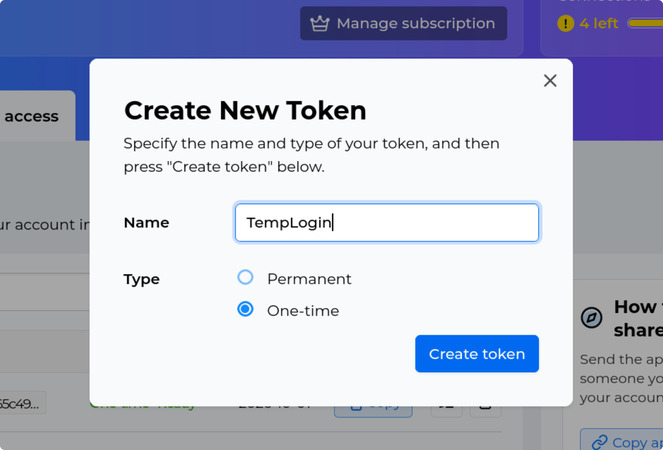 Güvenliğinizi sizin yerinize başkalarının korumasına asla güvenmeyin! Yakınlarımdan birinin sistemi ele geçirildiğinde (şu teknik destek dolandırıcılıklarından biriydi), onun sistemine kurulu FlexiHub istemcisi konusunda endişelenmedim. Neden biliyor musunuz? Çünkü ona tek kullanımlık bir oturum açma belirteci vermiştim!