

使用しているソフトウェアの内部動作を知っておくのは良いことです。FlexiHubも例外ではありません(https://www.flexihub.com/security/)。FlexiHubが直接接続の確立に失敗し、デフォルトでUDPに切り替わっている場合、問題が発生することがあります。
UDPはかなり高速ですが、送信したパケットが宛先に到達したかどうかを確認しません。そのため、アプリケーションがすべてのパケットの配信を必要とし、高速なTCPに頼る代わりに手動で再送を要求しなければならない場合、かえって遅くなることがあります。
FlexiHubでUDPを無効にするにはどうすればよいでしょうか? 簡単です。ポート5002を受信・送信の両方でブロックします。WindowsではWindows Defender Firewallから行い、LinuxではUFWのようなソリューションが必要です(GUIを好む場合はGUFWも利用できます)。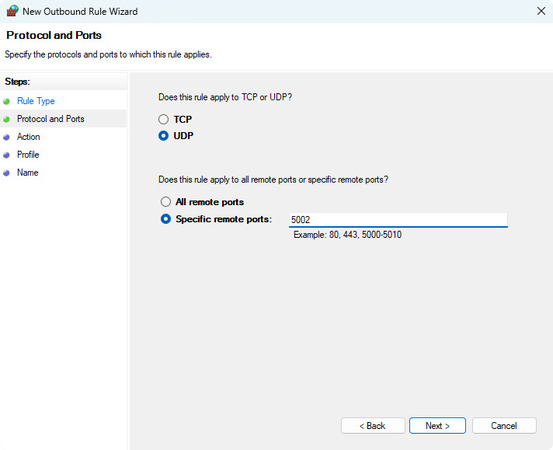 - Windows: タスクバーのWindows セキュリティアイコンを使用してWindows Defenderを開き、「Firewall & network protection」>「Advanced settings」に移動し、「Outbound rules」と「New rule...」をクリックして、ポートを指定します。受信についても同様に繰り返します。
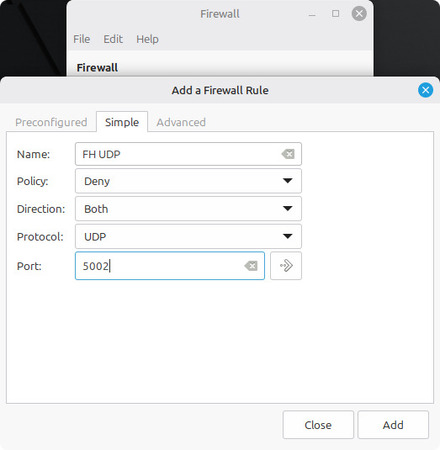 - Linux: GUFWを開き(まだインストールしていない場合はインストールします)、「Rules」タブに移動して「Public」プロファイルを選択し、「+」をクリックしてルール作成のためにSimpleモードに切り替え、ポートを指定してルール作成を確定します。
UDPはかなり高速ですが、送信したパケットが宛先に到達したかどうかを確認しません。そのため、アプリケーションがすべてのパケットの配信を必要とし、高速なTCPに頼る代わりに手動で再送を要求しなければならない場合、かえって遅くなることがあります。
FlexiHubでUDPを無効にするにはどうすればよいでしょうか? 簡単です。ポート5002を受信・送信の両方でブロックします。WindowsではWindows Defender Firewallから行い、LinuxではUFWのようなソリューションが必要です(GUIを好む場合はGUFWも利用できます)。
- Windows: タスクバーのWindows セキュリティアイコンを使用してWindows Defenderを開き、「Firewall & network protection」>「Advanced settings」に移動し、「Outbound rules」と「New rule...」をクリックして、ポートを指定します。受信についても同様に繰り返します。
- Linux: GUFWを開き(まだインストールしていない場合はインストールします)、「Rules」タブに移動して「Public」プロファイルを選択し、「+」をクリックしてルール作成のためにSimpleモードに切り替え、ポートを指定してルール作成を確定します。
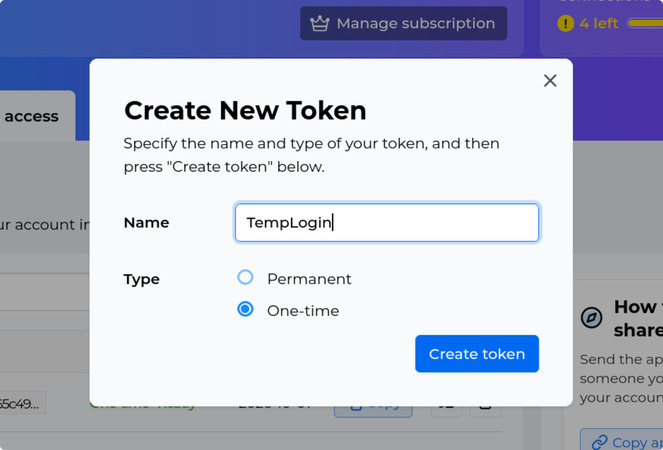 セキュリティの維持を他人任せにしてはいけません! 親戚の一人が被害に遭ったとき(よくあるテクニカルサポート詐欺の一種でした)、私はその人のシステムにインストールされていたFlexiHubクライアントについて心配しませんでした。なぜかわかりますか? それは、私がその人に使い捨てのログイントークンを渡していたからです!