Cookie
يستخدم فريق FlexiHub ملفات تعريف الارتباط لتخصيص تجربتك على موقعنا. من خلال الاستمرار في استخدام هذا الموقع، فإنك توافق على سياسة ملفات تعريف الارتباط الخاصة بنا. انقر هنا لمعرفة المزيد.

كيفية مشاركة أقراص USB الصلبة عبر الشبكة: الدليل الكامل

Olga Weis Olga Weis آخر تحديث Apr 30, 2026

قد يكون توصيل الأقراص الصلبة الخارجية عن بُعد أمراً صعباً في بعض الأحيان، خاصةً عندما تحتاج إلى الوصول إلى الملفات من عدة أجهزة كمبيوتر ضمن نفس الشبكة. في هذه الحالة، يصبح من الضروري مشاركة القرص الخارجي، إما باستخدام الأدوات المدمجة في نظام Windows أو من خلال برامج متقدمة مثل USB over Network التي تتيح مشاركة أقراص USB عبر الشبكة.

إذن السؤال هو: كيف يمكن مشاركة الأقراص الصلبة الخارجية عبر الشبكة؟ تابع القراءة لمعرفة أفضل الطرق لمشاركة القرص الصلب الخارجي عبر الشبكة بسهولة.

المحتويات

مشاركة القرص الصلب الخارجي عبر الشبكة – طريقة باستخدام البرامج


FlexiHub

Windows, macOS, Linux, Android
4.8 الترتيب استنادًا إلى 386+ المستخدمون
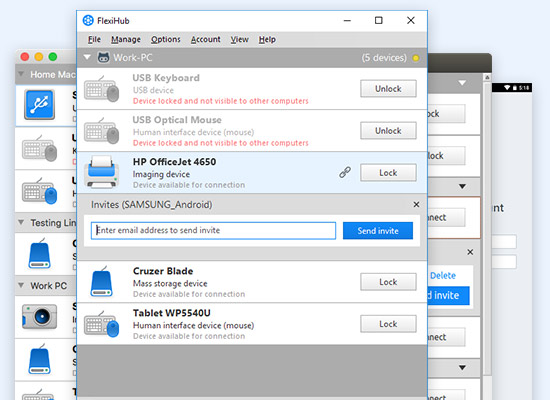
تقدم شركة Electronic Team, Inc. حلاً برمجياً بسيطاً لمشكلة مشاركة قرص USB عبر الشبكة، وهو برنامج FlexiHub.
FlexiHub

كيفية مشاركة القرص الصلب عبر الشبكة

1
قم بالتسجيل للحصول على حساب مجاني في FlexiHub وابدأ فترة تجريبية مجانية تتيح لك مشاركة أجهزة USB عبر شبكة Ethernet.
2
قم بتنزيل البرنامج وتثبيته على جميع أجهزة الكمبيوتر التي ستصل إلى القرص المشترك عن بُعد.
3
قم بتشغيل FlexiHub وسجّل الدخول باستخدام بيانات الحساب التي أنشأتها حديثاً، ثم قم بمشاركة القرص الصلب الخارجي.
4
ابحث عن القرص المشترك على أجهزة الكمبيوتر البعيدة باستخدام FlexiHub ثم اتصل به. يمكنك استخدام القرص كما لو كان موصولاً مباشرة بجهازك.

وهذا كل شيء! أصبح بإمكانك الآن الاستفادة من جميع الوظائف التي تحصل عليها عند توصيل جهاز USB مباشرة بالكمبيوتر.

يمكنك أيضاً مشاهدة دليل الفيديو الذي يوضح الخطوات التفصيلية لكيفية مشاركة القرص الصلب عبر الشبكة.

لماذا تعتبر هذه الطريقة الأكثر مرونة لمشاركة الأقراص الصلبة عبر الشبكة


  • إمكانية الاتصال بأقراص USB البعيدة حتى لو كانت موجودة في شبكات مختلفة.
  • مثالية للعمل مع الأجهزة الافتراضية واتصالات سطح المكتب البعيد.
  • تعمل أيضاً مع العديد من أجهزة USB الأخرى.
  • إمكانية مشاركة أقراص USB على أنظمة Windows وMac وLinux وAndroid.
  • لا حاجة إلى أي أجهزة إضافية.

كيفية توصيل القرص الصلب الخارجي بجهاز توجيه WiFi


تحتوي العديد من أجهزة التوجيه الحديثة على منفذ USB يمكن استخدامه لتوصيل وحدات التخزين ومشاركتها مع الأجهزة الأخرى على الشبكة. بعد العثور على منفذ USB في جهاز التوجيه، قم بتوصيل القرص الصلب الخارجي به. بعد ذلك يمكنك مشاركة القرص عبر الشبكة عن طريق تعيينه كمحرك أقراص شبكي عبر شبكة WiFi.
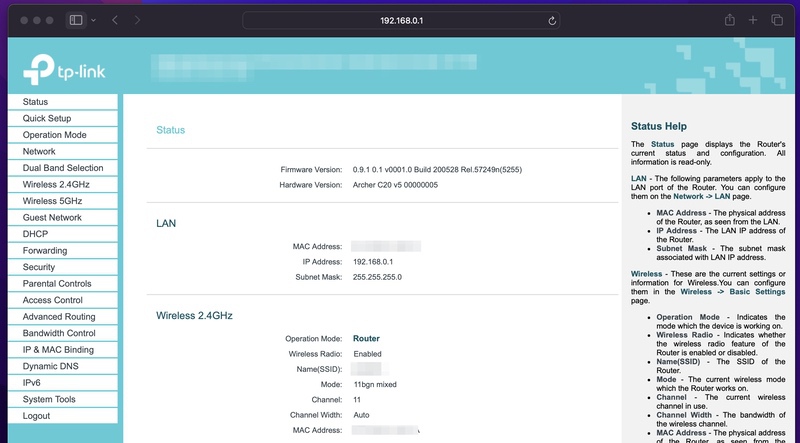
خطوات توصيل القرص الصلب بالراوتر خطوة بخطوة:


  1. أولاً، يجب العثور على إعدادات الراوتر. افتح متصفح الويب على شبكة WiFi وأدخل عنوان IP الخاص بالراوتر، وغالباً ما يكون 192.168.0.1 أو 192.168.1.1. عنوان ip للراوتر

  2. قم بتسجيل الدخول إلى واجهة الراوتر ثم انتقل إلى Settings. افتح تبويب “Drive storage”. انقر بزر الفأرة الأيمن على القرص المطلوب واختر خيار “Map network drive”.
  3. يُفضّل إعطاء القرص اسماً واضحاً لتسهيل التعرف عليه، ثم قم بتحديد خيار “Reconnect at sign-in”.
  4. انقر على “Finish” بعد الانتهاء من الإعداد. قد تحتاج إلى إعادة تشغيل الكمبيوتر حتى يظهر القرص.

المميزات: لا تحتاج هذه الطريقة إلى أجهزة إضافية أو كابلات لتنفيذ مشاركة القرص الصلب عبر الشبكة.

العيوب: تعتمد هذه الطريقة على نطاق إشارة WiFi، لذلك فهي غير مناسبة للوصول البعيد لمسافات طويلة.

كيفية مشاركة محرك أقراص شبكي في Windows 10


هناك العديد من الحالات التي يكون فيها من المفيد مشاركة محرك أقراص على أجهزة Windows 10. قد ترغب مثلاً في مشاركة مجموعة من الصور أو الفيديوهات أو ملفات الموسيقى مع زملائك أو أصدقائك. كما أن القرص الصلب الخارجي المتصل بجهاز كمبيوتر واحد قد يحتاج إلى الوصول إليه من قبل أجهزة أخرى ضمن الشبكة.
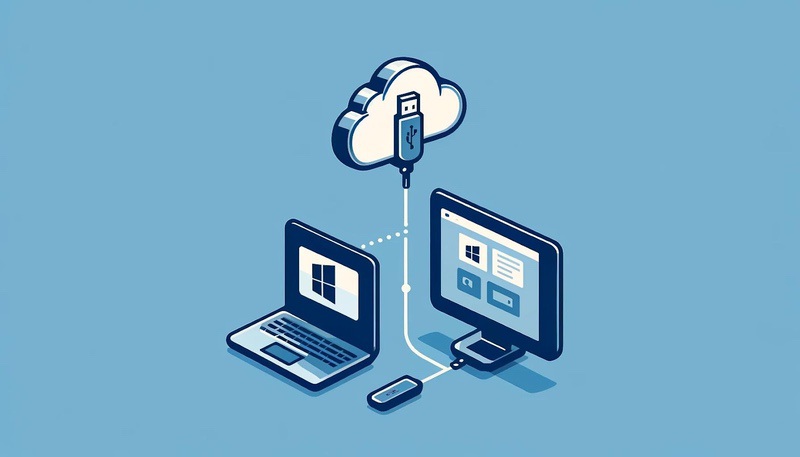
قرص صلب USB عبر الشبكة

فيما يلي الخطوات اللازمة لمشاركة القرص الصلب عبر الشبكة باستخدام Windows 10. يجب أن يكون حساب Windows الذي يقوم بالمشاركة حساب مسؤول (Admin). ومن المهم قبل البدء حماية القرص بكلمة مرور، لأن الاتصال عبر الشبكة يتطلب إدخال كلمة مرور ولا يمكن تركها فارغة.

على الكمبيوتر المتصل بالقرص:

  1. قم بمشاركة القرص باستخدام خيار Windows Advanced Sharing من خلال النقر بزر الفأرة الأيمن على القرص واختيار Give access to -> Advanced Sharing
  2. أدخل الاسم الذي سيظهر لمستخدمي الشبكة.
  3. اختر Permissions ثم فعّل Allow Full Control إذا كنت ترغب في القراءة والكتابة من الأجهزة البعيدة.

على الكمبيوتر البعيد الذي سيصل إلى القرص:

  1. اختر Map network drive.
  2. حدد حرف محرك الأقراص وأدخل عنوان IP للجهاز الذي يشارك القرص واسم القرص بالشكل التالي: \\IP_address\drive_name.
  3. حدد خياري Reconnect at sign-in وConnect using different credentials.
  4. سيُطلب منك إدخال بيانات تسجيل الدخول للجهاز الذي يشارك القرص بالشكل IP_address\username.

إضافة استثناء في إعدادات Internet في Windows لتجنب رسائل التحذير عند نقل البيانات:

  1. انتقل إلى Control Panel ثم Internet Options.
  2. افتح تبويب Security واختر Sites.
  3. اختر Advanced ثم أضف عنوان IP المستخدم لربط القرص.

Windows 11 - كيفية مشاركة المجلدات ومحركات الأقراص بين أجهزة الكمبيوتر عبر الشبكة


يمكن أن تساعد مشاركة المجلدات عبر شبكة محمية في Windows 11 على تسهيل التعاون والوصول إلى البيانات بين عدة أجهزة كمبيوتر. وفي عالم اليوم المترابط رقمياً، أصبحت هذه الميزة ضرورة حقيقية.

لهذا السبب، يقدم هذا الدليل شرحاً خطوة بخطوة لإعداد مشاركة المجلدات، وضمان ظهور الأجهزة على الشبكة، وتحديد أذونات الوصول المناسبة. اتبع التعليمات التالية لمشاركة الملفات بين أجهزة الشبكة لديك بسهولة.
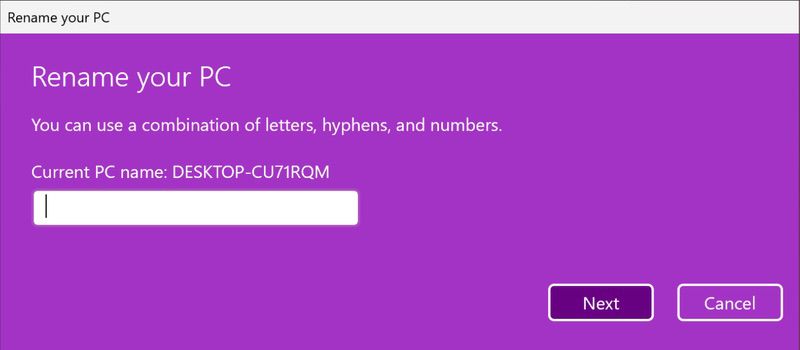
  1. تسمية جهاز الكمبيوتر وضبط إعدادات الشبكة

    • أولاً، انقر بزر الفأرة الأيمن على زر Start في جهاز الكمبيوتر واختر System.
    • انتقل إلى Advanced system settings ثم اختر Computer Name.
    • تحقق من أن الاسم الكامل للكمبيوتر واضح وسهل التعرف عليه. إذا لم يكن كذلك، اضغط على Change لإعادة تسميته. تغيير اسم الكمبيوتر
    • تأكد أيضاً من أن اسم مجموعة العمل (Workgroup) متطابق على جميع أجهزة الكمبيوتر ضمن الشبكة.
    • وأخيراً، أعد تشغيل الكمبيوتر لتطبيق التغييرات.
  2. تعديل ملف تعريف الشبكة والإعدادات

    • انقر بزر الفأرة الأيمن على زر Start واختر Settings.
    • انتقل إلى Network and Internet ثم حدد نوع الاتصال المستخدم، سواء كان Ethernet أو Wi-Fi.
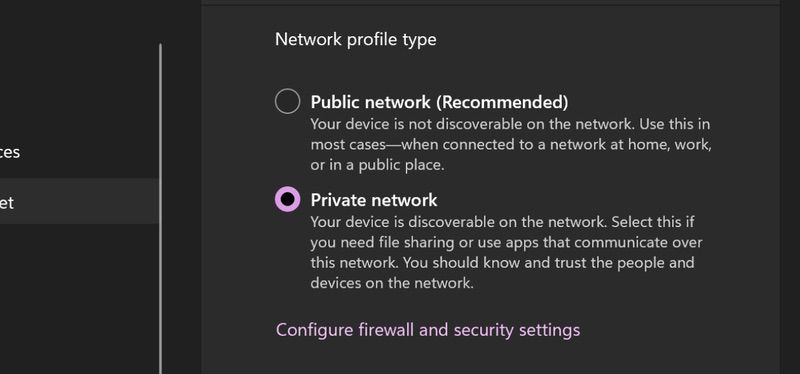
    • قم بتغيير ملف تعريف الشبكة إلى Private Network للحصول على أفضل أداء لمشاركة الملفات داخل الشبكة. تغيير الشبكة إلى خاصة
    • بعد ذلك أغلق نافذة الإعدادات.
  3. تهيئة إعدادات المشاركة

    • انقر على زر Start واكتب Control ثم افتح Control Panel من النتائج.
    • تأكد من تحديد View by Small Icons ثم انتقل إلى Network and Sharing Center.
    • تحقق من أن الشبكة الخاصة مفعّلة ثم اضغط على Change Advanced sharing settings.
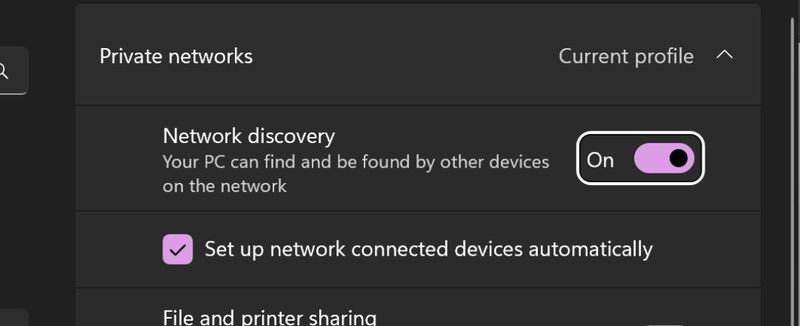
    • قم بتفعيل خيار اكتشاف الشبكة ومشاركة الملفات والطابعات ضمن الملف التعريفي الحالي. تمكين اكتشاف الشبكة
    • يمكنك أيضاً إيقاف مشاركة المجلدات العامة وتعطيل الحماية بكلمة مرور لتسهيل الوصول.
    • قم بتعديل إعدادات التشفير إذا لزم الأمر.
    • أغلق نافذة إعدادات المشاركة.
  4. تمكين المشاركة مع أجهزة الكمبيوتر القديمة (اختياري)

    • افتح Control Panel وانتقل إلى Programs and Features.
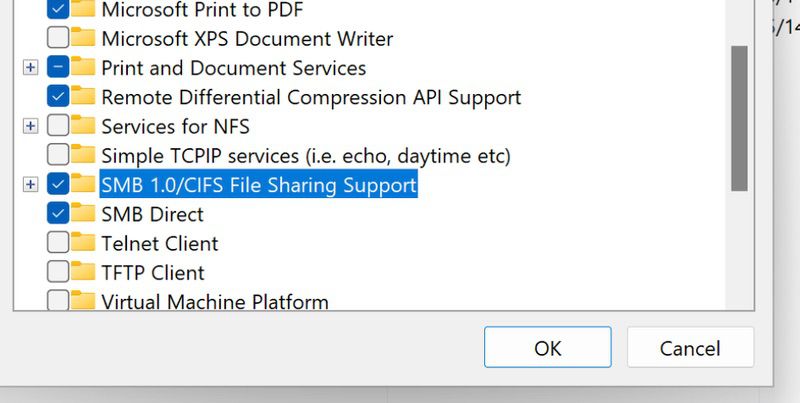
    • اضغط على Turn Windows features on or off ثم فعّل خيار SMB 1.0/CIFS File Sharing Support. تمكين دعم SMB
    • بعد ذلك قم بإعادة تشغيل الكمبيوتر لتطبيق التغييرات.
  5. تعديل وضع السكون

    • انتقل إلى Control Panel ثم اختر Power Options.
    • اختر خطة الطاقة المستخدمة واضغط على Change plan settings.
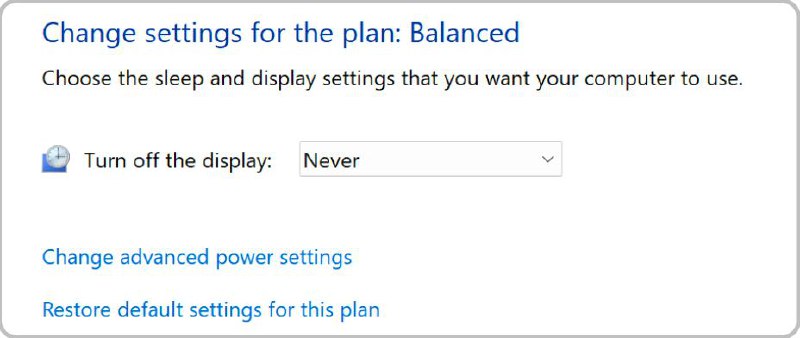
    • اضبط خيار السكون على Never لضمان بقاء الكمبيوتر قيد التشغيل والسماح بالوصول المستمر إلى الملفات المشتركة. تعطيل وضع السكون
  6. مشاركة مجلد

    • انقر بزر الفأرة الأيمن على زر Start واختر File Explorer.
    • حدد المجلد الذي تريد مشاركته (مثل Documents).
    • انقر بزر الفأرة الأيمن على المجلد واختر Properties ثم انتقل إلى تبويب Sharing.
    • اضغط على Advanced Sharing ثم فعّل خيار Share this folder.
    • قم بتعديل الأذونات حسب الحاجة وتأكد من أن Everyone يمتلك صلاحية التحكم الكامل.
    • انتقل إلى تبويب Security وأضف Everyone مع صلاحيات كاملة.
    • اضغط على Edit ثم Add وأضف Everyone إلى قائمة التحكم الكامل.
    • قم بالموافقة على أي رسائل تحذير وأغلق النافذة.
  7. الوصول إلى المجلد المشترك من جهاز كمبيوتر آخر

    • على الجهاز الآخر تأكد من أنه متصل بنفس الشبكة الخاصة.
    • افتح File Explorer واكتب مسار الشبكة للمجلد المشترك (مثل: \\win11_a).
    • إذا طُلب منك ذلك، أدخل اسم المستخدم وكلمة المرور للجهاز الذي يشارك المجلد.
    • بعد ذلك يمكنك فتح المجلد وإنشاء ملفات جديدة والتأكد من إمكانية الوصول إليه.
  8. تعيين محرك أقراص الشبكة

    • انقر بزر الفأرة الأيمن على This PC واختر Map network drive.
    • حدد حرف محرك الأقراص ثم أدخل مسار الشبكة.
    • فعّل خيار Reconnect at sign-in ثم اضغط على Finish.
    • يمكنك إعادة تسمية محرك الأقراص لتسهيل التعرف عليه.

وهكذا تكون قد انتهيت! فقط تأكد من أن كلا الجهازين يعملان طوال فترة استخدام المشاركة.

مشاركة التخزين باستخدام كابل USB عالي السرعة


سنوضح أيضاً كيفية استخدام كابل USB عالي السرعة لمشاركة مساحة التخزين بين أجهزة الكمبيوتر. هذا الحل متوافق مع معايير USB 1.1 وUSB 2.0. ويعد USB 2.0 خياراً مناسباً لمشاركة أقراص USB، لكن طول الكابل المحدود يجعله غير عملي عند مشاركة الأجهزة مع مستخدمين بعيدين.
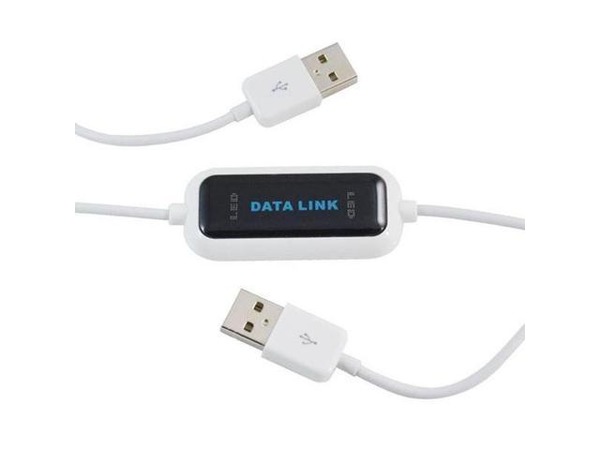
مشاركة الأقراص الصلبة الخارجية

يتيح بروتوكول USB 2.0 ما يلي:


  • استخدام منفذ USB لإنشاء اتصال مباشر بين جهازين كمبيوتر.
  • نقل البيانات في الاتجاهين باستخدام ذاكرة مزدوجة بسرعة تتجاوز 15 ميجابت في الثانية.
  • استخدام شريحة ASIC عالية السرعة لتوفير اتصال يعمل بالطاقة من منفذ USB.
  • العمل في بيئات الحواسيب المحمولة ومكاتب العمل الصغيرة (SOHO).

الأسئلة الشائعة حول الأقراص الصلبة

القرص الخارجي يشبه القرص الداخلي في الوظيفة، لكنه لا يكون داخل الكمبيوتر. يمكن أن يكون قرص SSD أو HDD ويتم توصيله بالجهاز عبر كابل أو واجهة خارجية.
يمكن أن تعمل الأقراص الخارجية بالطاقة القادمة من منفذ الكمبيوتر نفسه، أو قد تكون مزودة بمصدر طاقة مستقل يحتاج إلى توصيله بالكهرباء.
تُستخدم الأقراص الصلبة الخارجية في عدة حالات، مثل زيادة سعة التخزين عندما يصبح القرص الداخلي ممتلئاً ويؤثر ذلك على أداء الجهاز. فإذا كان النظام بطيئاً أو يتعطل، يمكنك نقل بعض الملفات إلى قرص خارجي لتوفير مساحة إضافية وتحسين الأداء.

كما يمكن استخدام القرص الخارجي لتوفير مساحة تخزين إضافية لمجموعة من المستخدمين عبر الشبكة، مثل الأقراص المتصلة بخادم الملفات في الشركات والتي يمكن لعدة مستخدمين الوصول إليها في الوقت نفسه.

FlexiHub

المتطلبات: Windows وmacOS وLinux وAndroid وRaspberry Pi.
الحجم: 11.59MB
الإصدار: 7.0.15580 (11/02/2026)
تقييم المستخدم: (4.8 استنادًا إلى 386+ المستخدمون)