
FlexiHub Team uses cookies to personalize your experience on our website. By continuing to use this site, you agree to our cookie policy. Click here to learn more.

 Olga Weis
Zuletzt aktualisiert Jan 5, 2026
Olga Weis
Zuletzt aktualisiert Jan 5, 2026
Das Microsoft Remote Desktop Protocol (RDP) ist eine bewährte Möglichkeit, auf gemeinsam genutzte Drucker oder Speichergeräte zuzugreifen. Einen Scanner in einer Remote-Sitzung einzubinden, ist jedoch häufig schwierig – vor allem wegen fehlender Treiberunterstützung und Imaging-Protokollen wie TWAIN .
Um diese Einschränkung zu umgehen und einen Scanner in einer Remote-Sitzung nutzbar zu machen, haben Sie grundsätzlich zwei Möglichkeiten. Die erste Methode setzt auf die integrierten RDP-Funktionen und erfordert Anpassungen an der System- bzw. Plattformkonfiguration. Die zweite – in der Praxis oft deutlich effizientere – Option ist eine Drittanbieter-Lösung wie FlexiHub oder USB Network Gate.
Die native Scannerumleitung per RDP ist technisch anspruchsvoll und basiert auf einer Funktion namens Opaque Low-Level Redirection.
Dabei werden rohe USB Request Blocks (URBs) über die RDP-Verbindung direkt vom Scanner in die Remote-Sitzung übertragen – ohne dass die Daten interpretiert oder optimiert werden. Das bedeutet: Auf der Remote-Seite muss Software vorhanden sein, die den Rohdatenstrom korrekt versteht. In der Praxis heißt das, dass der Scannertreiber auf dem Host der Remote-Sitzung installiert werden muss – nicht auf dem lokalen Client.
Für die Konfiguration benötigen Sie Administratorrechte, da die RDP-Eigenschaft usbdevicestoredirect festlegt, welche USB-Geräte über die Remote-Sitzung zugänglich sind. Sie können diese Einstellung entweder über die Gruppenrichtlinie oder direkt in der RDP-Datei vornehmen. Typische Konfigurationswerte sind:
Eine zentrale Einschränkung der nativen RDP-Scannerumleitung ist die fehlende TWAIN-Unterstützung. Da TWAIN in vielen Unternehmen und Fachanwendungen als Standard-Schnittstelle genutzt wird, erkennen zahlreiche Programme den Scanner nicht korrekt – oder verarbeiten übertragene Scans fehlerhaft.
Scannen per Remote Desktop ist in Terminalserver- oder Cloud-Umgebungen oft schwer umzusetzen. Wenn Ihnen keine native Unterstützung für die RDP-Scannerumleitung zur Verfügung steht, bietet FlexiHub eine sehr praxistaugliche Lösung. Damit können Nutzer USB-Scanner in einer RDP-Sitzung verwenden – mit nahezu derselben Bedienung und Funktionalität wie bei einer direkten physischen Verbindung.
FlexiHub ist eine spezialisierte Anwendung für die **Scannerumleitung in Remote-Desktop-Sitzungen**. Die Software funktioniert zuverlässig in Umgebungen wie Microsoft Azure, Microsoft Terminal Services, Citrix Virtual Apps and Desktops, VMware Horizon View oder Amazon WorkSpaces. FlexiHub reduziert den technischen Aufwand deutlich – damit Sie sich auf den eigentlichen Arbeitsprozess konzentrieren können, statt auf komplizierte RDP-Einstellungen.
Note: Dank der Netzwerkfunktionen eignet sich FlexiHub ideal, um Peripheriegeräte in Außenstellen bereitzustellen oder mobilen Mitarbeitenden einen sicheren Zugriff zu ermöglichen.

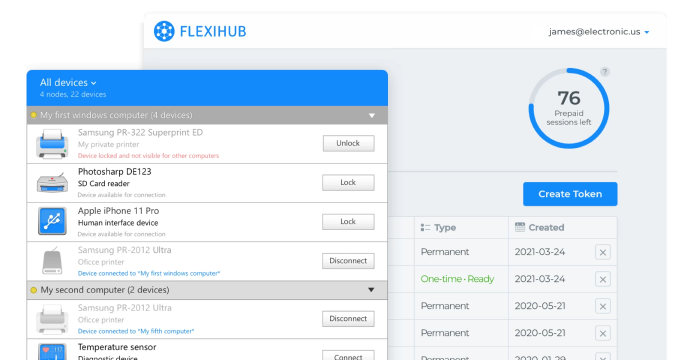
FlexiHub stellt eine Verbindung zwischen USB-Geräten, die an einem physischen Computer angeschlossen sind, und Ihrer Remote-Desktop-Sitzung her. Dabei wird ein virtueller USB-Port erzeugt, über den Sie einen Scanner oder andere USB-Geräte im Netzwerk nutzen können.
Sobald ein Gerät in einen USB-Port gesteckt wird, kann es – je nach Freigabe – für entfernte Nutzer im Netzwerk verfügbar werden. Der virtualisierte RDP-Scanner wird vom Betriebssystem wie ein lokal angeschlossenes Gerät behandelt.




USB Network Gate ist ein kostenloses, vielseitiges Software-Dienstprogramm, das Virtualisierung nutzt, um einen lokalen USB-Scanner an eine RDP-Sitzung umzuleiten. Es ist ein unverzichtbares Werkzeug in Terminalserver- und cloudbasierten Umgebungen, denen native Unterstützung für die RDP-Scannerumleitung fehlt. USB Network Gate ermöglicht es Benutzern, in einer RDP-Sitzung mit demselben Maß an Kontrolle zu scannen wie bei einer direkten Verbindung mit dem Scanner.
Hinweis: Die Software ist für den Einsatz in lokalen Netzwerken (LANs) optimiert und damit eine ausgezeichnete Wahl für Büroumgebungen.
USB Network Gate stellt eine zuverlässige Alternative dar, wenn die native Scannerumleitung in Remote-Desktop-Sitzungen nicht verfügbar ist. Das Programm macht einen lokal angeschlossenen USB-Scanner (Server-Seite) in der RDP-Sitzung (Client-Seite) nutzbar. Dabei erstellt USB Network Gate einen virtuellen USB-Port auf dem Client-Rechner, über den der Scanner so angesprochen wird, als wäre er direkt verbunden.
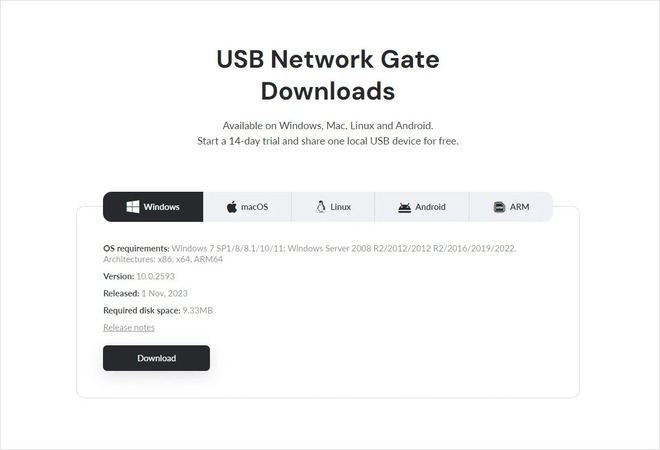
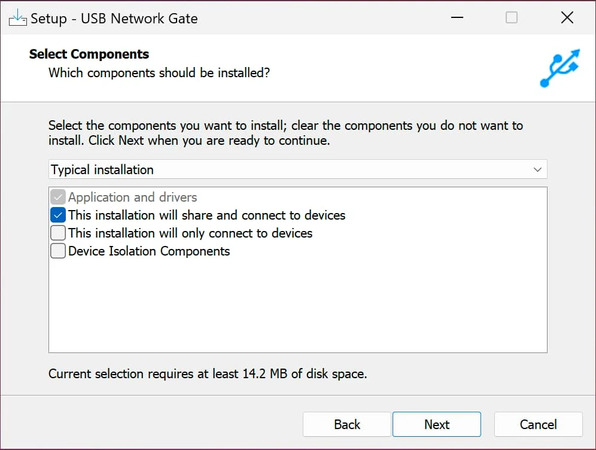
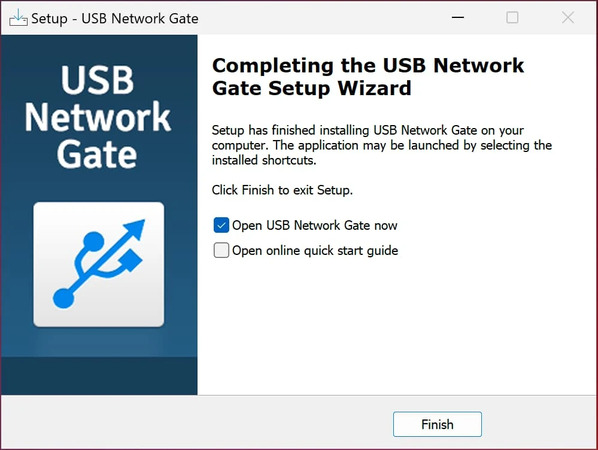
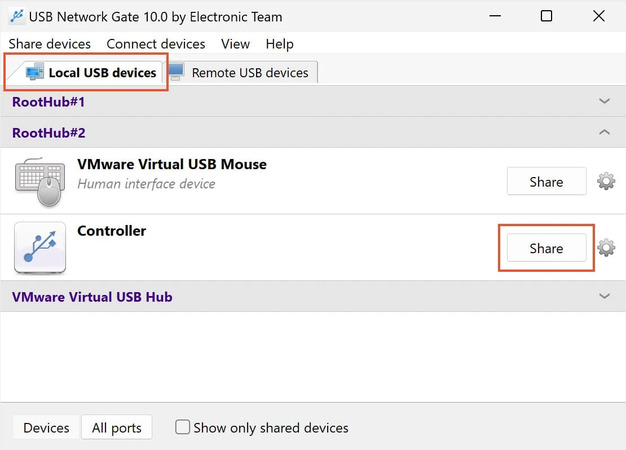
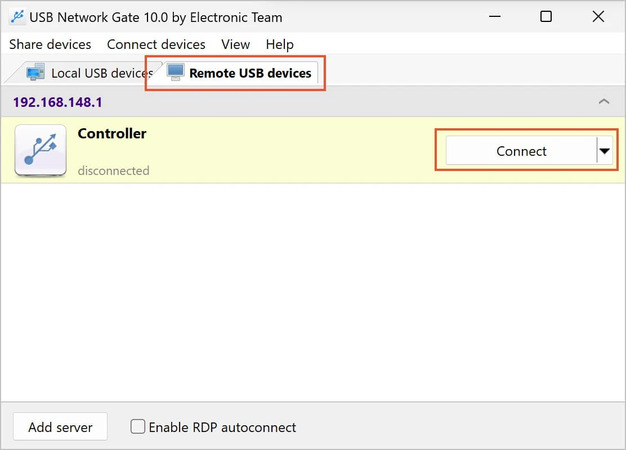
Nach erfolgreicher Verbindung wird der Scanner im Geräte-Manager des Client-Rechners erkannt und steht in der RDP-Sitzung zur Verfügung.
Die Wahl der besten Lösung für die **Scannerumleitung unter Remote Desktop** hängt maßgeblich von Ihrem Budget, Ihren technischen Kenntnissen und der Notwendigkeit einer **TWAIN-Kompatibilität** ab. Die native RDP-Umleitung über Windows ist zwar die kostengünstigste Methode, bringt jedoch zwei zentrale Nachteile mit sich: Zum einen erfordert sie aufwändige administrative Konfigurationen, zum anderen fehlt die Unterstützung für TWAIN – was die professionelle Nutzung deutlich einschränkt.
Wenn TWAIN ein Muss ist, kommen Sie um den Einsatz spezialisierter Softwarelösungen nicht herum. FlexiHub und USB Network Gate nutzen virtuelle USB-Schnittstellen, um die nativen Begrenzungen von RDP zu umgehen. Diese Virtualisierung bietet nicht nur den vollen Funktionsumfang Ihres Scanners, sondern reduziert gleichzeitig den Verwaltungsaufwand erheblich – Treiber müssen lediglich auf dem Host installiert werden. Zudem schützt FlexiHub Ihre Datenübertragungen mit 2048-Bit-SSL-Verschlüsselung, was höchste Netzwerksicherheit gewährleistet.
Auch wenn die native Methode kostenfrei ist, sind kommerzielle Lösungen wie FlexiHub oder USB Network Gate häufig die bessere Wahl – vor allem, wenn Sie auf eine zuverlässige RDP-Scanner-Integration mit TWAIN-Unterstützung angewiesen sind.

