

Cookie
يستخدم فريق FlexiHub ملفات تعريف الارتباط لتخصيص تجربتك على موقعنا. من خلال الاستمرار في استخدام هذا الموقع، فإنك توافق على سياسة ملفات تعريف الارتباط الخاصة بنا. انقر هنا لمعرفة المزيد.
Olga Weis Olga Weis آخر تحديث Mar 23, 2026

كيفية الوصول إلى USB الفعلي من نظام التشغيل الضيف في VirtualBox

تمرير USB في VirtualBox بدون قيود

لا يُعد VirtualBox الوحيد الذي يعاني من نقص دعم USB، فهناك العديد من تطبيقات المحاكاة الافتراضية الأخرى التي تواجه نفس هذا القيد. لحسن الحظ، يوجد حل برمجي يُدعى FlexiHub يتيح للمستخدمين توصيل أجهزة USB إلى الآلات الافتراضية داخل VirtualBox.

يتيح هذا البرنامج الخاص بربط USB مع VirtualBox لنظام التشغيل الضيف الوصول إلى أجهزة USB المتصلة بأي جهاز على الشبكة، وليس فقط بنظام التشغيل المضيف.

كيفية الوصول بسهولة إلى USB في نظام VirtualBox الضيف

للوصول إلى USB الخاص بك في نظام VirtualBox الضيف، ما عليك سوى اتباع الخطوات التالية:
  • 1.
    قم بإنشاء حساب FlexiHub. يمكنك أيضًا تسجيل حسابك من داخل التطبيق.
    إنشاء حساب FlexiHub
  • 2.
    قم بتنزيل البرنامج وحدد عدد الاتصالات المطلوبة لبدء فترة تجريبية مجانية.
    تنزيل البرنامج
  • 3.
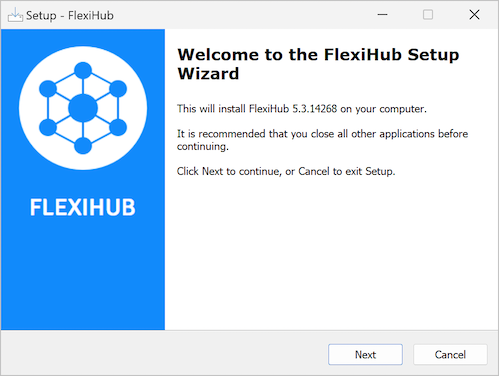
    قم بتثبيت البرنامج على كل من نظام التشغيل المضيف ونظام التشغيل الضيف.
    تثبيت البرنامج
  • 4.
    قم بتشغيل FlexiHub على كلا الجهازين باستخدام بيانات تسجيل الدخول الخاصة بك.
    تشغيل FlexiHub
  • 5.
    استخدم نافذة FlexiHub في نظام التشغيل الضيف لتحديد جهاز USB الذي تريد الوصول إليه، ثم اضغط على “Connect”.
    استخدام نافذة FlexiHub في النظام الضيف

ملاحظة: قد تظهر مشكلة على الأجهزة التي تم تثبيت VirtualBox عليها. بعد توصيل جهاز USB بمنفذ USB في الكمبيوتر أو بعد مشاركة/إلغاء مشاركة جهاز USB باستخدام FlexiHub، قد يتعطل برنامج التشغيل VBoxUSBMon.sys مما يؤدي إلى ظهور شاشة الموت الزرقاء (BSOD).

لحل هذه المشكلة، يمكنك إيقاف برنامج التشغيل VBoxUSBMon.sys أو استخدام برنامج آلة افتراضية آخر بدلاً من VirtualBox.


هذا كل ما تحتاجه لتنفيذ خاصية تمرير USB في VirtualBox. أثناء الجلسة الافتراضية، ستتمكن من استخدام جهاز USB كما لو كان متصلاً مباشرة بالآلة الافتراضية. يُعد FlexiHub حلاً متكاملاً يعمل على مختلف الأنظمة ويدعم Windows وLinux وAndroid وMac.

شرح فيديو USB في VirtualBox

الطريقة الأصلية لتمرير USB في VirtualBox

يوفر دعم USB في VirtualBox العديد من الاستخدامات. حيث يمكن استخدامه بشكل أساسي لنسخ البيانات احتياطيًا من نظام التشغيل الضيف ونسخ المستندات من الأقراص الافتراضية من أجل الطباعة من VirtualBox أو مشاركتها مع الآخرين. بالإضافة إلى ذلك، يجعل دعم USB استخدام الآلة الافتراضية أكثر سهولة لإدارة البيانات والوصول إليها من القرص الصلب الافتراضي.

يتيح VirtualBox لمستخدمي الآلات الافتراضية توصيل أجهزة USB الخاصة بهم بنظام التشغيل الضيف عبر وحدة تحكم USB. ومع ذلك، عند توصيل جهاز USB بالكمبيوتر، يتم إعادة توجيه الاتصال إلى النظام الضيف، مما يجعله غير متاح في النظام المضيف.

كيفية توصيل USB في VirtualBox

لتوصيل USB بسهولة في VirtualBox، يمكنك القيام بما يلي:
  • 1.
    أولاً، تحتاج إلى تثبيت VirtualBox Extension Pack.
  • 2.
    بعد التثبيت، قم بتشغيل الآلة الافتراضية باستخدام أي نظام تشغيل ضيف مدعوم.
  • 3.
    قم بتوصيل جهاز USB بمنفذ USB متاح على الكمبيوتر المضيف.
  • 4.
    انتقل إلى Devices -> USB، ثم انقر على “USB device to share
  • 5.
    إضافة USB إلى VirtualBox

    ملاحظة: يتوافق FlexiHub مع جميع أنظمة التشغيل، ويمكنك العمل في VirtualBox بدون أي قيود.

  • 6.
    بعد أن يتمكن VirtualBox من الوصول إلى جهاز USB، سيظهر في نظام التشغيل الضيف. وستتمكن الآلة الافتراضية من استخدامه كما لو كان متصلاً مباشرة. هذا يتيح لك توصيل أجهزة iPhone بـ VirtualBox وأجهزة USB الأخرى عن بُعد. ملاحظة مهمة: يمكن لجهاز واحد فقط (افتراضي أو فعلي) الوصول إلى جهاز USB في نفس الوقت.

الوصول إلى USB في VirtualBox باستخدام المرشحات

باستخدام مرشحات USB في VirtualBox، يمكنك تثبيت جهاز USB معين داخل الآلات الافتراضية بشكل افتراضي.

بمجرد تفعيل دعم USB، يمكنك التحكم في الأجهزة التي سيتم توصيلها تلقائيًا بالنظام الضيف. تتيح المرشحات توصيل USB إلى VirtualBox تلقائيًا وفق معايير محددة، حيث يتم ربط الأجهزة المطابقة لهذه المعايير بالنظام الضيف مباشرة.

FlexiHub
4.8 الترتيب استنادًا إلى 386+ المستخدمون

أما الأجهزة التي لا تتطابق مع المرشحات، فلن يتم استبعادها، بل يمكن إضافتها يدويًا من خلال قائمة Device -> USB.

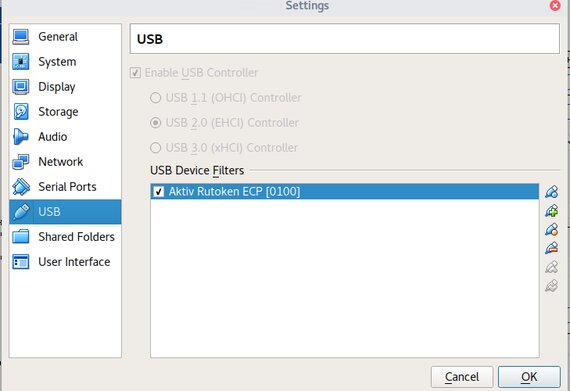
تُستخدم نافذة VirtualBox USB Device Filters لإنشاء مرشحات جديدة. يمكنك تسميتها وتحديد معايير مختلفة لكل مرشح، مما يساعدك على إدارة الأجهزة بسهولة.

نافذة مرشحات USB في VirtualBox

عند إعداد USB في VirtualBox على Windows 10، يجب فصل الجهاز وإعادة توصيله، وإلا فلن تتأثر الأجهزة بالمرشحات الجديدة.

تمكين تمرير USB في VirtualBox على أنظمة تشغيل مختلفة

يواجه معظم مستخدمي VirtualBox مشكلة أن دعم USB لا يكون مفعّلًا بشكل افتراضي.

لسوء الحظ، لا يمكن توصيل ذاكرة USB مباشرة بعد التثبيت، حتى في أحدث الإصدارات.

لكن هذا لا يعني أن دعم USB غير ممكن. بل يمكن إعداده بسهولة عبر خطوات بسيطة تختلف حسب النظام (Mac أو Linux).

للمزيد من التفاصيل، اتبع الدليل التالي:

خطوات الوصول إلى USB في VirtualBox على macOS مع تشغيل نظام Windows كضيف

للسماح بمرور جهاز USB الخاص بك عبر macOS والاتصال مباشرة بنظام Windows الذي يعمل داخل الآلة الافتراضية، ما عليك سوى اتباع الخطوات التالية:
  • 1.
    تأكد من إغلاق آلة Windows الافتراضية قبل متابعة الخطوات التالية.
  • 2.
    افتح VirtualBox.
  • 3.
    انتقل إلى إعدادات VirtualBox الموجودة في القائمة.
  • 4.
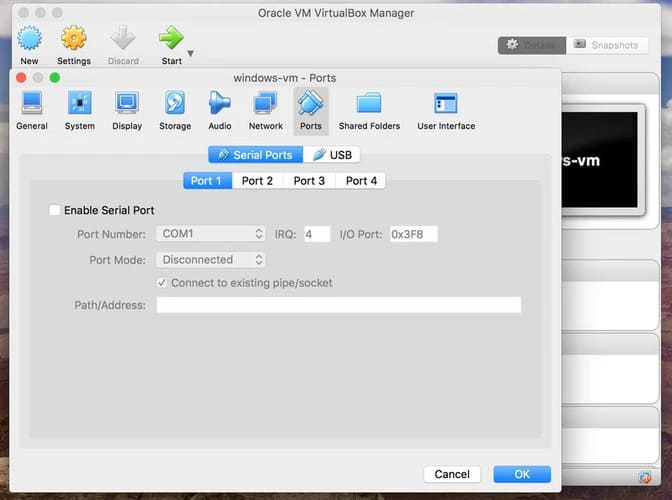
    انقر على Ports الموجودة في الجزء العلوي الأيمن من نافذة الإعدادات، وهي الخيار الثالث من النهاية.
  • 5.
    اختر خيار USB. بشكل افتراضي، سيكون إعداد المنفذ مضبوطًا على “Serial”.
    مدير فيرتشوال بوكس

    ملاحظة: ينقل USB 2.0 البيانات بسرعة أعلى من USB 1.1.

  • 6.
    قم بتوصيل جهاز USB بجهاز Mac الخاص بك.

    ملخص سريع: في الخطوات التالية سنحدد جهاز USB الذي نريد تمريره إلى آلة Windows الافتراضية، وذلك لضمان بقاء الاتصال نشطًا طالما أن الآلة تعمل أو عند توصيل الجهاز.

    عند إيقاف تشغيل الآلة الافتراضية، سيعود اتصال USB تلقائيًا إلى macOS.
  • 7.
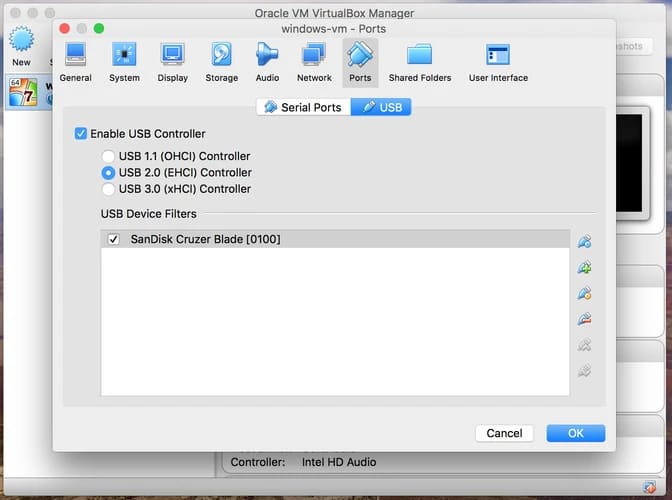
    الآن قم بإضافة جهاز USB إلى قائمة مرشحات USB. اضغط على أيقونة “+” الموجودة على الجانب الأيمن من نافذة Ports.
  • 8.
    اختر جهاز USB الخاص بك من القائمة المنبثقة التي ستظهر.
    مدير فيرتشوال بوكس
  • 9.
    بعد إتمام العملية بنجاح، سيظهر جهاز USB الذي اخترته ضمن قائمة “USB device filters”.
  • 10.
    أغلق نافذة الإعدادات وارجع إلى نافذة VirtualBox الرئيسية.
  • 11.
    قم بإزالة جهاز USB من جهاز Mac بشكل آمن.
  • 12.
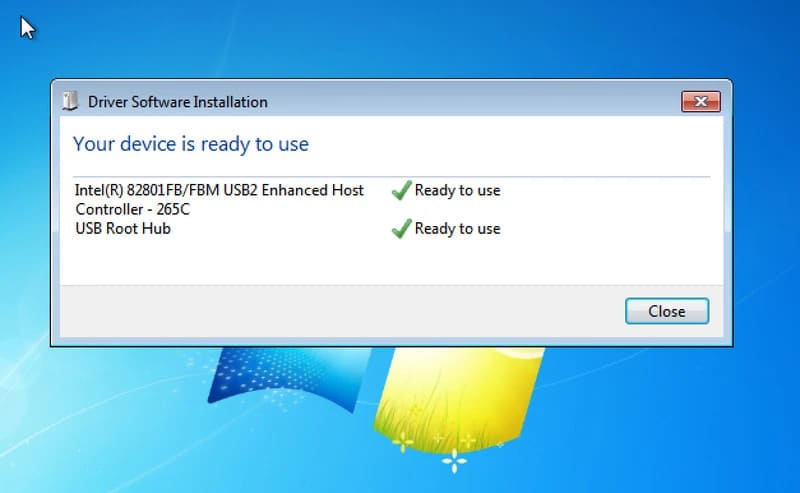
    شغّل آلة Windows الافتراضية. تشغيل آلة Windows الافتراضية

عند توصيل جهاز USB بجهاز Mac بعد تشغيل آلة Windows الافتراضية، سيتم ربطه تلقائيًا بالقرص الصلب الافتراضي الخاص بنظام التشغيل الضيف.

ملاحظة: لن يظهر جهاز USB في Finder على جهاز Mac أثناء تشغيل الآلة الافتراضية. إذا أردت ظهوره على macOS، قم بإغلاق الآلة الافتراضية وإعادة توصيل الجهاز.
FlexiHub
4.8 الترتيب استنادًا إلى 386+ المستخدمون

خطوات توصيل USB في VirtualBox على Linux

يختلف توصيل USB في VirtualBox على Linux قليلًا عن macOS، لكنه يظل سهل التنفيذ. للوصول إلى USB في VirtualBox Ubuntu، اتبع الخطوات التالية:
  • 1.
    أولاً، قم بتثبيت حزمة دعم VirtualBox USB 2.0 و3.0.

    ملاحظة: يدعم VirtualBox افتراضيًا أجهزة USB 1.1 فقط. لذلك، من الضروري تثبيت حزمة الإضافات لمتابعة إعداد دعم USB في حال استخدام أجهزة USB 2.0 أو أحدث.

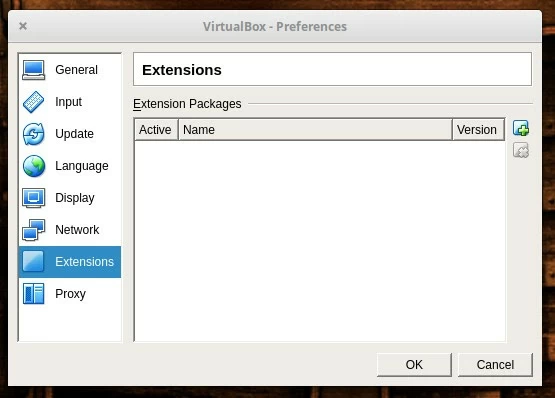
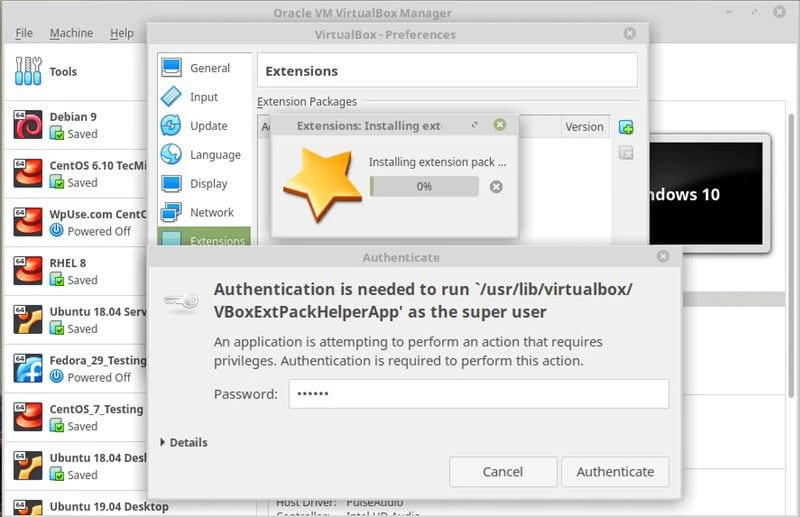
    تفضيلات VirtualBox تأكد من تثبيت حزمة الإضافات المتوافقة مع إصدار VirtualBox لديك.
  • 2.
    بعد اكتمال التنزيل، أدخل كلمة مرور sudo في نافذة “Authenticate”.
    إدخال كلمة مرور sudo
  • 3.
    افتح إعدادات Extensions في VirtualBox من خلال File > Preferences > Extensions.
  • 4.
    في الجهة اليمنى، اضغط على أيقونة “+” لإضافة VB Extension Pack.
  • 5.
    حدد حزمة الإضافات.
  • 6.
    انقر على “Install”.

    ملاحظة: ستظهر الميزات الجديدة ضمن وصف التثبيت.

  • 7.
    اضغط على “Agree” بعد قراءة شروط الاستخدام الخاصة بـ VirtualBox.

أضف المستخدم الخاص بك إلى مجموعة “vboxusers”

بعد تثبيت الحزمة، يجب إضافة حساب المستخدم الخاص بك ليتمكن VirtualBox من التعرف على أجهزة USB. يمكنك القيام بما يلي:
  • 1.
    افتح نافذة Terminal باستخدام الاختصار (Ctrl + Alt + T).
  • 2.
    أدخل الأمر “sudo gpasswd -a x vboxusers” مع استبدال x باسم المستخدم الخاص بك.
  • 3.
    قم بتسجيل الخروج ثم تسجيل الدخول مرة أخرى لتطبيق التغييرات.
  • 4.
    افتح Terminal مرة أخرى وتحقق من المجموعات باستخدام الأمر “groups x”.

ثم قم بتمكين التحكم في USB وإضافة مرشحات جديدة

  • 1.
    افتح Settings في VirtualBox.
  • 2.
    انتقل إلى تبويب USB واختر USB 2.0 أو 3.0 حسب جهازك.

    ملاحظة: يمكن تفعيل خيار واحد فقط.

  • 3.
    قم بتوصيل جهاز USB.
  • 4.
    أضف جهاز USB من خلال الضغط على أيقونة “+” واختياره من القائمة.
  • 5.
    اضغط على OK.

الخطوة الأخيرة

مع بقاء جهاز USB متصلاً، قم بتشغيل الآلة الافتراضية. يجب أن يتم التعرف على الجهاز داخل النظام الضيف، بينما لن يتمكن النظام المضيف من الوصول إليه إلا بعد إيقاف الآلة.


لفصل جهاز USB من النظام الضيف:
  • 1.
    انتقل إلى قائمة الأجهزة المتصلة وافتح Devices > USB.
  • 2.
    قم بإلغاء تحديد المربع بجانب جهاز USB.
  • 3.
    لإعادة تفعيل USB في VirtualBox، قم بتحديد المربع مرة أخرى.

على الرغم من أن هذه الميزة ليست مفعّلة بشكل افتراضي في VirtualBox، إلا أن إعدادها يدويًا سريع وسهل للغاية، حتى للمستخدمين الجدد.

الخلاصة

للوصول إلى USB من الآلة الافتراضية، تحتاج إلى تنفيذ بعض الخطوات الإضافية بعد تثبيت VirtualBox، لكنها بسيطة وسهلة. من خلال ضبط بعض الإعدادات، يمكنك توصيل USB بسهولة والعمل عليه تلقائيًا في كل مرة تقوم فيها بإعادة تشغيل الجهاز أو توصيل وحدة التخزين.

خدمة فعّالة لتمرير USB في VirtualBox
  • 4.8 الترتيب العام استنادًا إلى 386+ المستخدمون
  • المتطلبات: Windows وmacOS وLinux وAndroid وRaspberry Pi.
  • 11.59MB الحجم.
  • الإصدار 7.0.15580. (11/02/2026).
  • تبدأ الأسعار من 39 دولارًا شهريًا مع الفوترة سنويًا