Cookie
FlexiHub Ekibi, web sitemizdeki deneyiminizi kişiselleştirmek için çerezler kullanır. Bu siteyi kullanmaya devam ederek çerez politikamızı kabul etmiş olursunuz. Daha fazla bilgi edinmek için buraya tıklayın.
Olga Weis Olga Weis Son güncelleme Mar 19, 2026

Farklı bilgisayarlara bağlı birden fazla webcam nasıl yayınlanır

Gerçek zamanlı olarak birden fazla webcam ile oyun yayını yapmak, e-spor dünyasında giderek popüler hale gelen yeni bir trenddir. Oyuncuların deneyimlerini paylaşabileceği ve iletişim kurabileceği birçok yayın platformu bulunmaktadır.

Oyun sırasında dünyanın farklı yerlerinden oyuncularla iletişim kurabilmek deneyimi daha eğlenceli hale getirir. Üstelik arkadaşlarınızın birden fazla kamerasından görüntü paylaşarak bu deneyimi daha da heyecanlı hale getirebilirsiniz.

Eğer oyun sistemleri farklı lokasyonlardaysa, bunu FlexiHub gibi çözümlerle kolayca gerçekleştirebilirsiniz. Bu makalede çoklu webcam yayını için tüm seçenekleri ele alıyoruz.

Twitch’te çoklu kamera ile yayın nasıl yapılır

Twitch üzerinde birden fazla kamera ile yayın yapmak oldukça kolaydır. Kameraları nasıl kullanacağınız, kurulum sürecini etkileyebilir. Aşağıdaki adımlar, oyun ekranı üzerinde webcam görüntüsü gösterecek şekilde yayın yapmanıza yardımcı olur.

Twitch yayın
  1. Kameraları bilgisayarınıza bağlayın.
  2. İşletim sisteminin tüm kameraları algıladığından emin olun.
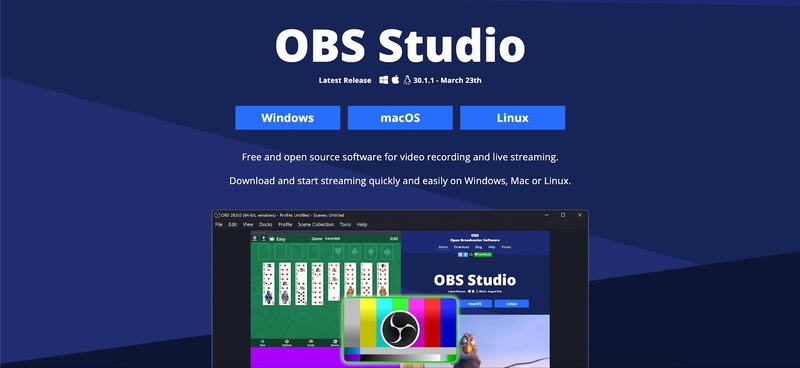
  3. OBS (Open Broadcaster Software) programını çalıştırın.
  4. Sources bölümünde + butonuna tıklayarak kameraları ekleyin.
  5. Video Capture Device seçeneğini seçin.
  6. Açılan pencereden kullanmak istediğiniz kameraları seçin.
  7. Ekran düzenini ayarlayarak birden fazla görüntüyü ekrana sığdırın.

OBS ile çoklu kamera yayını kurmanın ilk adımı kameraları bağlamaktır. USB kameralar (örneğin Aukey FHD 1080p) uygun fiyatlı ve kurulumu kolay olduğu için tercih edilir.

FlexiHub ile çoklu kamera yayını
30 günlük demo süresi

Farklı kamera türleri de kullanılabilir ancak adaptör gerekebilir. Mümkünse USB kameralar tercih edilmelidir.

Twitch yayını için gerekli ekipmanlar

Twitch’te yayın yapmak için bazı donanımlar zorunludur, bazıları ise isteğe bağlıdır. Yayına webcam veya mikrofon eklemek, içerik üretiminde daha fazla esneklik sağlar. Ancak PlayStation gibi bir platformda çalışan ekipmanların Xbox gibi başka bir platformla uyumlu olmayabileceğini unutmayın.

Twitch’te yayın yapmak için ihtiyaç duyacağınız temel ekipmanlar şunlardır:

  • Bilgisayar, telefon, tablet veya oyun konsolu gibi bir yayın cihazı;
  • TV, telefon ya da monitör gibi bir görüntüleme cihazı;
  • Kablolu veya kablosuz internet bağlantısı.

Daha kaliteli bir yayın deneyimi için önerilen ek donanımlar ise şunlardır:

  • Webcam (kamera);
  • Kulaklık;
  • Mikrofon;
  • Video capture card (yakalama kartı);
  • Ek aydınlatma;
  • HDMI ve USB kablolar.

Şimdi çoklu webcam yayını kurarken en önemli ekipmana daha yakından bakalım: video yayını gerçekleştireceğiniz cihaz.

Paylaşmak istediğiniz içeriği gösterecek bir cihaz olmadan yayın yapmanız mümkün değildir. Yayın platformu olarak en çok tercih edilen cihazlar; bilgisayarlar, akıllı telefonlar, oyun konsolları ve IRL kitleridir.

Yayın performansını artırmak için bilgisayar veya telefon kullanımına yönelik bazı önerilerimiz bulunmaktadır. Sadece konsol ile de yayın yapabilirsiniz ancak bu yöntem daha sınırlıdır. Yayını özelleştirmek istiyorsanız, bilgisayara bağlanan bir capture card kullanmanız en iyi çözümdür.

İlgili Makaleler

En iyi çoklu kamera canlı yayın yazılımları

1. Xsplit Broadcaster

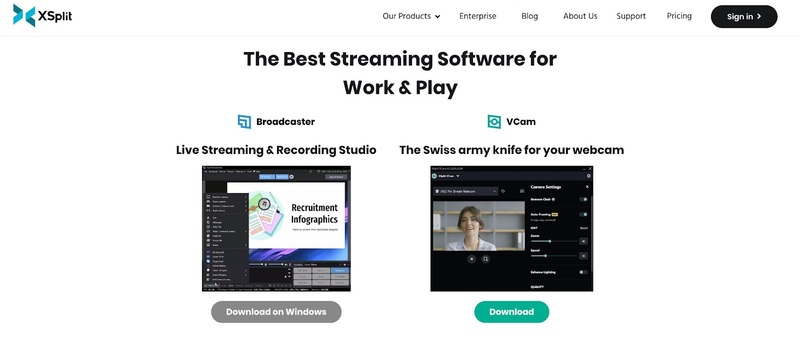
Xsplit ana sayfa Xsplit, oyun yayınlarını Twitch’te gerçekleştirmek için tamamen özelleştirilebilir ücretsiz bir webcam yayın yazılımıdır. Kullanımı oldukça kolaydır ve hızlı bir şekilde canlı yayın başlatmanıza olanak tanır.

Bugün webcam ile yayın yapmak ve oyun deneyimlerinizi paylaşmak için şu adımları izleyin:
  • 1.
    Bir XSplit hesabı oluşturun ve yazılımı indirin.
  • 2.
    XSplit’i başlatın ve Twitch hesabınıza giriş yapın.
  • 3.
    Yayınlamak istediğiniz oyunu açın.
  • 4.
    Ctrl-Tab tuşlarına basarak XSplit arayüzünü açın.
  • 5.
    Broadcast butonuna tıklayarak yayını başlatın.

XSplit, oyunu kapattığınızda veya başka bir pencereye geçtiğinizde yayını durdurur. Ayrıca webcam görüntüsü ekleme, mikrofonu kapatma veya Twitch sohbetine katılma gibi özellikler sunar. Ücretli sürümde ek olarak logo ve açıklama gibi özelleştirmeler yapabilirsiniz.

USB over Network yazılımı - FlexiHub
30 günlük demo süresi

2. VidBlasterX

VidBlasterX ana sayfa

VidBlasterX, çoklu kamera canlı yayın yazılımları arasında öne çıkan güçlü bir çözümdür ve özellikle Windows kullanıcıları için geliştirilmiştir.

Güçlü altyapısı ve kullanım kolaylığı sayesinde hem deneyimli yayıncılar hem de yeni başlayanlar için idealdir. Kamera ve video kaynakları arasında hızlı geçiş yapabilme, başlık, grafik ve ses ekleme gibi özellikler sayesinde yayın kalitesini önemli ölçüde artırır. Bu da izleyiciler için daha dinamik ve etkileyici içerikler oluşturmanızı sağlar.

3. Streamlabs OBS

Streamlabs OBS ana sayfa

Streamlabs OBS, canlı yayına hızlı bir şekilde başlamak isteyenler için en güçlü seçeneklerden biridir. Üstelik tamamen ücretsiz ve açık kaynaklıdır. Uygulama içinde çok sayıda tema, overlay, widget ve yerleşik sohbet sistemi gibi özellikler bulunur.

Canlı yayında birden fazla kamera nasıl kullanılır

Artık Twitch’te birden fazla bilgisayardan nasıl yayın yapılacağını biliyorsunuz. Farklı bilgisayarlara bağlı birden fazla webcam ile yayın yapmak için öncelikle bu cihazları tek bir sistemde birleştirmeniz gerekir.

FlexiHub, kameraları ağ üzerinden bilgisayarınıza bağlayarak yayın yazılımı aracılığıyla çoklu kamera canlı yayını yapmanızı sağlar. Böylece ekip arkadaşlarınızın kameralarından gelen görüntüleri gerçek zamanlı olarak izleyicilerinizle paylaşabilirsiniz.

FlexiHub ile çoklu kamera canlı yayını:

Aşağıdaki adımları izleyerek kanal izleyicilerinizle etkileşimi artırabilirsiniz:

  • 1.
    Öncelikle FlexiHub hesabı oluşturun ve ücretsiz deneme sürecini başlatın.
    FlexiHub kayıt
  • 2.
    İndir ve FlexiHub’ı hem kendi bilgisayarınıza hem de ekip arkadaşlarınızın bilgisayarlarına kurun. Ekip arkadaşlarınız size webcam erişimi için davet göndermelidir ve siz de bu davetleri kabul etmelisiniz.

    Not: Kabul edilen uzak cihaz bağlantıları aktif bağlantı olarak sayılır ve abonelik planınızdaki limitleri aşmamalıdır.

    FlexiHub indirme
  • 3.
    Yerel bilgisayarınızdan uzak webcam’lere bağlanın ve yayını buradan gerçekleştirin.
    FlexiHub giriş
  • 4.
    Ekip arkadaşlarınızın webcam’leri, sanki bilgisayarınıza fiziksel olarak bağlıymış gibi görünecektir.
    Cihaz bağlantısı
  • 5.
    Son olarak, bu kameraları yayın yazılımına ekleyerek canlı yayına dahil edebilirsiniz.
    Bağlantı

Yukarıdaki tüm bilgiler, Twitch’te birden fazla kamera ile nasıl yayın yapılacağını kapsamlı şekilde açıklar. İster en iyi Twitch yayın uygulamaları listesinden bir yazılım seçin, ister FlexiHub kullanın — ihtiyaçlarınıza en uygun yöntemi tercih edebilirsiniz. Deneyimlerinizi yorumlarda paylaşabilirsiniz!

Flexihub
  • 4.8 genel sıralama dayalı 386+ Reviews
  • Windows, macOS, Linux, Android and Raspberry Pi.
  • 11.59MB Size.
  • Sürüm 7.0.15580. (11/02/2026).
  • Fiyatlandırma yıllık faturalandırmayla aylık 39 $’dan başlar