Cookie
Zespół FlexiHub używa plików cookies, aby dostosować Twoje doświadczenia na naszej stronie internetowej. Kontynuując korzystanie z tej witryny, wyrażasz zgodę na naszą politykę plików cookies. Kliknij tutaj, aby dowiedzieć się więcej.
Olga Weis Olga Weis Ostatnia aktualizacja Mar 19, 2026

Jak streamować wiele kamer podłączonych do różnych komputerów

Streaming z wielu kamer (multi webcam streaming) w czasie rzeczywistym dla widzów oraz członków drużyny to stosunkowo nowe zjawisko w świecie e-sportu. Istnieje wiele platform transmisyjnych, dzięki którym gracze mogą komunikować się i dzielić swoimi doświadczeniami.

Jeszcze większą frajdę daje możliwość interakcji z innymi graczami i znajomymi z różnych części świata podczas rozgrywki. Co więcej, możesz jednocześnie transmitować obraz z kilku kamer internetowych swoich znajomych.

Jeśli stanowiska gamingowe znajdują się w różnych lokalizacjach, możesz wykorzystać do tego FlexiHub lub podobne rozwiązania. W tym artykule omówimy wszystkie możliwości streamingu z wielu kamer.

Jak streamować na Twitchu z wielu kamer

Streaming z wielu kamer na Twitch jest stosunkowo prosty. Sposób wykorzystania kamer wpływa na konfigurację urządzeń. Poniższe kroki pomogą Ci skonfigurować transmisję z wielu kamer, np. z widokiem kamery nałożonym na obraz gry.

Twitch streaming
  1. Podłącz kamery do komputera.
  2. Upewnij się, że system operacyjny wykrywa wszystkie urządzenia.
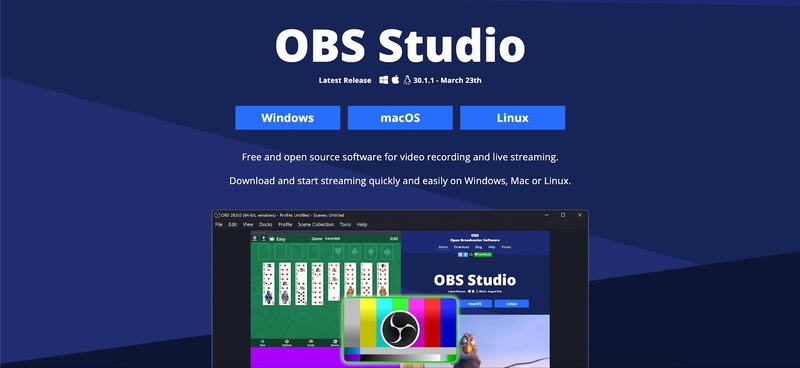
  3. Uruchom Open Broadcaster Software (OBS).
  4. Kliknij przycisk + w sekcji Sources, aby dodać kamery.
  5. Wybierz Video Capture Device.
  6. Wskaż urządzenia, które chcesz wykorzystać w streamie.
  7. Dostosuj rozmiar źródeł w oknie podglądu, aby zmieścić wiele ekranów jednocześnie.

Pierwszym krokiem do konfiguracji streamingu z wielu kamer w OBS jest ich podłączenie. Kamery USB, np. Aukey FHD 1080p, są tanie i łatwe w konfiguracji – dlatego są najlepszym wyborem dla początkujących streamerów.

Streaming z wielu kamer z FlexiHub
30-dniowy okres demonstracyjny

Możesz używać również innych typów kamer, jednak często wymagają one dodatkowych adapterów. Najlepiej pozostać przy rozwiązaniach USB.

Sprzęt potrzebny do streamowania na Twitchu

Do streamowania na Twitchu potrzebny jest podstawowy sprzęt, a niektóre elementy mogą znacząco poprawić jakość transmisji. Kamera i mikrofon zwiększają atrakcyjność streamu. Pamiętaj, że nie każdy sprzęt działa na wszystkich platformach.

Podstawowe elementy to:

  • Urządzenie do streamowania – komputer, telefon, tablet lub konsola;
  • Ekran – monitor, telewizor lub smartfon;
  • Stabilne połączenie internetowe.

Dodatkowo warto rozważyć:

  • Kamery internetowe;
  • Słuchawki;
  • Mikrofon;
  • Kartę przechwytującą;
  • Oświetlenie;
  • Kable HDMI i USB.

Najważniejszym elementem jest urządzenie, z którego będziesz transmitować obraz.

Najczęściej wykorzystywane platformy to komputery PC, smartfony oraz konsole do gier.

Choć możliwe jest streamowanie z konsoli, najlepsze efekty i możliwości personalizacji uzyskasz przy użyciu komputera oraz karty przechwytującej.
Powiązane artykuły

Najlepsze oprogramowanie do streamingu z wielu kamer

1. Xsplit Broadcaster

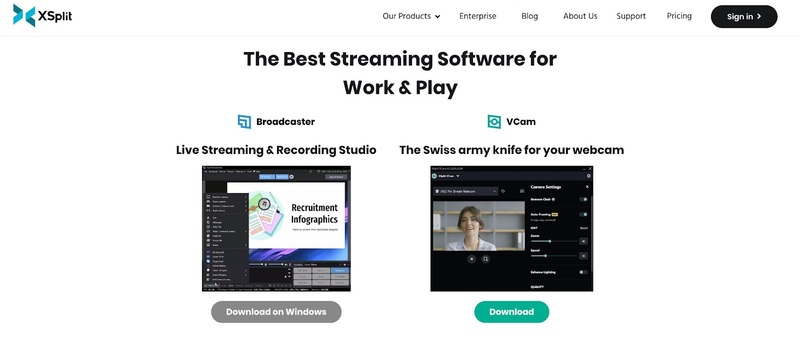
Xsplit streaming Xsplit to darmowe oprogramowanie do streamingu, które możesz dostosować do własnych potrzeb i wykorzystać do transmisji na Twitchu. Program jest bardzo prosty w obsłudze i umożliwia szybkie rozpoczęcie streamingu.

Kroki konfiguracji:
  • 1.
    Utwórz konto XSplit i pobierz aplikację.
  • 2.
    Uruchom program i zaloguj się na konto Twitch.
  • 3.
    Włącz grę, którą chcesz streamować.
  • 4.
    Naciśnij Ctrl-Tab, aby otworzyć interfejs.
  • 5.
    Kliknij Broadcast, aby rozpocząć transmisję.

XSplit automatycznie zatrzyma stream, jeśli zamkniesz grę. Możesz także dodawać obraz z kamery, wyciszać dźwięk czy komunikować się z widzami. W wersji premium dostępne są dodatkowe funkcje personalizacji.

Oprogramowanie USB over Network - FlexiHub
30-dniowy okres demonstracyjny

2. VidBlasterX

VidBlasterX streaming

VidBlasterX to zaawansowane oprogramowanie do streamingu wielokamerowego dla systemu Windows. Łączy w sobie funkcjonalność i prostotę obsługi.

Program umożliwia szybkie przełączanie źródeł wideo, dodawanie grafiki, napisów oraz ścieżek audio, co pozwala tworzyć profesjonalne transmisje na żywo.

3. Streamlabs OBS

Streamlabs OBS

Streamlabs OBS to jedno z najpopularniejszych narzędzi do streamingu. Jest darmowe i open-source, a przy tym oferuje ogromną liczbę funkcji – motywy, widgety, overlaye i czat wbudowany w aplikację.

Jak streamować z wielu kamer na żywo

Wiesz już, jak streamować z wielu komputerów na Twitchu. Aby jednak transmitować obraz z wielu kamer, należy najpierw je połączyć z jednym systemem.

FlexiHub umożliwia podłączenie kamer przez sieć i ich wykorzystanie w oprogramowaniu streamingowym, co pozwala transmitować obraz z wielu źródeł jednocześnie.

Streaming z wielu kamer z FlexiHub:

Możesz skutecznie zaangażować swoją widownię dzięki transmisjom na żywo, wykonując poniższe proste kroki:

  • 1.
    Najpierw należy zarejestrować konto FlexiHub i rozpocząć bezpłatny okres próbny.
    Rejestracja FlexiHub
  • 2.
    Pobierz i zainstaluj FlexiHub na swoim komputerze oraz komputerach członków zespołu. Twoi współpracownicy powinni wysłać Ci zaproszenia do dostępu do swoich kamer, a Ty musisz je zaakceptować.

    Uwaga: liczba zaakceptowanych zaproszeń do urządzeń zdalnych jest liczona jako aktywne połączenia. Nie powinna ona przekraczać limitu dostępnego w Twoim planie subskrypcji.

    Pobieranie FlexiHub
  • 3.
    Połącz się z kamerami zdalnymi z poziomu swojego komputera, który będzie odpowiedzialny za transmisję obrazu na Twój kanał.
    Logowanie FlexiHub
  • 4.
    Kamery Twoich współpracowników będą widoczne tak, jakby były fizycznie podłączone do Twojego komputera.
    Urządzenie USB
  • 5.
    Kamery Twoich współpracowników będą widoczne tak, jakby były fizycznie podłączone do Twojego komputera.
    Połączenie

Wszystkie powyższe informacje odpowiadają na pytanie, jak streamować z wielu kamer na Twitchu. Niezależnie od tego, czy wybierzesz oprogramowanie z listy najlepszych aplikacji do streamingu na Twitchu, czy skorzystasz z konta FlexiHub — możesz wybrać rozwiązanie najlepiej dopasowane do swoich potrzeb. Podziel się swoimi doświadczeniami w komentarzach!

Flexihub
  • 4.8 ranking ogólny na podstawie 386+ Reviews
  • Windows, macOS, Linux, Android and Raspberry Pi.
  • 11.59MB Size.
  • Wersja 7.0.15580. (11/02/2026).
  • Ceny zaczynają się od 39 USD miesięcznie (rozliczane rocznie)