Cookie
يستخدم فريق FlexiHub ملفات تعريف الارتباط لتخصيص تجربتك على موقعنا. من خلال الاستمرار في استخدام هذا الموقع، فإنك توافق على سياسة ملفات تعريف الارتباط الخاصة بنا. انقر هنا لمعرفة المزيد.
Olga Weis Olga Weis آخر تحديث Mar 20, 2026

كيفية بث عدة كاميرات ويب متصلة بأجهزة كمبيوتر مختلفة

يُعد بث الألعاب باستخدام عدة كاميرات ويب بشكل مباشر إلى جمهور من المتابعين وزملاء الفريق ظاهرة حديثة نسبيًا في مجال الرياضات الإلكترونية. وهناك العديد من منصات البث التي يتفاعل من خلالها اللاعبون ويشاركون تجاربهم.

يصبح الأمر أكثر متعة عندما تتمكن من التواصل والتفاعل مع لاعبين آخرين وزملاء فريقك من أي مكان في العالم أثناء سير اللعبة. ويزداد الحماس عندما يمكنك مشاركة هذه التجربة وبث الفيديو من عدة كاميرات ويب لأصدقائك.

عندما تكون أجهزة اللعب موجودة في مواقع متفرقة، يمكن تنفيذ ذلك باستخدام FlexiHub أو خدمات أخرى مشابهة. في هذه المقالة سنستعرض جميع الإمكانيات المتاحة للبث باستخدام عدة كاميرات ويب.

كيفية البث على Twitch باستخدام عدة كاميرات

يُعتبر البث باستخدام عدة كاميرات على Twitch أمرًا سهلًا نسبيًا. وتعتمد طريقة إعداد الأجهزة على كيفية استخدامك للكاميرات. ستساعدك الخطوات التالية في إعداد بث يعرض كاميرات الويب داخل شاشة اللعبة.

Twitch
  1. قم بتوصيل الكاميرات بجهاز الكمبيوتر.
  2. تأكد من أن نظام التشغيل يتعرف على جميع الكاميرات.
  3. شغّل برنامج Open Broadcaster Software (OBS).
  4. اضغط على زر + في قسم Sources لإضافة الكاميرات.
  5. اختر Video Capture Device.
  6. حدد الأجهزة التي تريد استخدامها للبث متعدد الكاميرات داخل OBS من النافذة المنبثقة.
  7. اضبط حجم نوافذ العرض بحيث تتمكن من عرض عدة كاميرات في نفس الشاشة.

كما ترى، فإن الخطوة الأولى لإعداد بث متعدد الكاميرات في OBS هي توصيل الكاميرات. تُعد كاميرات USB مثل Aukey FHD 1080p خيارًا منخفض التكلفة وسهل الاستخدام. نوصي باستخدامها نظرًا لسهولة إعدادها.

البث متعدد الكاميرات باستخدام FlexiHub
فترة عرض تجريبي لمدة 30 يومًا

يمكنك أيضًا استخدام أنواع أخرى من الكاميرات، لكن قد تحتاج إلى محول لتوصيلها بجهاز الكمبيوتر. وإذا أمكن، يُفضل استخدام أجهزة USB.

المعدات التي ستحتاجها للبث على Twitch

هناك بعض الأجهزة الأساسية للبث على Twitch، بينما توجد مكونات أخرى اختيارية لكنها مفيدة. إضافة كاميرا ويب أو ميكروفون تمنحك مرونة أكبر أثناء البث. ضع في اعتبارك أن بعض الأجهزة قد لا تكون متوافقة بين مختلف المنصات.

العناصر التي تحتاجها للبث على Twitch هي:

  • جهاز للبث مثل الكمبيوتر أو الهاتف أو الجهاز اللوحي أو منصة الألعاب؛
  • وحدة عرض مثل التلفاز أو الهاتف أو الشاشة؛
  • اتصال إنترنت سلكي أو لاسلكي.

أما المعدات الموصى بها لتحسين تجربة البث فتشمل:

  • كاميرات ويب؛
  • سماعات رأس؛
  • ميكروفون؛
  • بطاقة التقاط فيديو؛
  • إضاءة إضافية؛
  • كابلات HDMI وUSB.

دعنا نلقي نظرة أقرب على أهم عنصر في إعداد بث متعدد الكاميرات، وهو الجهاز الذي ستستخدمه لبث الفيديو.

لا يمكن البث دون جهاز يعرض المحتوى الذي تريد مشاركته. الأجهزة الأكثر استخدامًا هي الحواسيب الشخصية، الهواتف الذكية، منصات الألعاب، ومجموعات البث الواقعي.

لدينا بعض التوصيات لتحقيق أفضل أداء من الكمبيوتر أو الهاتف المستخدم للبث. يمكنك البث من منصة ألعاب إذا لم يتوفر غيرها، لكنها أقل شيوعًا. وإذا كنت ترغب في تخصيص البث، فإن استخدام بطاقة التقاط متصلة بالكمبيوتر هو الخيار الأفضل.
مقالات ذات صلة

أفضل برامج البث المباشر متعدد الكاميرات

1. Xsplit Broadcaster

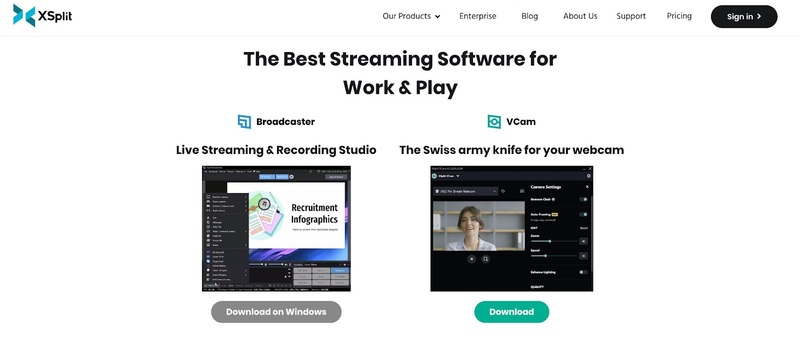
Xsplit homepage Xsplit هو برنامج مجاني لبث كاميرات الويب يمكن تخصيصه بالكامل ليناسب احتياجاتك، مما يتيح لك بث ألعابك على Twitch بسهولة. يتميز بسهولة الاستخدام والبدء السريع في البث.

فيما يلي خطوات البدء:
  • 1.
    إنشاء حساب XSplit وتنزيل البرنامج.
  • 2.
    تشغيل XSplit وتسجيل الدخول إلى حساب Twitch.
  • 3.
    فتح اللعبة التي ترغب في بثها.
  • 4.
    الضغط على Ctrl-Tab لفتح واجهة البرنامج.
  • 5.
    النقر على Broadcast لبدء البث.

يقوم XSplit بإيقاف البث مؤقتًا عند إغلاق اللعبة أو عند التبديل بينها. يمكنك أيضًا استخدام الواجهة لإضافة فيديو الكاميرا أو كتم الصوت أو التفاعل مع الدردشة. النسخة المدفوعة توفر خيارات إضافية مثل التخصيص وإضافة الشعارات.

USB عبر الشبكة - FlexiHub
فترة عرض تجريبي لمدة 30 يومًا

2. VidBlasterX

VidBlastX homepage

VidBlasterX يُعد خيارًا مميزًا في مجال برامج البث متعدد الكاميرات، وهو مخصص لمستخدمي نظام Windows. يجمع بين الأداء القوي وسهولة الاستخدام، مما يجعله مناسبًا للمبتدئين والمحترفين.

يتميز البرنامج بميزات متعددة تسهّل عملية البث، مثل التبديل السريع بين مصادر الفيديو وإضافة العناوين والرسومات والمؤثرات الصوتية، مما يعزز جودة البث ويجعله أكثر احترافية وجاذبية.

3. Streamlabs OBS

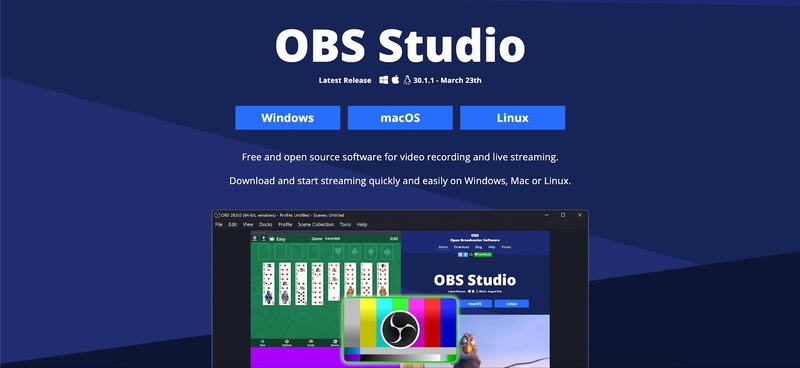
OBS studio homepage

Streamslabs OBS يوفر واحدة من أفضل الأدوات لبدء البث بسهولة. وهو مجاني ومفتوح المصدر، ويحتوي على العديد من الميزات مثل القوالب الجاهزة وعناصر التفاعل ونظام الدردشة.

كيفية بث عدة كاميرات فيديو مباشرة

الآن أصبحت تعرف كيفية البث باستخدام عدة أجهزة على Twitch. وللبث من عدة كاميرات متصلة بأجهزة مختلفة، يجب أولًا توصيلها بجهازك.

يساعدك FlexiHub في ربط الكاميرات عبر الشبكة، بينما يتولى برنامج البث عرض الفيديو من عدة مصادر بشكل مباشر وفي الوقت الحقيقي لعرض تجربة ممتعة للمشاهدين.

البث المباشر متعدد الكاميرات باستخدام FlexiHub:

يمكنك التفاعل مع جمهورك من خلال البث المباشر باتباع الخطوات التالية:

  • 1.
    أولًا، ستحتاج إلى إنشاء حساب FlexiHub وبدء فترة تجريبية مجانية.
    إنشاء حساب FlexiHub
  • 2.
    تنزيل وتثبيت FlexiHub على جهازك وأجهزة زملائك. يجب على زملائك إرسال دعوات للوصول إلى كاميراتهم، وعليك قبول هذه الدعوات.

    ملاحظة: يتم احتساب عدد الأجهزة المتصلة كاتصالات نشطة، ويجب ألا يتجاوز الحد المسموح به في اشتراكك.

    تنزيل Flexihub
  • 3.
    قم بالاتصال بالكاميرات البعيدة من جهازك المحلي لبث الفيديو إلى قناتك.
    تسجيل الدخول
  • 4.
    ستظهر كاميرات زملائك كما لو كانت متصلة فعليًا بجهازك.
    الأجهزة
  • 5.
    وأخيرًا، يمكنك عرض جميع الكاميرات داخل برنامج البث وإضافتها إلى البث المباشر.
    الاتصال

توضح جميع المعلومات أعلاه كيفية البث باستخدام عدة كاميرات على Twitch. سواء اخترت برنامج بث من قائمة أفضل تطبيقات Twitch أو استخدمت FlexiHub، يمكنك اختيار الحل الأنسب لك. شاركنا تجربتك في التعليقات!

Flexihub
  • 4.8 الترتيب العام استنادًا إلى 386+ المستخدمون
  • Windows وmacOS وLinux وAndroid وRaspberry Pi.
  • 11.59MB الحجم.
  • الإصدار 7.0.15580. (11/02/2026).
  • تبدأ الأسعار من 39 دولارًا شهريًا مع الفوترة سنويًا