Cookie
FlexiHub Team uses cookies to personalize your experience on our website. By continuing to use this site, you agree to our cookie policy. Click here to learn more.
Olga Weis Olga Weis 最終更新日 Sep 10, 2026
FlexiHubのリードデベロッパーであり、USB-over-network接続を自らテストしたNikolai Svarachevskyによって技術的にレビューされています。

USBデバイスを効率的に共有:ネットワーク経由&2台のコンピューター間で

USBデバイスを共有する最も効率的な方法は、そのデバイスが接続されているコンピューターと、そこからデバイスにアクセスしようとしているコンピューターとの物理的な距離によって異なります。

この記事では、長距離でのネットワーク経由のUSB共有と、ハードウェアUSBスイッチを使用した短距離でのUSB共有の両方を取り上げます。各方法の長所と短所について詳しく確認し、あなたの具体的な状況に最も適した方法を判断してください。
USB デバイスを共有する
注: FlexiHubのテスト方法

同じギガビットイーサネットネットワークに接続された2台のWindows 11コンピューター間で、FlexiHub 7.0.15594 をテストしました。3台のUSBデバイスをホストPCに接続しました: HP LaserJet Pro M404dnプリンター、Logitech C920ウェブカメラ、SanDisk Ultra Flair 64 GBフラッシュドライブです。

2台目のPCから、直接接続を使用してFlexiHub経由で各デバイスに接続しました。10ページのPDFを印刷し、1080pのウェブカメラ映像を確認し、フラッシュドライブから1 GBのファイルをコピーしました。各テストは、デバイスが接続され一貫して動作することを確認するために3回繰り返しました。

ネットワーク経由でUSBを共有する

ある時点で、別のコンピューターに接続されたプリンター、スキャナー、ウェブカメラ、またはドングルキーにアクセスする必要が生じるかもしれません。そのコンピューターが手の届く範囲にあるなら、そこからデバイスを自分のマシンに再接続するのはそれほど難しくありません。

しかし、これを複数のデバイスで毎日何十回も行わなければならないとしたらどうでしょうか。非常に不便ですし、絶え間ない抜き差しによってデバイスにかかる摩耗は寿命を大幅に縮めます。さらに、別のマシンが何マイルも離れた場所にあり、デバイスを再接続するために何時間もかけて往復で運転しなければならないとしたらどうでしょうか。

そんなときにUSB共有ソフトウェアが役立ちます。
FlexiHub
4.8 Rank に基づく 386+ users
USBをネットワーク経由で共有
FlexiHubは、今日の市場で提供されているUSBデバイス共有ソフトウェアツールの中でも、最も便利で使いやすいものの1つであると当然のように考えられています。これを使えば、リモートマシンに接続されたUSB周辺機器にアクセスできるだけでなく、数回のマウスクリックでローカルデバイスをネットワーク経由で利用可能にすることもできます。

FlexiHubはどのように機能しますか?

FlexiHub を使用すると、距離に関係なくネットワーク経由で USB を共有できます。別々の部屋にあっても、地球の反対側の半球にあっても可能です。

FlexiHub は、USB デバイスを仮想化し、そのデータをネットワーク経由でリモートコンピュータに送信することで動作します。そこで、FlexiHub は TCP/IP パケットを通常の USB データに変換します。
FlexiHubの主な機能のうち、活用できるものをいくつかご紹介します:
  • クロスプラットフォーム: FlexiHub は、異なる OS プラットフォームで動作する実機およびクラウドベースの仮想マシンへのスムーズで問題のない接続を提供します。
  • 確実な接続性: 専用のリダイレクトサーバーにより、マシンにパブリック IP アドレスがない場合や NAT の背後に隠れている場合でも、USB デバイスを接続できます。
  • 最高レベルのセキュリティ: すべての USB トラフィックは、不正アクセスから保護するために TLS 1.2 で暗号化されます。旧式の SSL とは異なり、TLS 1.2 は現在も積極的に保守されている暗号化標準であるため、FlexiHub はこれを採用しています。
  • トラフィックの最適化: 使用する帯域幅や遅延に敏感なデバイスの数に応じて、希望するデータ圧縮レベルを選択できます。
  • 自動再接続: 接続前に設定でこのオプションを有効にしておくと、インターネット接続が切断された場合でも、接続が復旧し次第 FlexiHub が自動的に再確立します。
  • ログイントークン: ログイン認証情報を共有することなく、他の人にあなたの FlexiHub アカウントへのアクセスを許可できます。

ネットワーク経由でUSBデバイスを共有する方法

お客様の利便性のために、ネットワーク経由でUSBを共有するための手順をわかりやすくまとめたガイドをご用意しました:
  • 2.
    ダウンロードしてインストールします
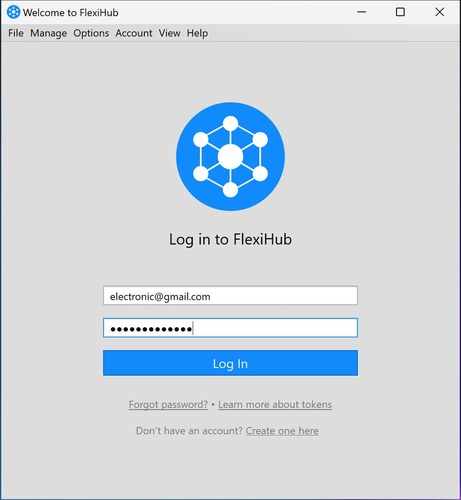
    FlexiHubをダウンロードし、共有したいUSBデバイスが接続されているコンピューターと、ネットワーク経由でそのデバイスに接続するすべてのコンピューターにインストールします。インストールが完了したら、アプリケーションを起動してアカウントにサインインします。
    FlexiHubを起動してログイン
  • 3.
    デバイスを接続する
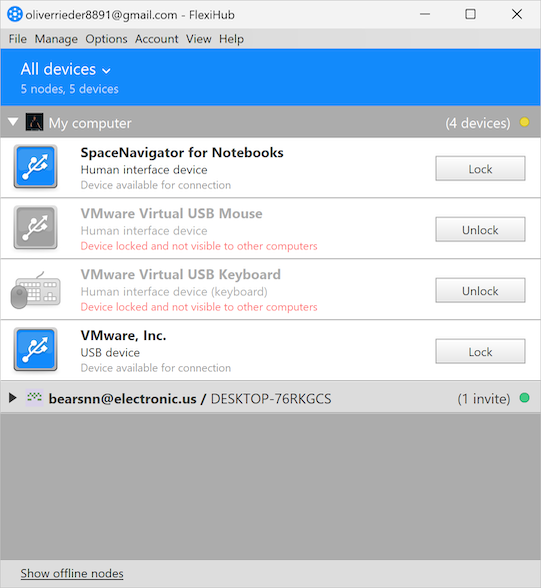
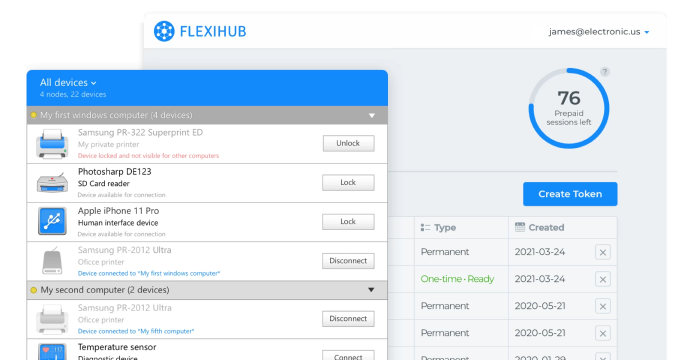
    リモートコンピューターで、FlexiHubインターフェースに表示される一覧からUSBデバイスを見つけ、その横にある「Connect」ボタンをクリックします。
    ネットワーク経由でUSBを接続
  • 4.
    以上です!
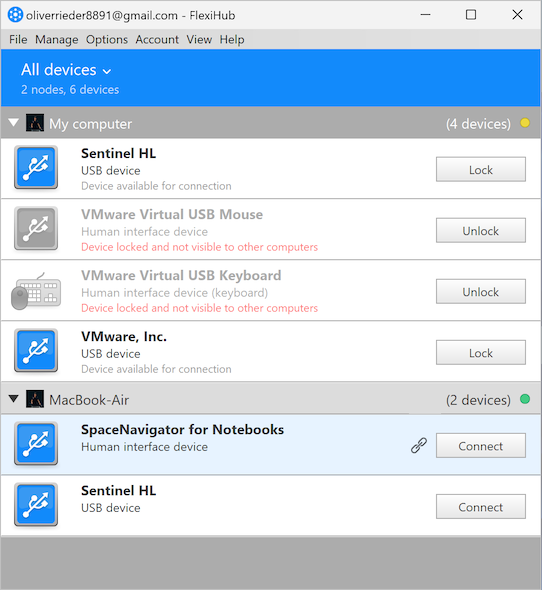
    世界の反対側にあるUSBデバイスを、あなたのコンピューターのデバイス マネージャーに表示させるのは、これほど簡単です。
    FlexiHubで接続されたデバイス

FAQ:ネットワーク経由でUSBを共有する

USB共有とは、USBデバイスを共有し、ネットワーク経由でリモートアクセスできるようにするプロセスまたは機能です。ほとんどの場合、これは、リモート接続された周辺機器を、あたかも自分のマシンに物理的に接続されているかのように使用できる、専用のソフトウェアソリューションを使用して実現できます。
ネットワーク経由でUSBデバイスを共有するには、インターネットに接続されたコンピューター、USBデバイスをコンピューターに接続するためのケーブル(必要な場合)、およびFlexiHubアカウントが必要です。ケーブルを使ってデバイスをローカルマシンに接続し、FlexiHubを起動します。次に、リモートマシンでFlexiHubを実行し、アクセスしたいデバイスを見つけ、その名前の横にある「Connect」をクリックします。これが、ネットワーク経由でUSBデバイスにアクセスして共有する方法です。

USBスイッチ - 2台のコンピューター間でUSBデバイスを共有するためのもの

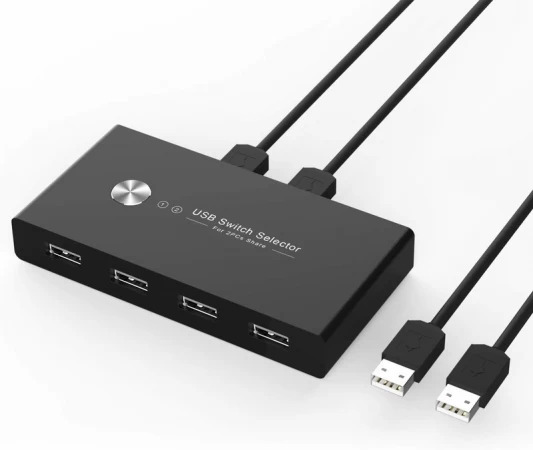
USBスイッチは、近くに設置された2台のコンピューター間で、1台以上のUSB周辺機器を同時に共有するためのコンパクトなデバイスです。
USB共有スイッチ
例えば、オフィスのプリンターやMFDをUSB 3.0 共有スイッチに接続し、必要になるたびにケーブルをつなぎ直すことなく、自分や同僚のマシンからアクセスできるようにできます。

USBデバイススイッチの使用にネットワーク接続は必要ありません。メモリースティック、外付けドライブ、カードリーダー、ライセンスドングルなどを他のユーザーと共有したり、ボタンを押すだけで多数のUSBデバイスをあるマシンから別のマシンへ切り替えたりできます。

一部のUSBスイッチは、USB対応プリンターまたはMFP(複合機)の印刷機能と併用することで、自動切り替え機能にも対応しています。接続されたコンピューターにスイッチソフトウェアをインストールしておけば、印刷ジョブを送信するだけで、スイッチが自動的に切り替えを行います。USBスイッチが机の後ろや手の届きにくい場所にある場合に便利です。
USBスイッチセレクターを使用して、1台のUSBデバイスを2台のコンピューターに接続する方法をわかりやすく説明したガイドはこちらです。
  1. 共有したいUSBデバイス(または複数のデバイスが接続されたUSBハブ)を、USB周辺機器共有スイッチに接続します。

  2. 次に、USB周辺機器を共有したい2台のコンピューターの間にUSBスイッチを接続します。

  3. 別のPCでUSB周辺機器を使いたいときは、スイッチのセレクターボタンを押して切り替えるだけです。これで完了です。とても簡単です。
2台のコンピューター向けのおすすめUSBスイッチ

以下のおすすめは、仕様と現在の市場調査に基づいています。基本的なセットアップ向けとして、Sabrent USB-SW30は約$15-20で、2台のコンピューターで1台のUSB 3.0 デバイスを共有できます。最大5 Gbpsの転送速度に対応し、プリンター、外付けドライブ、そのほかのUSB周辺機器で動作します。切り替えは本体のボタンを使った手動操作です。

複数の周辺機器を接続したままにしたい場合は、UGREEN USB 3.0 4-Port Switchが、小売店によって約$30-46で、2台のコンピューターでプリンター、スキャナー、キーボード、マウス、外付けドライブなど最大4台のUSBデバイスを共有できます。これも最大5 GbpsのUSB 3.0 速度に対応しており、ボタンを使って接続されたデバイスの制御をコンピューター間で切り替えます。

ハードウェアUSBスイッチは、同じデスクに置かれた2台のコンピューターに適しています。別の部屋や場所にあるコンピューターには、FlexiHubのようなネットワークベースのソリューションのほうが実用的です。

USBスイッチは安全に使用できますか?

ほとんどの場合、USB切替ハブの使用は安全と見なされます。これらのデバイスの故障がPCやノートパソコンに物理的な損傷を与える可能性はほとんどありません。なぜなら、USB 2.0 の後方互換性のために電源ピンやデータピンを使用しないからです。

ただし、安価な無名のUSB A/B切替ボックスの中には、入力としてUSB-Aポートを使用しているものがあり、デバイス上の+5Vラインを短絡させる可能性があり、ケーブルの過熱、さらには火災の危険につながることがあります。したがって、2台のコンピューターの間にUSB切替器を接続するための特殊用途の安全なUSB 3.0 デバッグケーブルを持っていない限り、USB-A入力を備えたデバイスの購入および使用は避けてください。

USB共有には何が最適ですか?

複数のコンピューター間でUSBデバイスを共有するためにソフトウェア方式とハードウェア方式のどちらを選ぶかを検討する際、2つのアプローチは次のように比較できます。
FlexiHub(ネットワーク)
ハードウェアUSBスイッチ
距離 どんな距離でも、インターネット経由で 同じ部屋のみ
デバイス数 複数、物理ポートではなくご利用のサブスクリプションプランによって決まります スイッチのポート数に制限されます
セットアップ 両方のコンピューターにアプリをインストールする ケーブルを差し込み、ボタンを押します
継続費用 サブスクリプション 一回限りの購入
ネットワーク接続が必要です checked checked
ハードウェアスイッチは初期価格では有利な傾向がありますが、追加の機能性とセキュリティを考慮すると、FlexiHub の機能セット、暗号化、ログイントークン、クロスプラットフォーム対応にはそれだけの価値があります。

FAQ:2台のコンピューター間でUSBデバイスを共有する

現在市場に出回っているUSBスイッチのほとんどは双方向です。ですが、念のため、購入前にデバイスの仕様を確認する必要があります。
2台のコンピューター間でUSBデバイスを共有する方法は2つあります。コンピューターが同じ部屋にある場合は、コンパクトで手頃な価格のUSBスイッチを使用できます。距離がかなりあり、デバイスを直接接続できない場合は、最も効率的な方法はFlexiHubを使用してネットワーク経由でUSBデバイスを共有することです。
Ethernet経由でUSBを延長するためのUSBハブ
  • 4.8 総合ランク に基づく 386+ users
  • Windows、macOS、Linux、Android、およびRaspberry Pi。
  • 11.63MB Size.
  • バージョン 7.0.15594. (19/05/2026).
  • 年間請求で月額39ドルからの価格設定