

Cookie
يستخدم فريق FlexiHub ملفات تعريف الارتباط لتخصيص تجربتك على موقعنا. من خلال الاستمرار في استخدام هذا الموقع، فإنك توافق على سياسة ملفات تعريف الارتباط الخاصة بنا. انقر هنا لمعرفة المزيد.

كيفية مشاركة USB dongle عبر الإنترنت

Olga Weis Olga Weis آخر تحديث Apr 30, 2026

إذا كنت ترغب في تبسيط العمل مع أجهزة USB dongle إلى أقصى حد، فسيساعدك هذا المقال في ذلك. تابع القراءة لمعرفة كيفية مشاركة USB dongle عبر الشبكة بسهولة.

لمشاركة USB dongles ستحتاج إلى برنامج مناسب، والحل الذي نوصي به هو Donglify. كما أن برامج مشاركة الدونغل يمكن أن توسّع بشكل كبير من إمكانيات استخدام الجهاز. في هذا المقال سنقدّم تعليمات خطوة بخطوة لعملية مشاركة الدونغل، بالإضافة إلى شرح بعض المزايا التي يوفرها Donglify.

دليل مشاركة الدونغل خطوة بخطوة:


USB dongle sharing
فيما يلي دليل بسيط لمشاركة USB dongle عبر الشبكة:
1
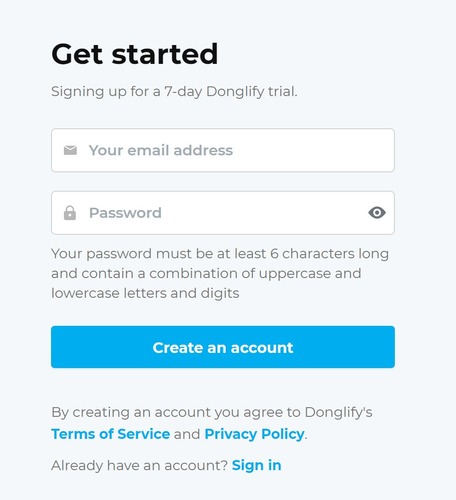
كخطوة أولى، قم بإنشاء حساب على موقع Donglify.
 إنشاء حساب Donglify
2
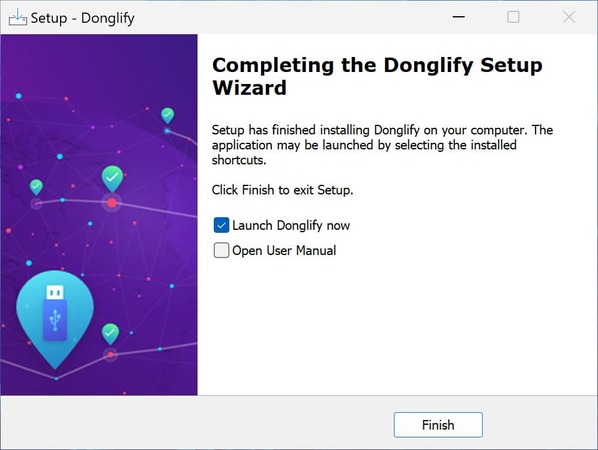
قم بتنزيل برنامج مشاركة الدونغل (Donglify). ثبّت البرنامج على الجهاز الذي يتصل به USB dongle فعليًا (الخادم)، وكذلك على الكمبيوتر الذي يحتاج إلى الوصول إليه عن بُعد (العميل).
 تثبيت Donglify
3
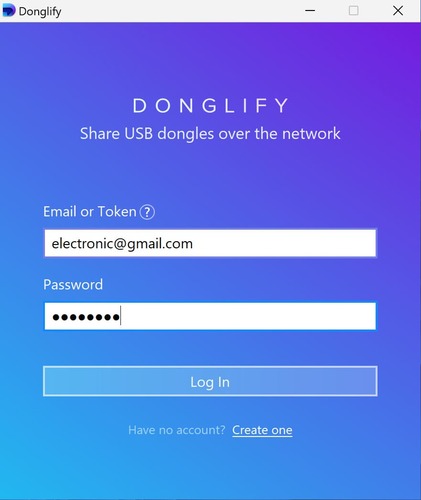
قم بتشغيل التطبيق وسجّل الدخول إلى حساب Donglify أولاً على جهاز الخادم ثم على أجهزة العميل.
 تسجيل الدخول إلى الحساب
4
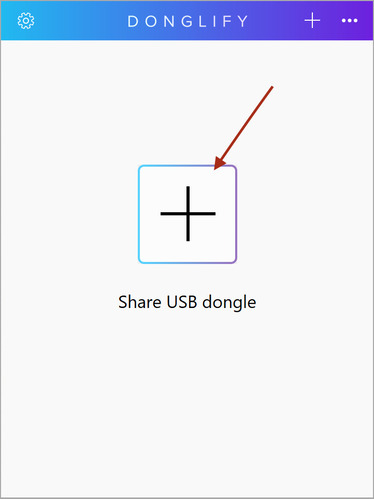
انقر على أيقونة “+” في كمبيوتر الخادم، وستظهر نافذة تحتوي على قائمة بمفاتيح USB dongle المحلية القابلة للمشاركة.
 بدء مشاركة مفتاح USB
5
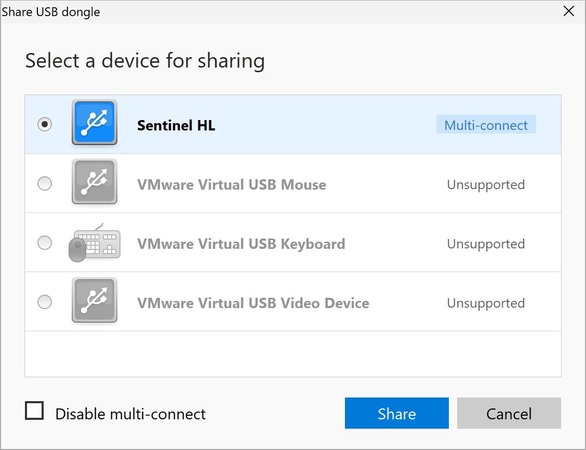
حدد زر الاختيار بجانب اسم الدونغل الخاص بك ثم اضغط على “Share”.
 مشاركة dongle الأمان
6
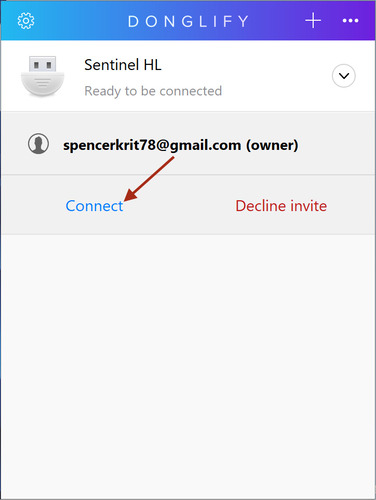
بعد إنشاء الاتصال، سيظهر مفتاح الأمان USB في نظام جهاز العميل كما لو كان موصولًا به فعليًا.
 مشاركة dongle بشكل متزامن
7
وهذا كل ما تحتاج إليه لمشاركة USB dongle عبر الشبكة. يمكنك الآن استخدام الدونغل كما لو كان متصلًا مباشرة بجهاز الكمبيوتر الخاص بك.

تتيح النسخة المجانية من Donglify إرسال دعوات اتصال إلى مستخدمين آخرين. يعد ذلك مفيدًا جدًا إذا لم يكن بإمكانك حاليًا توصيل مفتاح USB بعيد. وإذا لم يكن ذلك كافيًا، يمكنك دائمًا تجربة الاشتراك المدفوع مجانًا لمدة 7 أيام.
شارك dongle الأمان باستخدام Donglify!
ابدأ تجربتك المجانية لمدة 7 أيام!

المزايا:

  • يتيح التطبيق الوصول إلى الجهاز عبر الشبكة اللاسلكية. عند مشاركة مفتاح USB dongle عبر WiFi يمكن استخدامه من قبل عدة أجهزة بما يتوافق مع شروط ترخيص البرنامج.
  • إمكانية الاتصال بالأجهزة البعيدة حتى في حال عدم وجود اتصال مباشر بين أجهزة الكمبيوتر.
  • مشاركة USB dongle بين جهازين تتيح لهما الاستفادة من حماية قوية ضد قرصنة البرامج.
  • يدعم Donglify ميزة multi-connect التي تسمح بمشاركة dongle واحد مع عدة أجهزة كمبيوتر عن بُعد.

العيوب:

  • يتطلب استخدام Donglify اتصالاً بالإنترنت على كلا الجهازين.

قانونية نسخ الدونغل


اختراق أو نسخ مفاتيح الأجهزة أمر غير قانوني، لذلك لا تحاول البحث عن مثل هذه الطرق. فمعظم البرامج التي تدّعي إنشاء نسخ احتياطية من الدونغل هي في الواقع أدوات محاكاة أو كسر حماية. استخدام هذه التطبيقات قد يعرّضك لمشكلات قانونية كبيرة.

ومع ذلك، توجد طريقة قانونية للتعامل مع الأمر.

الحل البرمجي المذكور في هذا المقال يساعدك على مشاركة مفاتيح USB الأمنية دون خرق سياسة الترخيص، كما يوفر وصولًا آمنًا إلى الدونغل. يعمل التطبيق كمركز لمشاركة الدونغل ولكنه لا يتطلب أي أجهزة إضافية أو أدوات برمجية أخرى. يمكنك بسهولة مشاركة USB dongle بين جهازين بمجرد تسجيل الدخول إلى حساب Donglify الخاص بك.

اطّلع على الحل البرمجي المتخصص الذي يوفّر طريقة سريعة وآمنة وقانونية لمشاركة dongle واحد بين جهازين.

كما سيكون Donglify مفيدًا إذا كنت تعمل باستخدام مفتاح USB مشترك، إذ يمكنك الوصول إلى الدونغل دون الحاجة إلى تغيير إعدادات جهاز الكمبيوتر الخاص بك.

ابدأ تجربتك المجانية اليوم
تجربة لمدة 7 أيام • يمكنك الإلغاء في أي وقت.
هل أنت مستخدم Donglify بالفعل؟ تسجيل الدخول ←