Cookie
FlexiHub Ekibi, web sitemizdeki deneyiminizi kişiselleştirmek için çerezler kullanır. Bu siteyi kullanmaya devam ederek çerez politikamızı kabul etmiş olursunuz. Daha fazla bilgi edinmek için buraya tıklayın.
Olga Weis Olga Weis Son güncelleme Aug 17, 2026

Sanal Dongle Nedir ve Nasıl Oluşturulur?

Sanal dongle, yazılım kopya koruması için kullanılan fiziksel bir USB dongle veya HASP anahtarı gibi çalışan bir yazılım aracıdır. Bu teknoloji sayesinde, normalde donanım anahtarı gerektiren birden fazla programı her biri için ayrı bir cihaz takmadan çalıştırabilirsiniz. Genellikle bir program dongle gerektiriyorsa, yazılımı kullanabilmek için gerekli doğrulama bilgilerini içeren taşınabilir bir USB cihazını bilgisayarınıza bağlamanız gerekir. Bununla birlikte, çoğunlukla profesyonel ve özel yazılımlar dongle kullanır; bu nedenle çoğu kullanıcı günlük kullanımda bu tür yazılımlarla karşılaşmaz.

Bu makalede, sanal USB dongle oluşturmanın yollarını ve birden fazla yazılım için farklı lisans anahtarları taşıma zorunluluğunu nasıl ortadan kaldırabileceğinizi göstereceğiz. USB dongle sanallaştırma aynı zamanda bilgisayarınızdaki USB portlarını boşaltmanıza ve fiziksel dongle’ın daha az yıpranmasını sağlayarak kullanım ömrünü uzatmanıza yardımcı olur.

FlexiHub ile USB dongle anahtarı nasıl sanallaştırılır

FlexiHub, USB dongle cihazlarını internet üzerinden paylaşmayı kolaylaştıran kullanıcı dostu bir yazılım hizmetidir. FlexiHub ile yerel USB cihazlarınızı ağ üzerinden erişilebilir hale getirebilir ve ağdaki diğer cihazlara bağlı donanımlara dünyanın herhangi bir yerinden erişebilirsiniz.

Yazılım, USB cihazlarını sanallaştırmak için gelişmiş sanallaştırma teknolojisi kullanır. FlexiHub, USB verilerini TCP/IP paketlerine dönüştürerek ağ üzerinden başka bir bilgisayara iletir. Daha sonra bu paketler yeniden USB formatına çevrilir. Böylece USB cihazları, nerede olursa olsun ağ üzerinden sorunsuz şekilde paylaşılabilir.

Adım adım sanal dongle oluşturma rehberi

  • 1.
    Ücretsiz bir FlexiHub hesabı oluşturun ve aracı ücretsiz olarak deneyin. blank
  • 2.
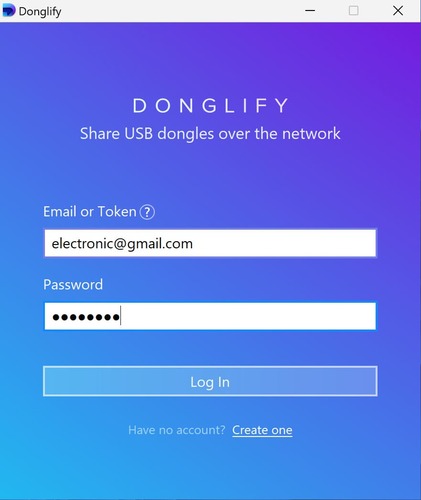
    FlexiHub’ı indirip kurun. Yazılımı, paylaşmak istediğiniz USB cihazının fiziksel olarak bağlı olduğu bilgisayara yükleyin. Ayrıca cihazı uzaktan kullanacak tüm bilgisayarlara da programı kurmanız gerekir. Kurulum tamamlandıktan sonra uygulamayı başlatın ve FlexiHub hesabınızla giriş yapın.
    FlexiHub giriş bilgileri kayıt sırasında kullandığınız e-posta ve şifredir
  • 3.
    Uzak bilgisayarda FlexiHub uygulamasını açın ve erişmek istediğiniz USB cihazını bulun. Sanal dongle ile bağlantı kurmak için “Connect” düğmesine tıklayın.
    FlexiHub kullanıcı dostu bir arayüze sahiptir

İşte bu kadar! Yerel USB cihazını dünyanın herhangi bir yerindeki ağ bağlantılı bilgisayarlarla paylaşmak için yapmanız gereken tek şey bu. Sanal cihazlar bilgisayarınızın Aygıt Yöneticisi bölümünde görünecektir.

Üst panelde yerel USB cihazlarını görürsünüz. Alt panel ise bağlanabileceğiniz uzak USB cihazlarını gösterir.

FlexiHub Artıları ve Eksileri

icon pros Artıları:

  • Yerleşik FlexiChat özelliği, aynı FlexiHub hesabına giriş yapan kullanıcılar arasında gerçek zamanlı metin iletişimini kolaylaştırır.
  • FlexiHub, RDP gibi birden fazla protokolü destekler ve ortamınıza en uygun bağlantı yöntemini seçmenize olanak tanır.
  • Microsoft Hyper-V, VMWare, QEMU, Citrix XenDesktop, Windows Virtual PC ve ESX gibi popüler sanal ortamlarla uyumludur.

icon cons Eksileri:

  • Ücretsiz deneme sürümü bağlanabileceğiniz cihaz sayısını ve kullanım süresini sınırlar. Tüm özellikleri kullanmak için yıllık abonelik gerekir.
  • En iyi performansı elde etmek için hızlı ve güvenilir bir internet bağlantısı gereklidir.

Donglify ile sanallaştırılmış USB dongle anahtarı oluşturma

Donglify, özellikle dijital sertifika USB dongle paylaşımı konusunda uzmanlaşmış bir yazılım çözümüdür. Bu araç sayesinde birden fazla kullanıcı tek bir fiziksel dongle’ın işlevlerini uzaktan paylaşabilir. Donglify ayrıca fiziksel dongle’ları hasar ve kayıplara karşı korumaya da yardımcı olur.

Donglify ile sanal dongle kullanabilmek için yazılımı hem fiziksel dongle’ın bağlı olduğu bilgisayara hem de bu cihazı uzaktan kullanacak diğer bilgisayarlara kurmanız gerekir. Daha sonra tüm kullanıcılar aynı Donglify hesabı ile giriş yaparak paylaşılan güvenlik anahtarına erişebilir.
Donglify ile sanal dongle nasıl yapılır

  • 1.
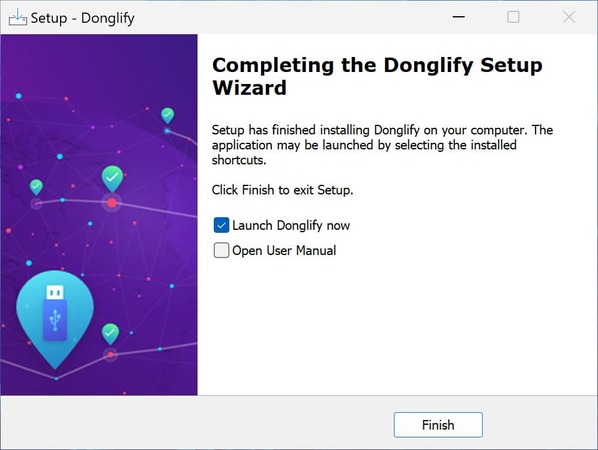
    Bir Donglify hesabı oluşturun. Ardından uygulamayı indirin ve fiziksel dongle’ın takılı olduğu bilgisayara kurun. Bu bilgisayar sunucu olarak görev yapacaktır. Donglify ayrıca paylaşılan dongle’a erişecek istemci bilgisayarlara da kurulmalıdır.
    Donglify kurulumu için kurulum sihirbazındaki talimatları takip edin
  • 2.
    Kurulum tamamlandıktan sonra sunucu bilgisayarda Donglify’ı başlatın ve hesabınızla giriş yapın. Penceredeki “+” simgesine tıklayarak paylaşılabilir USB dongle listesini görüntüleyin.

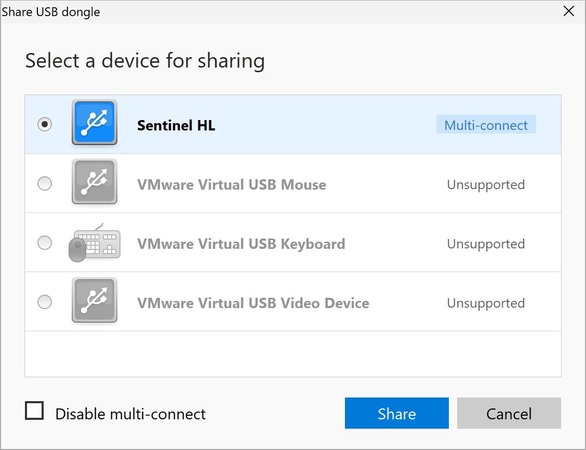
    Not: Paylaşılabilir USB dongle’ların yanında “Multi-connect” veya “Single-connect” ibaresi bulunur. Multi-connect cihazlar aynı anda birden fazla kullanıcı tarafından paylaşılabilir. Single-connect dongle’lar ise yalnızca tek bir bağlantıya izin verir.
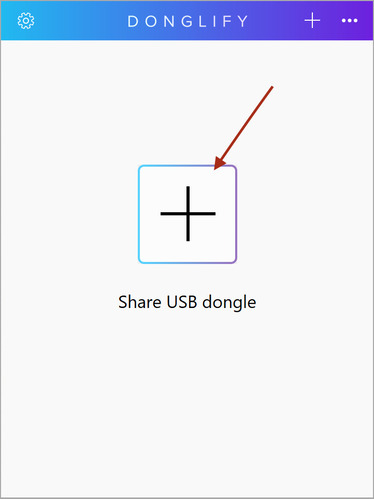
    + düğmesi Donglify başlangıç sekmesinin ortasında yer alır
  • 3.
    Paylaşmak istediğiniz USB dongle’ı seçin ve cihazı uzaktan erişime açmak için “Share” düğmesine tıklayın.
    Eğer dongle yanında Single-connect yazıyorsa ve birden fazla bilgisayar ile paylaşmanız gerekiyorsa bizimle iletişime geçin
  • 4.
    İstemci bilgisayarda Donglify’ı çalıştırın ve aynı hesap bilgileriyle giriş yapın. Paylaşılabilir güvenlik anahtarlarının listesini göreceksiniz.
    USB klavye ve fareler Donglify ile paylaşılmaz
  • 5.
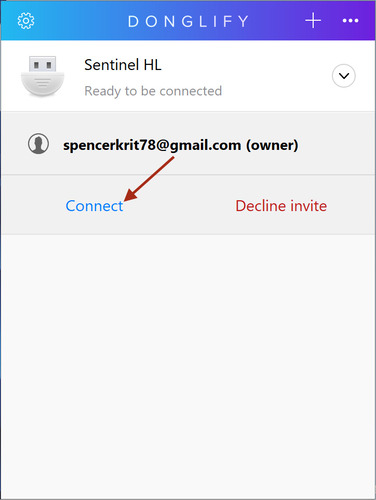
    Kullanmak istediğiniz dongle’ı seçin ve “Connect” düğmesine tıklayın.
    Dongle’a bağlan

İşlem tamamlandı! İstemci bilgisayar artık paylaşılan USB güvenlik anahtarını doğrudan bağlıymış gibi algılar. Donglify ile sanal dongle oluşturmak, paylaşmak ve kullanmak oldukça kolaydır.


Artılar ve Eksiler

icon pros Artıları:

  • Fiziksel dongle erişimi için bekleme zorunluluğunu ortadan kaldırır.
  • Hasar gören dongle’ların değiştirilme maliyetlerini azaltır.
  • Popüler dongle markalarına uzaktan aynı anda erişim sağlar.

icon cons Eksileri:

  • Donglify ile dongle paylaşan tüm bilgisayarların hızlı ve güvenilir internet bağlantısına sahip olması gerekir.
Sanal USB dongle
  • 4.8 genel sıralama dayalı 386+ Reviews
  • Gereksinimler: Windows, macOS, Linux, Android ve Raspberry Pi.
  • 11.59MB Size.
  • Sürüm 7.0.15580. (11/02/2026).
  • Fiyatlandırma yıllık faturalandırmayla aylık 39 $’dan başlar