Cookie
FlexiHub Team uses cookies to personalize your experience on our website. By continuing to use this site, you agree to our cookie policy. Click here to learn more.
Olga Weis Olga Weis Jul 8, 2026

リモート3Dプリント - 簡単で信頼性の高いソリューション

FlexiHub


Windows, macOS, Linux, Android
4.8 Rank に基づく 386+ users
リモート3Dプリント
3Dプリンターは、デザイナーが製品を作り出す方法や、メーカーがそれを生産する方法を変えています。3Dプリンターを使用する教育機関、研究所、生産施設では、リモート3Dプリンティング管理機能が必要とされています。これは、業務運用に不可欠な要件となっているためです。

それでも、ほとんどの3DプリンターはUSB接続を通じてローカルで動作するように作られています。この構成では、長時間の印刷ジョブを確認したり、別の場所からプリンターを管理したりする必要がある場合に、対応が難しくなることがあります。

多くのデスクトッププリンターはUSBでコンピューターに直接接続されるため、追加のツールなしで3Dプリンターへのリモートアクセスを設定するのは困難です。

専用のUSBリモートアクセスソフトウェアは、これに対する実用的な解決策を提供します。FlexiHubUSB Network Gate のようなソリューションを使えば、まるでそのデバイスがコンピューターに直接接続されているかのように、どこからでも3Dプリンターに接続して管理できます。

FlexiHub:リモート3Dプリンティングソリューション

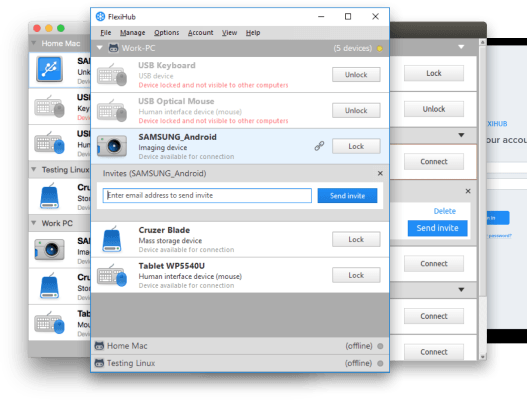
FlexiHub はUSB仮想化を使用して、離れた場所にある3Dプリンターにコンピューターからアクセスできるようにします。これにより、インターネット経由で3Dプリンターをリモートコントロールできます。

FlexiHub
Windows, macOS, Linux, Android
4.8 Rank に基づく 386+ users
FlexiHubは、ネットワーク経由でリモートの3Dプリンターにアクセスし、管理するのに明らかに役立ちます。FlexiHubを使えば、どこにいても3Dプリンターに接続できます。
FlexiHub

このソリューションは、3Dプリンターへのアクセスや、ネットワーク経由でのリモート3Dプリンター管理に明らかに役立ちます。FlexiHub を使えば、どこにいても3Dプリンターに接続できます。

FlexiHubリモート3Dプリントのユースケース

FlexiHubは、ユーザーがリモートコンピューターに接続された3Dプリンターにアクセスする必要がある状況に最適なソリューションです。
  • エンジニアリングチーム: 試作品に取り組むエンジニアは、ラボや工房に設置された3Dプリンターにリモートでアクセスし、その場にいなくても印刷ジョブを管理できます。
  • 分散チーム: 異なる場所にいるデザイナーやエンジニアは、ネットワーク経由で3Dプリンターを共有し、ハードウェアの試作品で共同作業できます。このシステムは、チームがUSBおよびシリアルデバイスをクラウドシステムに仮想化する場合と同じように機能します。
  • リモートラボ: 大学や研究ラボは、学生や研究者が自分のデバイスから印刷ジョブを実行できるように、3Dプリンターへのリモートアクセスを提供できます。これは、組織がAndroidのリモートデバッグとテストにFlexiHubを使用するのと同じです。

リモート3Dプリント用ソフトウェアの利点

  • クロスプラットフォーム対応。 Windowsマシンに接続された3Dプリンターを共有し、リモートのMacやLinuxからアクセスできます。その逆も可能です。
  • 安全な接続。 FlexiHubの助けを借りてネットワーク上で確立されるすべての通信は、高度なトラフィック暗号化によって保護されています。
  • 直感的なインターフェース。 このソフトウェアはインストールも使用も簡単です。わずか数回のクリックで、デバイスの共有やリモートアクセスが可能になります。
  • USBおよびCOMポート対応。 FlexiHubはUSBデバイスとシリアル(COM)ポートデバイスの両方をネットワーク経由でリダイレクトするため、USBだけでなく通信にシリアル接続を利用する3Dプリンターにも適しています。

3Dプリンターへの接続方法

USBケーブルを使って3Dプリンターをコンピューターに接続し、システムがそれを認識していることを確認してください。
1
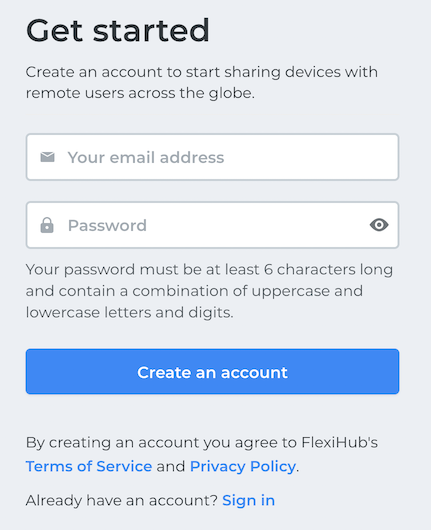
まず、FlexiHubアカウントに登録して、無料デモ期間を開始してください。
 FlexiHubアカウントを登録する
2
リモート3Dプリンターと通信するすべてのマシンにFlexiHubをインストールします。
 FlexiHubをインストール
3
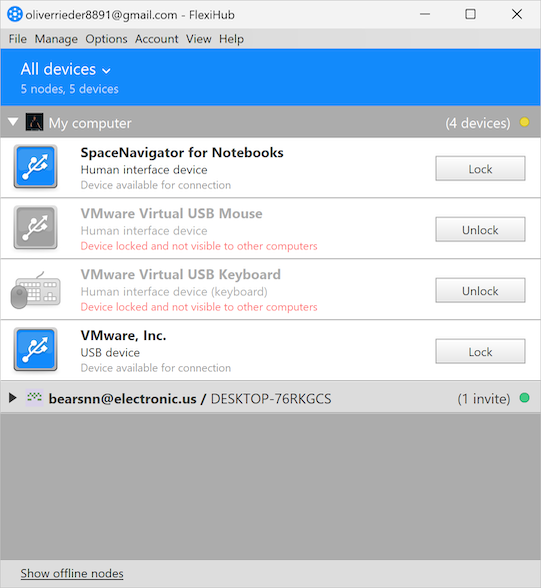
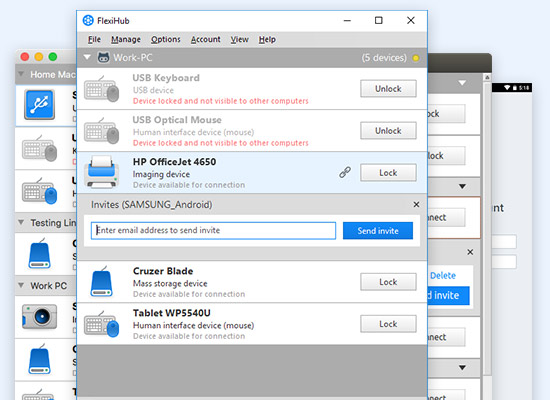
次に、デバイスを接続した状態でローカルPC上でアプリを起動します。3Dプリンターが利用可能なデバイスの一覧に表示されます。
 ローカルPCでアプリを起動する
4
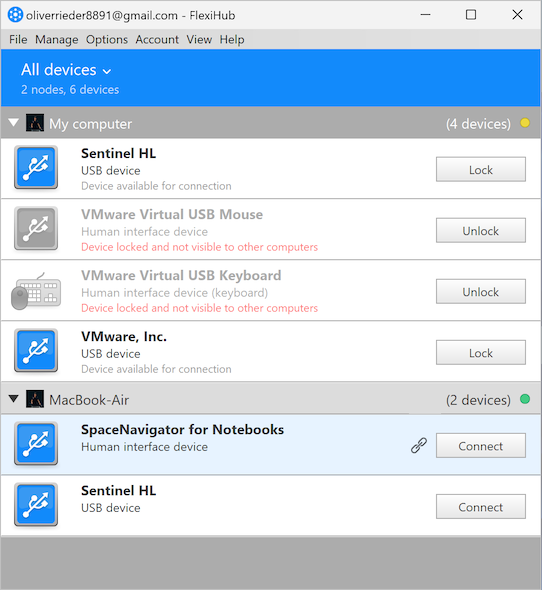
リモートコンピューターでFlexiHubアカウントにサインインし、接続可能なデバイスの一覧からリモート3Dプリンターを選択して、「Connect」をクリックします。
 接続
5
これで完了です!これで、リモートの3Dプリンターが、あたかもこのマシンに物理的に接続されているかのように、お使いのコンピューターに表示されます。
リモート3Dプリント用ソフトウェア
30日間のデモ期間

オープンソースソリューション - OctoPrint

OctoPrint は、3Dプリンターをリモートで制御できるオープンソースのソフトウェアソリューションです。このソフトウェアを使用するには、Raspberry Pi をプリンターに接続する必要がありますが、アプリが提供する機能を考えれば、その手間をかける価値は十分にあります。
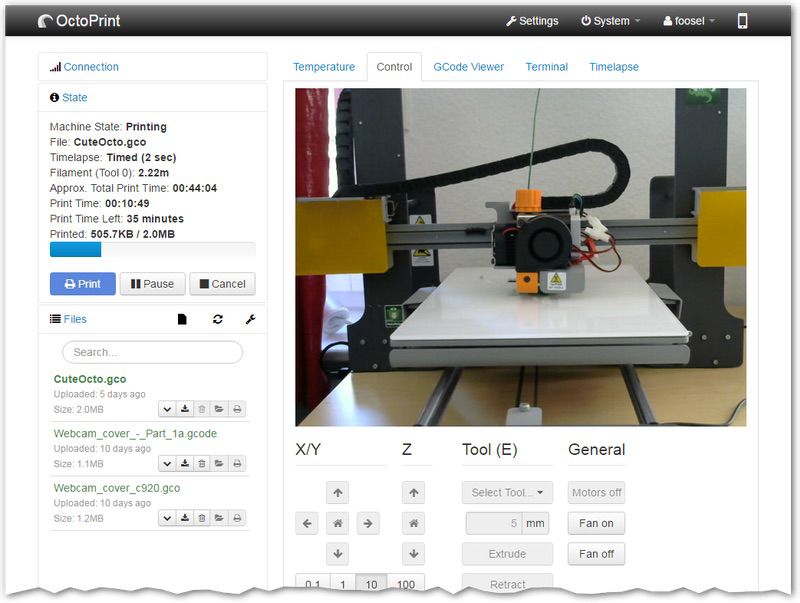
OctoPrint web interface

OctoPrintのユースケース

OctoPrintは、3Dプリンターへのリモートアクセスを求めるホビイストやメイカーに適しています。

  • リモート監視: 印刷の進み具合を確認したり、モニターがどれくらい熱いか冷たいかを確認したりできます。Webサイトから印刷を操作することもできます。
  • DIYセットアップ: 多くの人が、3Dプリンターに接続したRaspberry PiにOctoPrintをインストールしています。
  • メイカープロジェクト: ホビイストは離れた場所からプリンターを操作できます。OctoPrintのプラグインを使えば、作業の自動化も可能です。

OctoPrintの利点

  • ライブ印刷管理: どこからでも印刷を開始、停止、一時停止できます。
  • モーション制御: すべての軸に沿って、プリントヘッドとエクストルーダーを手動で動かせます。
  • 視覚的な監視: ウェブカメラ映像を使って、印刷の様子をリアルタイムで確認できます。

USB Network Gate を使用したリモート3Dプリンターアクセス

USB Network Gate を使うと、1台のコンピューターに接続された3Dプリンターを、同じネットワーク上の他のコンピューターから利用できます。USB接続をIP経由で転送し、リモートコンピューターや仮想マシンからプリンターにアクセスできるようにします。これにより、3Dプリンターの共有がより簡単になり、異なる場所にいるチームが同じプリンターで共同作業できるようになります。

複数のデバイスを複数のネットワークユーザーと同時に共有できること、さらに事実上あらゆる種類のUSBデバイスをサポートしていることが、USB Network Gateを他の多くのUSB共有ソフトウェアと一線を画す特長です。
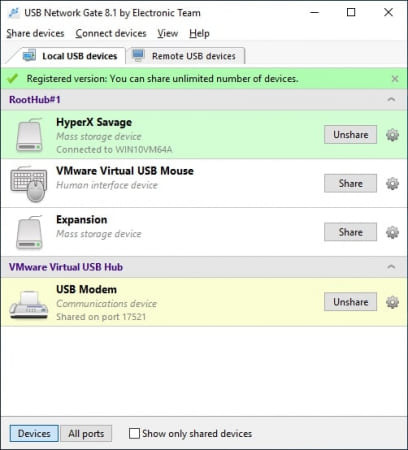
USB Network Gate

USB Network Gate の使用例

USB Network Gateは、複数の人が同じデバイスをネットワーク経由で使用する必要がある場合に最適なソリューションです。

  • プリントファーム: スタッフは3Dプリンター共有を設定できるため、複数のUSBプリンターを異なるコンピューターから同時に使用できます。
  • エンジニアリングラボ: チームは、3Dプリンターを含む共有ハードウェアデバイスを、どのワークステーションからでも制御できます。
  • 仮想環境: ソフトウェアを使用して、3DプリンターをVMwareHyper-Vのような仮想マシンに送信できます。

USB Network Gateの利点

  • 仮想化ソフトウェアとの互換性。 USB Network Gate を使えば、3Dプリンターを VMware、VMware ESX、Citrix XenDesktop、または Microsoft Hyper-V のゲスト OS に簡単にリダイレクトできます。
  • RDP セッションでの動作。 このソフトウェアを使用すると、リモートセッションで任意のローカル 3D プリンターを利用できるだけでなく、共有 USB デバイスを自動的に検出して接続するようにリモートコンピューターを設定することもできます。
  • マルチユーザー環境での USB デバイスの分離。 USB Network Gate を使用すると、ターミナルサーバーのマルチユーザー環境で作業している際に、3D プリンターを特定のユーザーに割り当てることができます。

USB Network Gateを使用してリモート3Dプリントを行う方法

  1. USB Network Gateをダウンロードし、デバイスサーバー(3Dプリンターが接続されているコンピューター)と、機器にリモートでアクセスするクライアントマシンの両方にインストールします。

  2. サーバーコンピューターでソフトウェアを起動し、利用可能なデバイスの一覧からプリンターを見つけて、「Share」をクリックします。

  3. クライアント側で、「Remote USB devices」ウィンドウから3Dプリンターを見つけ、その横にある「Connect」をクリックします。

以上です!この時点から、リモートUSBプリンターをPCに物理的に接続していなくても、そのすべての機能にアクセスできるようになります。

リモート3Dプリンティングに関するよくある質問

ほとんどの3Dプリンターは、USB経由でWi-Fiアダプターを直接受け付けません。したがって、必要なのは、すでにWi-Fiに接続されているコンピューターまたはRaspberry Piにプリンターを接続することです。

FlexiHubのようなツールを使うと、プリンターをワイヤレスネットワーク経由で利用できるようになります。この設定は、WiFiからUSBへの3Dプリンター接続で機能し、3Dプリンター用のUSBワイヤレスとしても機能します。
2台のUSBプリンターで3Dプリンター共有を設定するには、USBハブを介してOctoPrint/Octopiのようなソフトウェアを使用し、1台のコンピューターに接続できます。別の方法として、FlexiHubのようなUSB-over-networkツールを利用することもできます。
Top choice
FlexiHub
  • 4.8 総合ランク に基づく 386+ users
  • Windows、macOS、Linux、Android、およびRaspberry Pi。
  • 11.63MB Size.
  • バージョン 7.0.15594. (19/05/2026).