Cookie
يستخدم فريق FlexiHub ملفات تعريف الارتباط لتخصيص تجربتك على موقعنا. من خلال الاستمرار في استخدام هذا الموقع، فإنك توافق على سياسة ملفات تعريف الارتباط الخاصة بنا. انقر هنا لمعرفة المزيد.
Olga Weis Olga Weis آخر تحديث Apr 30, 2026

ما هو الدونجل الافتراضي وكيف يمكن إنشاؤه؟

الدونجل الافتراضي هو أداة برمجية تعمل بطريقة مشابهة للدونجل الفعلي مثل USB dongle أو مفتاح HASP، ويُستخدم لحماية البرامج من النسخ غير المصرح به. يتيح لك هذا الحل تشغيل عدة برامج تتطلب عادةً مفتاحاً مادياً دون الحاجة إلى توصيل جهاز منفصل لكل برنامج. عادةً إذا كان البرنامج يتطلب دونجل، يجب توصيل جهاز USB يحتوي على معلومات التفعيل اللازمة إلى الكمبيوتر لتشغيل البرنامج. وغالباً ما تستخدم البرامج الاحترافية المتخصصة هذه المفاتيح، لذلك لا يواجه معظم المستخدمين العاديين هذا النوع من الحماية.

في هذا المقال سنوضح لك كيفية إنشاء دونجل USB افتراضي وتجنب حمل عدة مفاتيح مادية لبرامج مختلفة. كما أن افتراضية الدونجل تساعد أيضاً على توفير منافذ USB في جهازك وإطالة عمر المفتاح الفعلي عن طريق تقليل الاستهلاك الناتج عن التوصيل والفصل المتكرر.

كيفية افتراضية مفتاح USB Dongle باستخدام FlexiHub

FlexiHub هو خدمة برمجية سهلة الاستخدام تتيح مشاركة مفاتيح USB Dongle عبر الإنترنت. باستخدام FlexiHub يمكنك جعل أجهزة USB المحلية متاحة عبر الشبكة والوصول إلى الأجهزة المتصلة بالشبكة من أي مكان.

يعتمد البرنامج على تقنية افتراضية متقدمة لتحويل أجهزة USB إلى أجهزة افتراضية. يقوم FlexiHub بتحويل بيانات USB إلى حزم TCP/IP يمكن إرسالها عبر الشبكة إلى جهاز كمبيوتر آخر. ثم يتم إعادة تحويل هذه الحزم إلى صيغة USB الأصلية. وبذلك يمكنك مشاركة أجهزة USB عبر الشبكة بغض النظر عن موقعها.

إرشادات خطوة بخطوة لإنشاء دونجل افتراضي

  • 1.
    قم بإنشاء حساب FlexiHub مجاني للحصول على نسخة تجريبية من الأداة. blank
  • 2.
    قم بتنزيل FlexiHub وتثبيته على الكمبيوتر الذي يحتوي على جهاز USB المتصل فعلياً والذي ترغب في مشاركته. يجب أيضاً تثبيت البرنامج على جميع الأجهزة التي ستقوم بالوصول إلى الجهاز عن بُعد عبر الشبكة. بعد التثبيت، قم بتشغيل البرنامج وسجّل الدخول إلى حساب FlexiHub الخاص بك.
    بيانات تسجيل الدخول إلى FlexiHub هي نفس البريد الإلكتروني وكلمة المرور المستخدمة عند إنشاء الحساب
  • 3.
    باستخدام تطبيق FlexiHub على جهاز كمبيوتر بعيد، ابحث عن جهاز USB الذي تريد الوصول إليه ثم انقر على زر “Connect” لبدء الاتصال بالدونجل الافتراضي.
    يتميز FlexiHub بواجهة استخدام سهلة للغاية

بهذه البساطة! هذا كل ما عليك فعله لمشاركة جهاز USB محلي مع أجهزة كمبيوتر أخرى متصلة بالشبكة في أي مكان في العالم. ستظهر الأجهزة الافتراضية في "إدارة الأجهزة" على جهاز الكمبيوتر الخاص بك.

في اللوحة العلوية سترى أجهزة USB المتصلة محلياً، بينما تعرض اللوحة السفلية أجهزة USB البعيدة التي يمكنك الاتصال بها.

مزايا وعيوب FlexiHub

icon pros المزايا:

  • تتيح ميزة FlexiChat المدمجة إمكانية التواصل النصي الفوري بسهولة بين عدة مستخدمين مسجلين في حساب FlexiHub نفسه.
  • يدعم FlexiHub بروتوكولات متعددة مثل RDP، مما يسمح لك باختيار البروتوكول الأنسب لبيئة العمل الخاصة بك.
  • يتوافق FlexiHub مع بيئات الافتراضية الشائعة مثل Microsoft Hyper-V وVMWare وQEMU وCitrix XenDesktop وWindows Virtual PC وESX.

icon cons العيوب:

  • تقيّد النسخة التجريبية المجانية مدة الاستخدام وعدد الأجهزة التي يمكن الاتصال بها. ويتطلب الوصول إلى جميع ميزات FlexiHub اشتراكاً سنوياً.
  • يتطلب الحصول على أفضل أداء اتصال إنترنت سريع ومستقر.

كيفية إنشاء مفتاح USB Dongle افتراضي باستخدام Donglify

Donglify هو حل برمجي متخصص في مشاركة مفاتيح USB الخاصة بالتوقيع الرقمي عبر الإنترنت. يتيح هذا البرنامج للمستخدمين مشاركة وظائف دونجل مادي واحد عن بُعد. كما يساعد Donglify أيضاً على حماية مفاتيح الدونجل المادية من التلف أو الضياع.

لاستخدام الدونجل الافتراضي مع Donglify يجب تثبيت البرنامج على الكمبيوتر الذي يحتوي على الدونجل الفعلي وكذلك على جميع أجهزة الكمبيوتر التي ستصل إلى الجهاز الافتراضي. بعد ذلك يقوم المستخدمون بتسجيل الدخول إلى نفس حساب Donglify الذي تم استخدامه لمشاركة مفتاح الأمان عبر الشبكة.
كيفية إنشاء دونجل افتراضي باستخدام Donglify

  • 1.
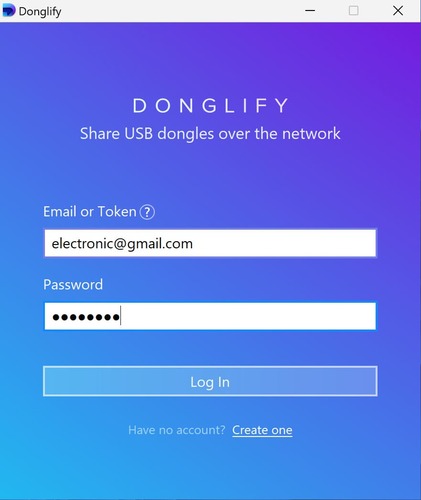
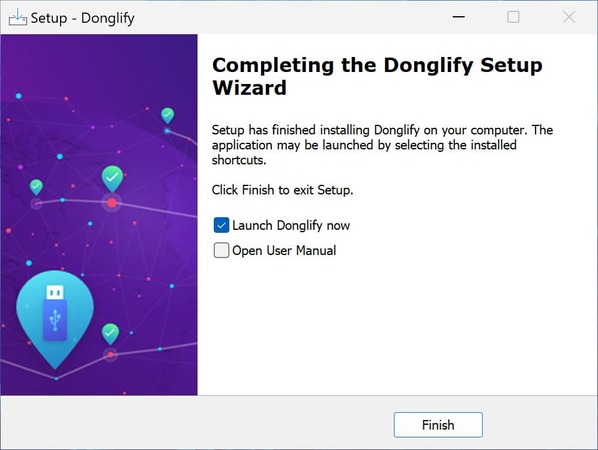
    قم بإنشاء حساب Donglify للوصول إلى ميزات البرنامج. ثم قم بتنزيل التطبيق وتثبيته على الكمبيوتر الذي يحتوي على الدونجل المتصل فعلياً. سيعمل هذا الجهاز كخادم. كما يجب تثبيت Donglify على أجهزة الكمبيوتر العميلة التي ستقوم بالوصول إلى الدونجل المشترك عن بُعد.
    لتثبيت Donglify اتبع تعليمات معالج التثبيت على الشاشة
  • 2.
    بعد التثبيت، قم بتشغيل Donglify على الخادم وسجّل الدخول باستخدام بيانات حسابك. انقر على علامة “+” لعرض قائمة مفاتيح USB التي يمكن مشاركتها.

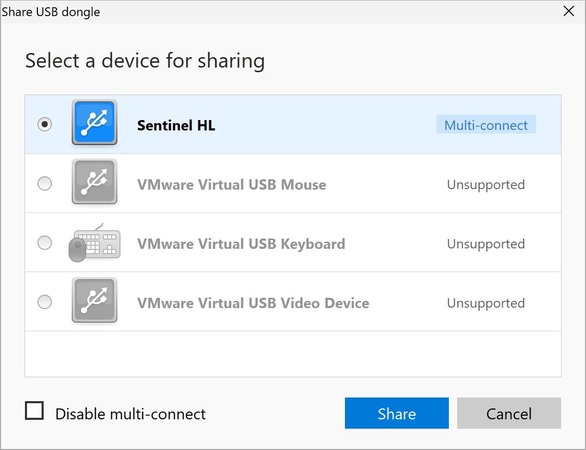
    ملاحظة: ستحتوي مفاتيح USB القابلة للمشاركة على مربع نص بجانب اسمها يوضح ما إذا كان الجهاز يدعم "Multi-connect" أو "Single-connect". تسمح أجهزة Multi-connect لعدة مستخدمين باستخدام الدونجل في الوقت نفسه، بينما تقتصر أجهزة Single-connect على اتصال واحد فقط.
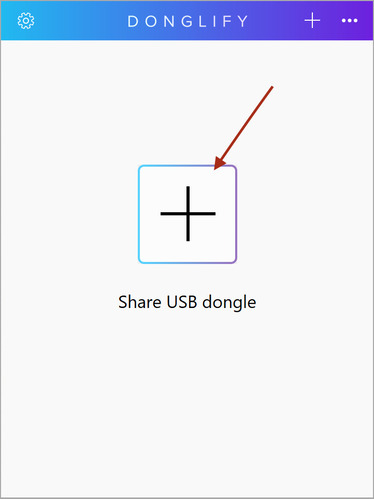
    زر + موجود في منتصف علامة تبويب البداية في Donglify
  • 3.
    حدد المربع بجانب الدونجل الذي ترغب في مشاركته ثم اضغط على زر “Share” لجعل الجهاز متاحاً للاتصال عن بُعد.
    إذا ظهر Single-connect بجانب الدونجل الذي تريد مشاركته مع عدة أجهزة في الوقت نفسه، أرسل لنا طلباً وسنجعله يدعم Multi-connect
  • 4.
    قم بتشغيل Donglify على جهاز الكمبيوتر العميل وسجّل الدخول باستخدام نفس بيانات الحساب. ستظهر لك قائمة مفاتيح الأمان المتاحة للمشاركة.
    لا يمكن مشاركة لوحات المفاتيح والفأرات USB باستخدام Donglify
  • 5.
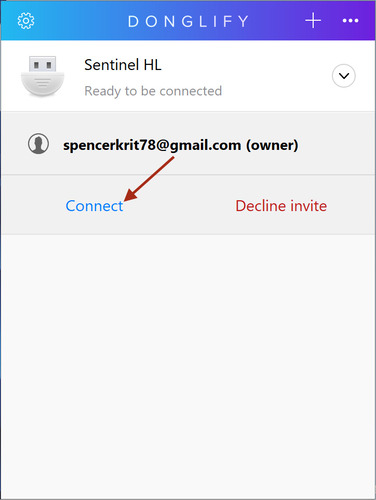
    اختر الدونجل الذي تريد استخدامه واضغط على “Connect”.
    الاتصال بالدونجل

تم الانتهاء! سيتعرف جهاز الكمبيوتر العميل الآن على مفتاح USB الأمني المشترك كما لو كان متصلاً مباشرة بالجهاز. يجعل Donglify إنشاء ومشاركة واستخدام الدونجل الافتراضي أمراً سهلاً للغاية.


المزايا والعيوب

icon pros المزايا:

  • التخلص من مشكلة الانتظار للحصول على الوصول إلى دونجل مادي.
  • تقليل التكاليف الناتجة عن استبدال الدونجل المادي التالف.
  • إمكانية الوصول عن بُعد إلى أشهر أنواع الدونجل في الوقت نفسه.

icon cons العيوب:

  • يجب أن تتمتع جميع أجهزة الكمبيوتر التي تستخدم Donglify لمشاركة الدونجل باتصال إنترنت سريع وموثوق.
دونجل USB افتراضي
  • 4.8 الترتيب العام استنادًا إلى 386+ المستخدمون
  • المتطلبات: Windows وmacOS وLinux وAndroid وRaspberry Pi.
  • 11.59MB الحجم.
  • الإصدار 7.0.15580. (11/02/2026).
  • تبدأ الأسعار من 39 دولارًا شهريًا مع الفوترة سنويًا