Cookie
Zespół FlexiHub używa plików cookies, aby dostosować Twoje doświadczenia na naszej stronie internetowej. Kontynuując korzystanie z tej witryny, wyrażasz zgodę na naszą politykę plików cookies. Kliknij tutaj, aby dowiedzieć się więcej.
Olga Weis Olga Weis Ostatnia aktualizacja Mar 17, 2026

Czym jest wirtualny dongle i jak go utworzyć?

Wirtualny dongle to narzędzie programowe działające podobnie jak fizyczny klucz USB dongle lub klucz HASP, wykorzystywany do ochrony oprogramowania przed nieautoryzowanym kopiowaniem. Dzięki niemu możesz korzystać z wielu programów wymagających sprzętowego klucza licencyjnego bez konieczności podłączania osobnego urządzenia dla każdego z nich. Zazwyczaj, jeśli aplikacja wymaga dongla, trzeba podłączyć przenośne urządzenie zawierające dane autoryzacyjne odblokowujące dostęp do oprogramowania. Najczęściej z takich kluczy korzystają specjalistyczne aplikacje biznesowe i inżynierskie, dlatego przeciętny użytkownik rzadko spotyka się z takim zabezpieczeniem.

W tym artykule pokażemy, jak utworzyć wirtualny klucz USB dongle i uniknąć konieczności noszenia wielu fizycznych kluczy dla różnych aplikacji. Wirtualizacja dongla pozwala również zwolnić porty USB w komputerze oraz wydłużyć żywotność fizycznego klucza poprzez ograniczenie jego zużycia.

Jak zwirtualizować klucz USB dongle za pomocą FlexiHub

FlexiHub to wygodna w użyciu usługa programowa umożliwiająca udostępnianie kluczy USB dongle przez Internet. Dzięki FlexiHub możesz udostępniać lokalne urządzenia USB w sieci oraz uzyskiwać dostęp do urządzeń podłączonych do innych komputerów z dowolnego miejsca.

Program wykorzystuje zaawansowaną technologię wirtualizacji do obsługi urządzeń USB. FlexiHub przekształca dane USB w pakiety TCP/IP, które mogą być przesyłane przez sieć do innego komputera. Następnie narzędzie ponownie konwertuje te pakiety na format USB, dzięki czemu urządzenie działa tak, jakby było podłączone lokalnie. FlexiHub umożliwia udostępnianie urządzeń USB niezależnie od ich lokalizacji.

Instrukcja krok po kroku tworzenia wirtualnego dongla

  • 1.
    Zarejestruj darmowe konto FlexiHub, aby rozpocząć bezpłatny okres testowy narzędzia. blank
  • 2.
    Pobierz FlexiHub i zainstaluj go na komputerze, do którego fizycznie podłączony jest klucz USB, który chcesz udostępnić. Oprogramowanie należy również zainstalować na wszystkich komputerach, które będą uzyskiwać dostęp do urządzenia zdalnie przez sieć. Po instalacji uruchom aplikację i zaloguj się do swojego konta FlexiHub.
    Dane logowania FlexiHub to ten sam e-mail i hasło użyte podczas rejestracji
  • 3.
    Na zdalnym komputerze uruchom aplikację FlexiHub, znajdź urządzenie USB, do którego chcesz uzyskać dostęp, a następnie kliknij przycisk „Connect”, aby połączyć się z wirtualnym donglem.
    FlexiHub posiada bardzo intuicyjny interfejs użytkownika

I to wszystko! W ten sposób możesz udostępnić lokalne urządzenie USB komputerom w sieci znajdującym się w dowolnym miejscu na świecie. Wirtualne urządzenia będą widoczne w Menedżerze urządzeń systemu.

W górnym panelu zobaczysz lokalnie podłączone urządzenia USB. Dolny panel pokazuje urządzenia zdalne, z którymi możesz się połączyć.

Zalety i wady FlexiHub

icon pros Zalety:

  • Wbudowana funkcja FlexiChat umożliwia łatwą komunikację tekstową w czasie rzeczywistym między użytkownikami zalogowanymi na to samo konto FlexiHub.
  • FlexiHub obsługuje wiele protokołów, takich jak RDP, dzięki czemu możesz wybrać rozwiązanie najlepiej dopasowane do swojego środowiska.
  • FlexiHub jest kompatybilny z popularnymi środowiskami wirtualnymi, takimi jak Microsoft Hyper-V, VMWare, QEMU, Citrix XenDesktop, Windows Virtual PC oraz ESX.

icon cons Wady:

  • Darmowa wersja demonstracyjna ogranicza czas użytkowania oraz liczbę urządzeń, które można podłączyć. Aby uzyskać pełny dostęp do funkcji FlexiHub, wymagany jest płatny plan subskrypcyjny.
  • Do uzyskania najlepszej wydajności potrzebne jest szybkie i stabilne połączenie internetowe.

Jak utworzyć wirtualny klucz USB dongle za pomocą Donglify

Donglify to rozwiązanie programowe specjalizujące się w udostępnianiu kluczy USB z certyfikatami cyfrowymi przez Internet. Narzędzie umożliwia wielu użytkownikom zdalne korzystanie z jednego fizycznego dongla. Donglify pomaga również chronić fizyczne klucze dongle przed uszkodzeniem lub zgubieniem.

Aby korzystać z wirtualnych dongli z Donglify, należy zainstalować oprogramowanie na komputerze z fizycznie podłączonym kluczem oraz na wszystkich komputerach zdalnych, które będą korzystać z wirtualnego urządzenia. Użytkownicy zdalni logują się następnie do tego samego konta Donglify, które zostało użyte do udostępnienia klucza w sieci.
Jak stworzyć wirtualny dongle z Donglify

  • 1.
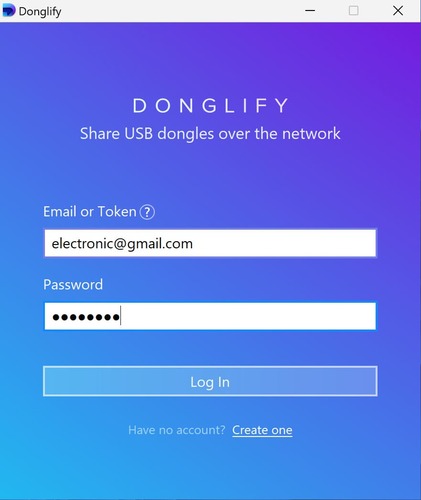
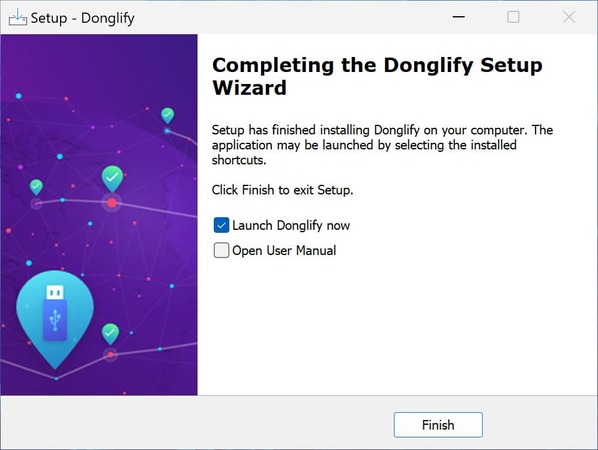
    Utwórz konto Donglify, aby uzyskać dostęp do funkcji programu. Następnie pobierz i zainstaluj aplikację na komputerze z fizycznie podłączonym donglem — będzie on pełnił rolę serwera. Donglify należy także zainstalować na komputerach klienckich, które będą korzystać ze współdzielonego klucza.
    Podczas instalacji Donglify postępuj zgodnie z instrukcjami kreatora instalacji
  • 2.
    Po instalacji uruchom Donglify na komputerze serwera i zaloguj się do swojego konta. Kliknij znak „+”, aby wyświetlić listę kluczy USB, które można udostępnić.

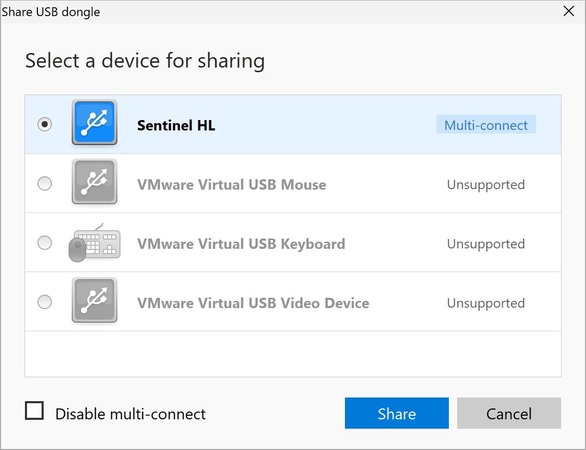
    Uwaga: Przy nazwie dongla pojawi się informacja, czy urządzenie obsługuje tryb „Multi-connect” czy „Single-connect”. W przypadku urządzeń „Multi-connect” wielu użytkowników może korzystać z jednego klucza jednocześnie. Dongle „Single-connect” pozwalają tylko na jedno aktywne połączenie.
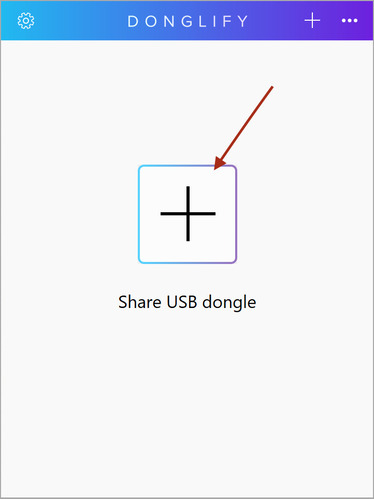
    Przycisk + znajduje się w centralnej części zakładki startowej Donglify
  • 3.
    Zaznacz wybrany klucz USB i kliknij przycisk „Share”, aby udostępnić urządzenie do zdalnego połączenia.
    Jeśli obok dongla widzisz opcję Single-connect, a potrzebujesz wielu połączeń jednocześnie, skontaktuj się z nami, aby aktywować tryb Multi-connect
  • 4.
    Uruchom Donglify na komputerze klienckim i zaloguj się przy użyciu tych samych danych logowania. Zobaczysz listę dostępnych kluczy bezpieczeństwa do współdzielenia.
    Klawiatury i myszy USB nie mogą być udostępniane w Donglify
  • 5.
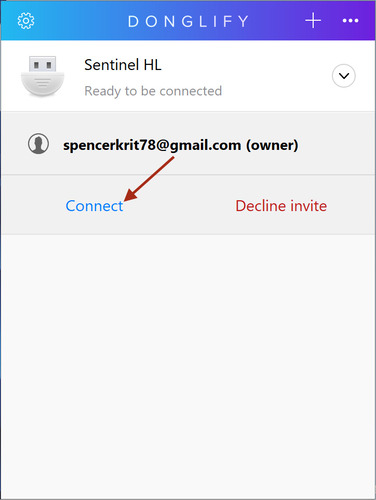
    Wybierz dongle, którego chcesz użyć, i kliknij „Connect”.
    Połącz z donglem

Gotowe! Komputer kliencki rozpozna udostępniony klucz USB tak, jakby był bezpośrednio podłączony do urządzenia. Donglify sprawia, że tworzenie, udostępnianie i korzystanie z wirtualnych dongli jest proste i wygodne.


Zalety i wady

icon pros Zalety:

  • Brak konieczności oczekiwania na dostęp do fizycznego klucza dongle.
  • Ograniczenie kosztów związanych z wymianą uszkodzonych kluczy sprzętowych.
  • Możliwość zdalnego korzystania z popularnych marek dongli jednocześnie.

icon cons Wady:

  • Wszystkie komputery korzystające z Donglify do udostępniania kluczy muszą mieć szybkie i stabilne połączenie internetowe.
Wirtualny USB dongle
  • 4.8 ranking ogólny na podstawie 386+ Reviews
  • Wymagania: Windows, macOS, Linux, Android i Raspberry Pi.
  • 11.59MB Size.
  • Wersja 7.0.15580. (11/02/2026).
  • Ceny zaczynają się od 39 USD miesięcznie (rozliczane rocznie)