




Per risolvere questo problema, puoi interrompere il driver VBoxUSBMon.sys o utilizzare un'altra macchina virtuale invece di VirtualBox.
Di seguito troverai i passaggi che ti aiuteranno a reindirizzare un dispositivo iOS a una VM VirtualBox:
Molti sviluppatori di iPhone si affidano all'ambiente virtuale per testare le loro applicazioni. Tuttavia, nella situazione standard in cui l'iPhone è collegato a un computer tramite USB, il dispositivo può funzionare in modo errato o non essere riconosciuto affatto quando viene reindirizzato a VirtualBox.
Quindi sorgono alcune domande: esiste un metodo affidabile per connettere iPhone a VirtualBox e testare le app in macOS ospitate su VM? E se delle alternative abilitano il reindirizzamento degli iPhone collegati a computer non host a VirtualBox?
In questo articolo, scoprirai come configurare gli strumenti integrati della VM per utilizzare i dispositivi iOS su VirtualBox e come reindirizzarli sulla rete a un'istanza di VirtualBox.
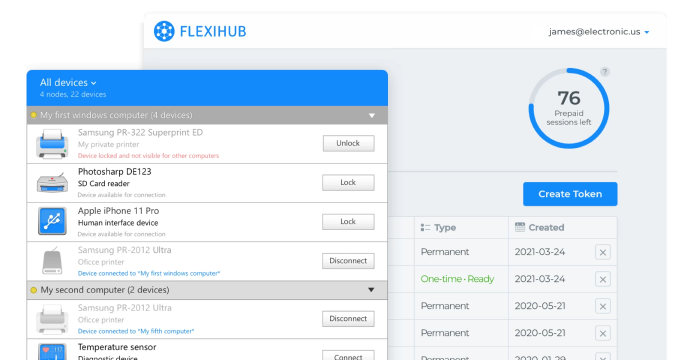
Il supporto USB non è completamente fornito per impostazione predefinita in molte soluzioni di virtualizzazione. Nelle situazioni in cui VirtualBox non riconosce l'iPhone, uno strumento software di terze parti può risolvere il problema. FlexiHub è il software avanzato per stabilire VirtualBox per la connettività iPhone.
FlexiHub è un'efficace applicazione di reindirizzamento USB che ti consente di utilizzare VirtualBox con qualsiasi dispositivo iOS.
Reindirizzare un iPhone sulla rete significa che puoi utilizzare un dispositivo iOS in VirtualBox, anche se è collegato a un computer remoto anziché all'host, rendendo il processo molto più conveniente.
Flexihub fa la sua magia con la tecnologia avanzata di reindirizzamento delle porte, che consente di reindirizzare la trasmissione dei dati dai dispositivi USB alle macchine virtuali. Con l'aiuto di FlexiHub è possibile creare connessioni sicure su qualsiasi tipo di rete basata su IP. Collega facilmente ambienti virtuali da VMware, VirtualBox, Hyper-V e altri a iPad, iPhone o qualsiasi altro dispositivo con iOS.
Di seguito troverai i passaggi che ti aiuteranno a reindirizzare un dispositivo iOS a una VM VirtualBox:
Se stai cercando un modo per abilitare VirtualBox per la connettività iPhone, FlexiHub ha dimostrato di essere efficiente nel reindirizzare i dispositivi USB alle macchine virtuali. Collegare il tuo iPhone a VirtualBox con questo software dedicato ha molti vantaggi. Ecco qui alcuni di loro.
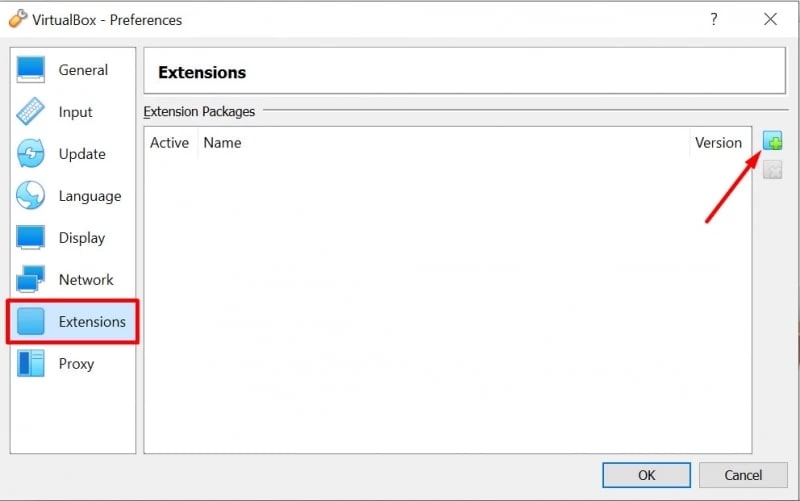
Gli utenti Windows e Linux che desiderano accedere a un iPhone in una macchina virtuale guest di VirtualBox devono utilizzare la versione più recente di VirtualBox. A partire da VirtualBox 7.0, il passthrough USB è semplificato grazie all’inclusione del supporto per i controller USB 2.0 (EHCI) e USB 3.0 (xHCI) nel pacchetto base. Questo supporto nativo elimina in molti casi la necessità di installare il VirtualBox Extension Pack.
Gli utenti Linux potrebbero comunque dover installare i componenti aggiuntivi inclusi nell’Extension Pack, a seconda della distribuzione del sistema operativo e del dispositivo USB specifico che desiderano collegare alla macchina virtuale. In alcuni casi, l’accesso a funzionalità avanzate o il raggiungimento della piena compatibilità può richiedere l’installazione dell’Extension Pack. Gli utenti dovrebbero installare la stessa versione di VirtualBox e del relativo Extension Pack per risolvere problemi di connettività con un iPhone o altri dispositivi USB.
VirtualBox con passthrough USB consente agli utenti della macchina virtuale di interagire con un iPhone collegato al sistema operativo guest con la stessa funzionalità come se avessero una connessione fisica diretta al dispositivo.
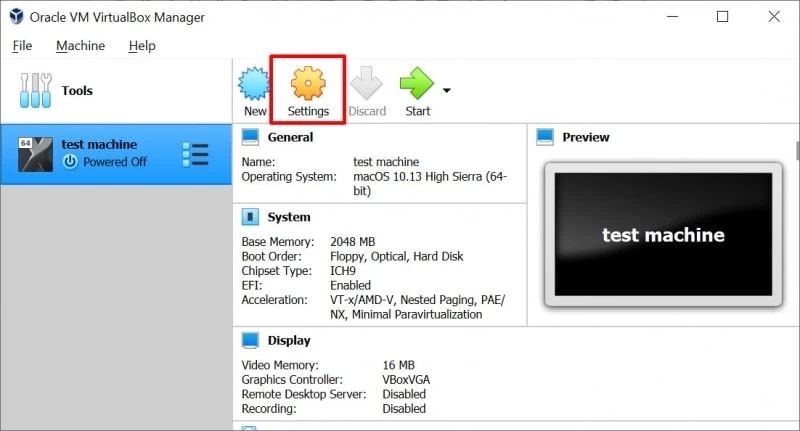
Se VirtualBox non riconosce iPhone, procedi come segue:
Con la configurazione di cui sopra, puoi utilizzare Xcode dall'interno di VirtualBox per installare, testare ed eseguire il debug delle app per iPhone.