
FlexiHub Team uses cookies to personalize your experience on our website. By continuing to use this site, you agree to our cookie policy. Click here to learn more.

 Olga Weis
Ultimo aggiornamento Jan 5, 2026
Olga Weis
Ultimo aggiornamento Jan 5, 2026
Il **Protocollo Desktop Remoto** di Microsoft (RDP) è un sistema efficace per accedere a stampanti condivise o dispositivi di archiviazione. Tuttavia, la connessione a uno **scanner USB in una sessione remota** è complicata a causa della mancata compatibilità con i driver e con protocolli d'immagine come TWAIN.
Esistono due soluzioni per aggirare questo limite e connettere uno scanner USB in sessioni RDP. Il primo metodo sfrutta le funzionalità native del protocollo, modificando la configurazione della piattaforma. Il secondo metodo, più efficiente, prevede l’uso di software di terze parti come FlexiHub o USB Network Gate.
Il metodo nativo per il reindirizzamento degli scanner via RDP è altamente tecnico e si basa su una funzione chiamata **Opaque Low-Level Redirection**.
Questa tecnica trasferisce in modo sicuro i blocchi di richiesta USB (URB) direttamente dallo scanner alla sessione remota attraverso la connessione RDP, senza interpretare o ottimizzare i dati. Per gestire questi flussi grezzi, il sistema remoto deve disporre del driver dello scanner, che va quindi installato sull’host della sessione remota e **non sul client locale**.
Per configurare l’accesso USB via RDP, è necessario utilizzare i permessi di amministratore e modificare la proprietà `usbdevicestoredirect`, decidendo quali dispositivi USB possano essere usati in remoto. Le modifiche possono essere effettuate via Group Policy o direttamente nel file .RDP. Ecco alcune opzioni:
Una limitazione fondamentale del reindirizzamento nativo dello scanner via RDP è la **mancanza di supporto per TWAIN**. L’assenza di compatibilità con questa interfaccia standard nel settore comporta l’impossibilità, per molte applicazioni, di riconoscere correttamente lo scanner o elaborare in modo adeguato le immagini trasferite.
La scansione da Desktop Remoto è difficile da implementare in ambienti server terminali o su cloud. In mancanza di un supporto nativo per il reindirizzamento dello scanner, **FlexiHub** rappresenta una soluzione eccellente. Il software consente l’accesso a scanner USB in sessioni RDP con le stesse funzionalità di una connessione fisica diretta.
FlexiHub è un’applicazione specializzata che consente il reindirizzamento dello scanner in RDP, permettendo di utilizzare le periferiche anche in sessioni desktop remoto. Funziona perfettamente in ambienti come **Microsoft Azure**, **Terminal Services**, **Citrix Virtual Apps**, **VMware Horizon View** e **Amazon Workspaces**. FlexiHub semplifica il processo, lasciandoti concentrare sul tuo lavoro.
Nota: Grazie alle sue funzionalità di connessione di rete, FlexiHub è perfetto per il reindirizzamento di dispositivi USB verso uffici remoti o lavoratori in mobilità.

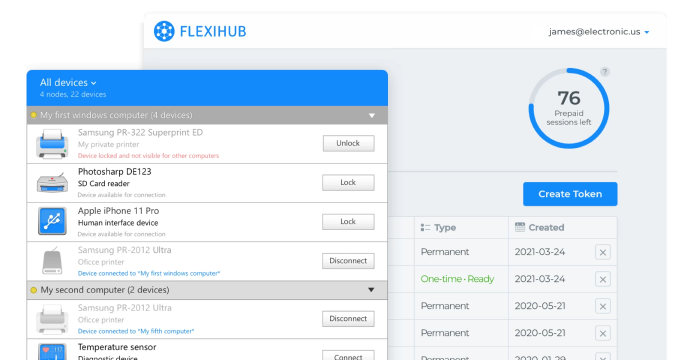
FlexiHub stabilisce una connessione tra le periferiche USB collegate fisicamente al computer e la tua sessione desktop remoto. Crea una porta USB virtuale, attraverso la quale puoi accedere allo scanner o ad altri dispositivi USB collegati in rete.
Appena colleghi un dispositivo a una porta USB, questo diventa immediatamente disponibile per gli utenti remoti nella rete. Lo **scanner virtualizzato in RDP** viene riconosciuto dal sistema come se fosse connesso fisicamente.




USB Network Gate è un’utilità software gratuita e versatile che utilizza la virtualizzazione per reindirizzare uno scanner USB locale a una sessione RDP. È uno strumento essenziale negli ambienti terminal server e basati su cloud che non dispongono del supporto nativo per il reindirizzamento degli scanner RDP. USB Network Gate consente agli utenti di eseguire scansioni in una sessione RDP con lo stesso livello di controllo di una connessione diretta allo scanner.
Nota: Il software è ottimizzato per l’uso su reti locali (LAN), il che lo rende una scelta eccellente per gli ambienti d’ufficio.
USB Network Gate è una soluzione affidabile quando il reindirizzamento dello scanner tramite desktop remoto non è supportato. Il programma rende disponibile agli utenti remoti qualsiasi scanner USB collegato a un computer locale (server), creando una porta USB virtuale sul client. In questo modo, il dispositivo remoto può accedere allo scanner come se fosse collegato direttamente al computer.
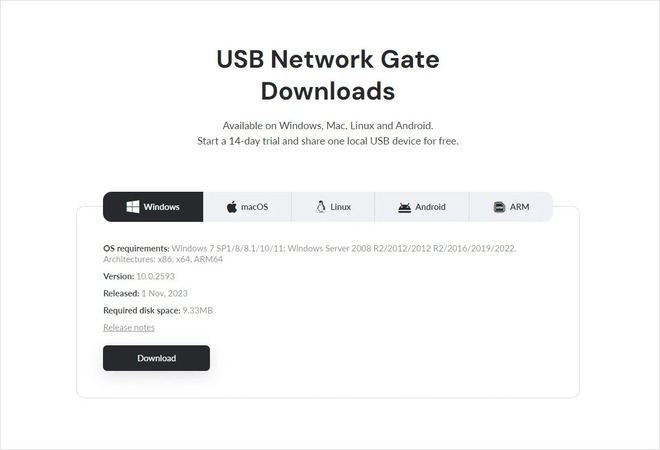
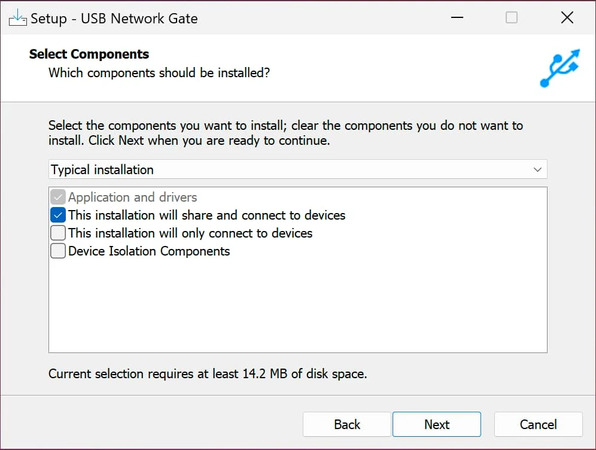
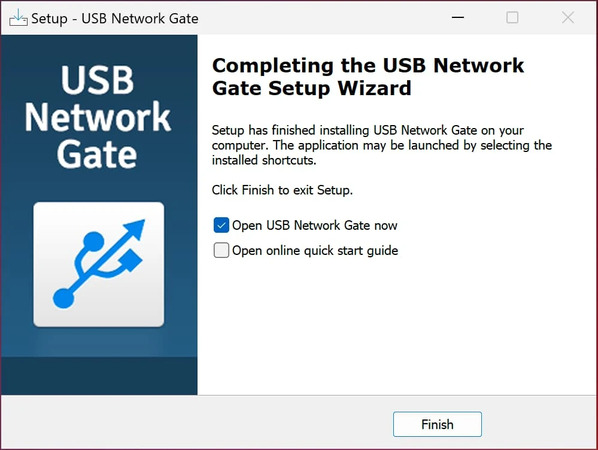
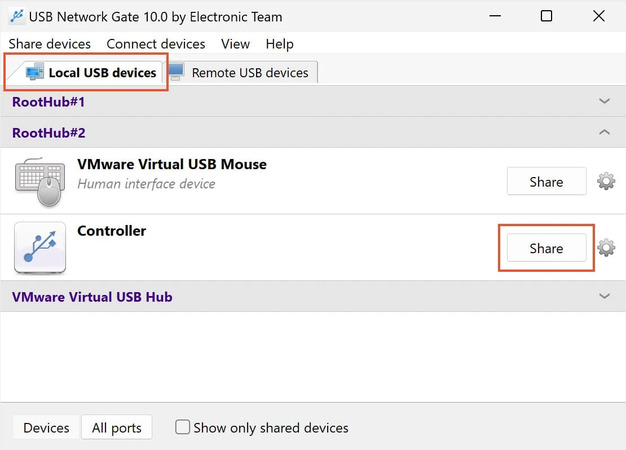
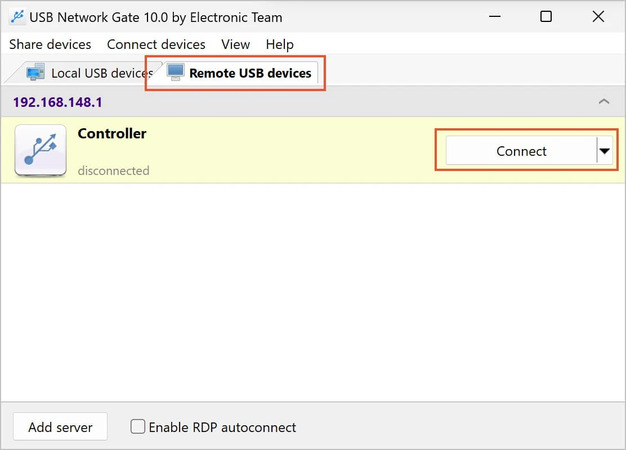
Dopo che la connessione è stata stabilita, lo scanner viene automaticamente rilevato dal **Gestione dispositivi** del computer client e può essere utilizzato durante la sessione RDP.
Il tuo budget, il livello di competenze tecniche e la necessità di compatibilità con **TWAIN** sono i fattori principali nella scelta della soluzione ideale per **reindirizzare scanner USB tramite RDP**. Il reindirizzamento nativo di Windows è sicuramente l'opzione più economica, ma presenta due problemi principali: richiede configurazioni amministrative complesse e non supporta TWAIN, limitandone l’utilizzo in ambito professionale.
Se la compatibilità TWAIN è fondamentale, l’unica alternativa valida è rappresentata da software di terze parti. FlexiHub e USB Network Gate creano porte USB virtuali per aggirare le limitazioni di RDP, garantendo funzionalità complete dello scanner e semplificando la gestione dei driver, che devono essere installati solo sul computer host. Inoltre, FlexiHub protegge i tuoi dati grazie alla crittografia SSL a 2048 bit per una sicurezza aggiuntiva.
Sebbene il metodo nativo sia gratuito, le sue limitazioni spesso rendono più vantaggiosa una soluzione commerciale. Se cerchi una soluzione affidabile per la redirezione dello scanner in RDP con supporto TWAIN, considera FlexiHub e USB Network Gate.

