
FlexiHub Team uses cookies to personalize your experience on our website. By continuing to use this site, you agree to our cookie policy. Click here to learn more.
 Olga Weis
Zuletzt aktualisiert Jun 4, 2026
Olga Weis
Zuletzt aktualisiert Jun 4, 2026
Hardware-Sicherheitsdongles sind weiterhin in CAD, Audioproduktion, Ingenieuranalyse und Datenbanksoftware weit verbreitet. Wenn die Lizenz gültig ist, die Software installiert ist und sich der Dongle an einem Ort befindet, an den man nicht herankommt, steht die Arbeit still. Netzwerkbasiertes USB-Sharing löst das direkt: Der physische Schlüssel bleibt an einem Ort, und autorisierte Rechner greifen aus der Ferne darauf zu.
Dieser Artikel behandelt die zuverlässigsten Tools für diese Aufgabe, darunter Donglify, FlexiHub und USB Network Gate, sowie die Szenarien, in denen sich jedes am besten eignet.
Bevor Sie ein Tool zum Teilen von Dongles verwenden, vergewissern Sie sich, dass Ihre Softwarelizenz den Fernzugriff oder die gemeinsame Nutzung des Hardwareschlüssels erlaubt. Technische Kompatibilität bedeutet nicht automatisch Lizenzkonformität.
Eine Workstation, auf der gleichzeitig CAD-Software, Audio-Plugins, Analyse-Tools und Sicherheits-Token laufen, kann die verfügbaren USB-Ports schnell ausschöpfen. USB-Hubs sind der übliche Workaround, aber mehrere Schutzsysteme reagieren empfindlich auf Hub-Latenz oder eine inkonsistente Stromversorgung. Ein Dongle, der an einem direkten Mainboard-Port korrekt funktioniert, kann an einem aktiven Hub, der mit derselben Maschine verbunden ist, ausfallen.
Organisationen, die einen einzigen physischen Dongle im Team gemeinsam nutzen, schaffen einen Single Point of Failure. Der Schlüssel landet am Ende auf dem Schreibtisch von jemandem, ist unterwegs oder durch tägliche Handhabung abgenutzt. Wenn er ausfällt oder verloren geht, gibt es keine Wiederherstellungsoption über ein Herstellerportal. Ein Ersatz erfordert den Hersteller, dauert und legt die Arbeit für alle lahm, die von dieser Lizenz abhängig sind.
Hier treten die meisten technischen Ausfälle auf. RDP-Sitzungen, VMware, Hyper-V und Citrix erschweren alle den Zugriff auf ein USB-Gerät, das an einem anderen Rechner angeschlossen ist. Dongle-geschützte Software, die in einer VM läuft, sucht nach ihrem Schlüssel und findet nichts. Sentinel- und HASP-Schutzsysteme geben in diesen Szenarien spezifische Fehler zurück: H0027 in Terminal-Services-Kontexten und H0051, wenn eine virtuelle Umgebung erkannt wird. Für Teams, die versuchen, dongle-geschützte Software remote auszuführen, gehören diese Fehler zu den häufigsten Blockern.
Für Remote-Mitarbeitende, Teams, die auf mehrere Büros verteilt sind, oder Ingenieur:innen, die vor Ort bei Kund:innen arbeiten, befinden sich der Dongle und die Person, die ihn benötigt, routinemäßig an unterschiedlichen Orten. Die Lösung ist in den meisten Organisationen eine Variante davon, ihn zu versenden oder ihn abzuholen. Beides geht nicht schnell, und beides skaliert nicht.
Donglify leitet den USB-Dongle über eine Netzwerkverbindung weiter, anstatt sich auf natives USB-Passthrough von VM oder RDP zu verlassen. Der Host behält den physischen Schlüssel angeschlossen, während der entfernte Computer ihn als virtuelles lokales USB-Gerät sieht, das die geschützte Anwendung erkennen kann.
Für Organisationen, die Software ohne Dongle Versand oder Transfers von Schreibtisch zu Schreibtisch ausführen müssen, beseitigt dieser Ansatz die physische Abhängigkeit, während der Dongle an einem festen, kontrollierten Ort bleibt. Die Kompatibilität hängt vom jeweiligen Dongle, der Anwendung und der Netzwerkumgebung ab. Tests mit der Zielkonfiguration, bevor man sich festlegt, sind der richtige Ansatz. Zum Zeitpunkt der Erstellung bietet Donglify eine 7-tägige kostenlose Testversion an, mit kostenpflichtigen Tarifen ab dem Basic-Plan.
Für Dongles und Lizenzmodelle, die eine gleichzeitige Nutzung erlauben, kann Donglify mehreren Remote-Computern ermöglichen, sich mit demselben gemeinsam genutzten Schlüssel zu verbinden. Wenn die geschützte Anwendung eine Einzelbenutzerlizenzierung erzwingt, kann der gleichzeitige Zugriff dennoch durch den Softwareanbieter eingeschränkt sein.
Donglify wurde speziell für Umgebungen entwickelt, in denen natives USB-Passthrough fehlschlägt. Der Anbieter stellt Einrichtungsdokumentation für VMware, Hyper-V, VirtualBox und standardmäßige Remote-Desktop-Workflows bereit.
Donglify gibt an, dass der Dongle-Datenverkehr mit 2048-Bit-SSL-Verschlüsselung geschützt ist. Für sicherheitskritische Umgebungen sollten Teams dennoch die Herstellerdokumentation, die Zugriffskontrollen für Konten und die Frage prüfen, ob das Remote-Dongle-Sharing durch ihre internen Richtlinien erlaubt ist.
Zugriff wird über generierte Tokens statt über Kontoanmeldedaten geteilt. Das Widerrufen des Zugriffs für einen bestimmten Benutzer erfordert keine Hardwareänderungen und keine Passwortzurücksetzungen.
Donglify unterstützt Windows 7/8/10/11, Windows Server 2008 R2/2012/2016/2019/2022/2025, Windows 10/11 auf ARM und macOS 10.15 oder höher. Prüfen Sie vor der Bereitstellung die aktuellen Systemanforderungen.
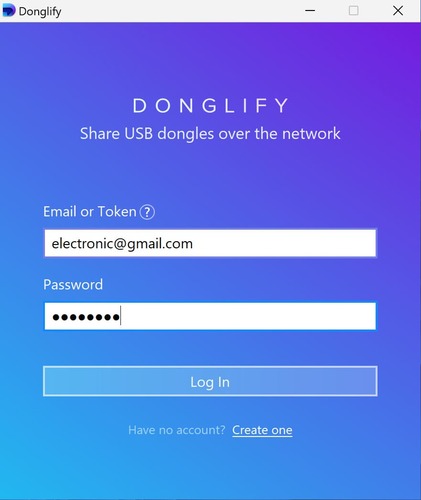
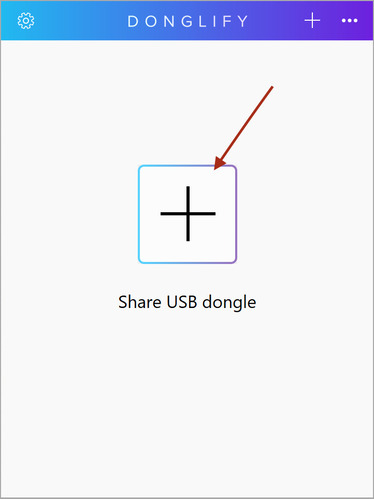
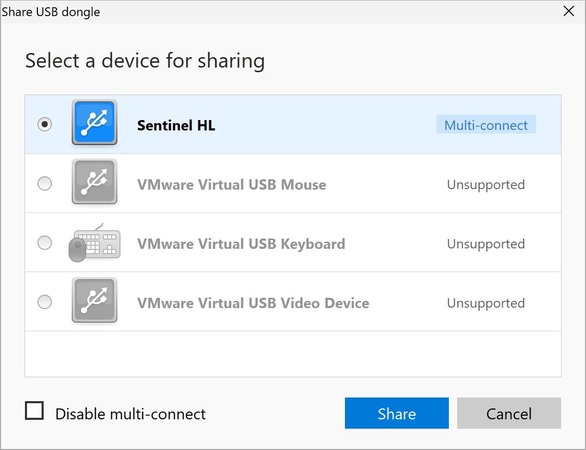
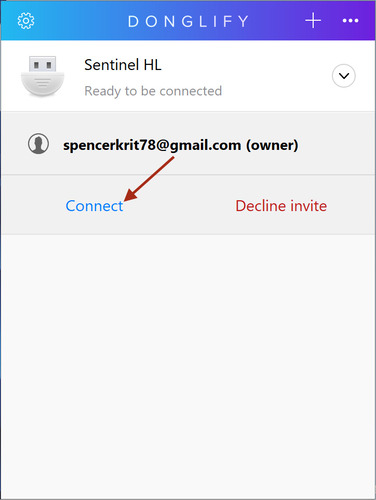
Für Teams: Generieren Sie Zugriffstokens über die Donglify-Weboberfläche und verteilen Sie sie an autorisierte Benutzer. Eine Weitergabe von Anmeldedaten ist nicht erforderlich.
IT-Teams, die lizenzierte Software in verteilten Umgebungen verwalten, sind die Hauptnutzer. Typische Einsatzszenarien umfassen Organisationen mit mehreren Standorten, Engineering- oder Kreativteams, die dongle-geschützte Anwendungen in virtuellen Maschinen oder über RDP ausführen, sowie Unternehmen, die den Hardwareaufwand reduzieren möchten, indem sie den Dongle an einem festen, kontrollierten Ort belassen.


Konfigurationsabhängig und häufig unzuverlässig bei Dongles, die spezielle Treiber erfordern. Funktioniert nur in einem engen Szenariobereich und passt nicht sauber zu standardmäßigen RDP-Workflows.
Physische Appliances mit über das Netzwerk zugänglichen USB-Ports. Geeignet für feste Unternehmensumgebungen mit dediziertem IT-Support. Hardwarekosten, Wartungsaufwand und Anforderungen an Rack-Platz machen sie für kleinere Teams unpraktisch.
FlexiHub ist eine universell einsetzbare USB-über-Netzwerk-Lösung, die Dongles neben anderen USB-Gerätetypen unterstützt. Sie läuft unter Windows, macOS, GNU/Linux, Android und Raspberry Pi und bietet Kompatibilitätsdokumentation für VMware-, Hyper-V-, Citrix- und RDP-Umgebungen.
FlexiHub bietet Tarife für Privatpersonen und Teams, mit einer 30-tägigen Demo in berechtigten Regionen. Es ist eine starke Wahl, wenn die Anforderung ein umfassenderes USB-Sharing über viele Gerätetypen hinweg ist oder wenn Unterstützung für Linux und Android benötigt wird. Für Teams, deren einziges Ziel darin besteht, Software ohne Dongle-Übergaben über Standorte hinweg auszuführen, sorgt Donglifys engerer Fokus für eine einfachere Oberfläche und Konfiguration.
USB Network Gate ist ein allgemeines USB-over-Network-Tool für LAN-, Internet-, RDP- und VM-Umgebungen. Es ist nicht dongle-spezifisch, was es für Organisationen mit umfassenderen USB-Passthrough-Anforderungen über das Teilen von Lizenzschlüsseln hinaus flexibler macht.
| Funktion / Anwendungsfall | USB Network Gate | FlexiHub | Donglify | Windows-USB-Umleitung | Hardware-Dongle-Server | Unterstützte Geräte | USB-Geräte | USB- und COM-Port-Geräte | Nur USB-Dongles | Ausgewählte USB-Geräte | USB-Dongles oder USB-Geräte, je nach Modell | USB über LAN teilen | Ja | Ja | Ja | Ja | Ja | USB über LAN ohne Internetzugang teilen | Ja | Nein | Nein | Ja | Ja | USB über das Internet mit öffentlicher IP-Adresse teilen | Ja | Nicht erforderlich | Nicht erforderlich | Eingeschränkt / nicht ideal | Meist über VPN oder Netzwerkkonfiguration | USB-Dongles über das Internet mit öffentlicher IP-Adresse teilen | Ja | Nicht erforderlich | Nicht erforderlich | Eingeschränkt / nicht ideal | Meist über VPN oder Netzwerkkonfiguration | Gleichzeitige Verbindungen zum freigegebenen USB-Dongle | Abhängig von Dongle und Lizenz | Abhängig von Dongle und Lizenz | Ja, wenn Dongle und Lizenz es erlauben | In der Regel nein | Abhängig von Dongle, Lizenz und Appliance | COM-Port-Geräte über das Internet unter Windows teilen | Nein | Ja | Nein | Nein | Nein | Zugriff in RDP-Sitzung | Ja | Ja | Ja | Nativ, aber eingeschränkt | Abhängig von der Konfiguration | Sitzungsbezogene Isolation in RDP | Ja | Nein | Nein | Eingeschränkt | Abhängig von der Konfiguration | Benutzerbezogene Isolation in Windows | Ja | Nein | Nein | Eingeschränkt | Abhängig von der Konfiguration | Lizenzmodell | Kostenlose und kostenpflichtige Lizenzen | Abonnement | Abonnement | In Windows/RDP enthalten | Hardwarekauf + mögliche Software-/Lizenzkosten | Erstellung eines Online-Kontos erforderlich | Nein | Ja | Ja | Nein | In der Regel nein | Verfügbarkeit einer kostenlosen Version | Ja, 1 freigegebenes Gerät für nicht-kommerzielle Nutzung | 30-tägige Demo | 7-tägige Testversion | In unterstützten Windows-Editionen enthalten | Nein |
Für die meisten verteilten Teams ist Donglify die direkteste Lösung. FlexiHub und USB Network Gate decken umfassendere Anforderungen an die USB-Freigabe ab, wenn Dongles nicht die einzige Anforderung sind. Welches Tool auch immer zur Umgebung passt: Prüfen Sie vor der Bereitstellung die Lizenzbedingungen beim Softwareanbieter und testen Sie es anhand der Zielkonfiguration, bevor Sie es für das gesamte Team ausrollen.