Cookie
FlexiHub Ekibi, web sitemizdeki deneyiminizi kişiselleştirmek için çerezler kullanır. Bu siteyi kullanmaya devam ederek çerez politikamızı kabul etmiş olursunuz. Daha fazla bilgi edinmek için buraya tıklayın.
Android için en iyi uzaktan erişim yazılımı

Android Uzaktan Erişim Kurmak için En İyi Araçlar

Electronic Team, Inc. tarafından geliştirilen FlexiHub, IP tabanlı bir ağ üzerinden Android cihazlara uzaktan erişim sağlar. Yerel olarak bağlı Android cihazları uzak bilgisayarlarla paylaşmak FlexiHub ile oldukça kolaydır. Yazılım, USB cihazlarını ağ üzerinden bağlamanıza ve tüm işlevlerini kullanmanıza olanak tanır.

Kayıt Ol ve en iyi uzaktan erişim yazılımını deneyimleyin.

Android Uzaktan Erişim Kurmak için En İyi Araçlar
Olga Weis Olga Weis Son güncelleme Mar 26, 2026

Android cihazınıza uzaktan erişim kurmak istemenizin birçok nedeni olabilir. Mobil çalışanlar farklı bir konumdaki Android cihazlara erişmek isteyebilir. Uzaktan destek ekipleri sorunları çözmek veya yeni bir uygulama kurulumuna yardımcı olmak için cihazınıza bağlanabilir. Ya da seyahat ederken telefondaki önemli bilgilere ulaşmak ya da fotoğrafları görüntülemek isteyebilirsiniz.

Bu makale, farklı işletim sistemlerinden Android cihazlara uzaktan erişim sağlayan en iyi çözümleri kapsamaktadır. Okuyucular, hem bireysel hem de kurumsal kullanım için geliştirilen çeşitli üçüncü taraf uygulamaları öğrenerek ihtiyaçlarına en uygun aracı seçebilir.

Kısa genel bakış videomuzu izleyin:

1. FlexiHub

En iyi kullanım alanı: Android telefonlar dahil USB cihazlarından maksimum verim almak isteyen bireyler ve işletmeler.

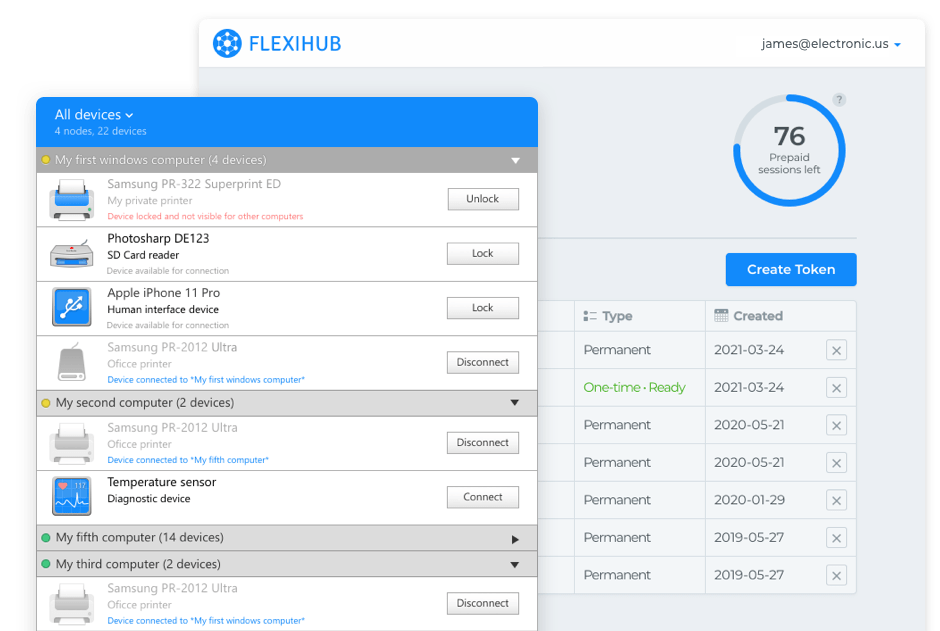
FlexiHub, Electronic Team, Inc. tarafından geliştirilen bir bağlantı çözümüdür ve USB ile bağlı Android cihazlara IP tabanlı ağ üzerinden uzaktan erişim sağlar. Ağ üzerinden USB erişimi sunan bu yazılım, cihaz doğrudan bağlıymış gibi tam işlevsellik sağlar.

FlexiHub ile dünyanın her yerinden ağ bağlantılı Android cihazlara kolayca bağlanabilirsiniz. Windows, macOS ve Linux işletim sistemli bilgisayarlardan Android cihazlara erişim mümkündür. Ayrıca, genel IP adresi olmayan makinelerdeki USB portlarına bağlanmak için Tunnel Server özelliğini kullanabilirsiniz.

Öne Çıkan Özellikler:
  • Hesap bilgilerinizi paylaşmadan erişim için giriş token’ları oluşturma.
  • 2048-bit SSL şifreleme ile güvenli veri aktarımı.
  • Genel IP adresi olmayan cihazlara bağlanmak için Tunnel Server.
  • Otomatik cihaz türü tanımlama.
FlexiHub

icon pros Avantajlar:

  • Windows, macOS ve Linux desteği.
  • Şifreleme ve token sistemi ile yüksek güvenlik.
  • Kurumsal sürümde white-label desteği.
  • Ücretsiz deneme sürümü mevcut.

icon cons Dezavantajlar:

  • Deneme sürümünde 5 oturum sınırı bulunur.
Fiyat: Bireysel kullanım için aylık 39$’dan, işletme sürümü için 12$’dan başlar.

FlexiHub ile PC’den Android telefona uzaktan erişim nasıl sağlanır

Aşağıdaki adımlar bilgisayarınızı uzaktaki bir Android telefona bağlamanıza yardımcı olur.
  • 1.
    Kayıt olun ve 30 günlük ücretsiz deneme sürümünden yararlanın. blank
  • 2.
    FlexiHub’ı, Android cihazın fiziksel olarak bağlı olduğu bilgisayara indirip kurun. Bu bilgisayar “server” olarak adlandırılır.
    FlexiHub indir ve kur
  • 3.
    Android telefona uzaktan erişecek istemci bilgisayarlara da FlexiHub kurun. blank
  • 4.
    Aynı hesap ve giriş bilgileriyle server ve client üzerinde FlexiHub’ı başlatın.
    hesabınıza giriş yapın
  • 5.
    Aracın arayüzünü kullanarak bağlanmak istediğiniz Android cihazı bulun.
    bağlanmak istediğiniz Android cihazı bulun
  • 6.
    Bağlantıyı kurmak için Connect düğmesine tıklayın.
    connect düğmesine tıklayın
  • 7.
    Bağlantı tamamlandığında Android cihaz istemci bilgisayarda görünecektir. Bağlı cihazın tüm işlevlerine erişebilirsiniz. blank

Android üzerinden paylaşılan USB cihazlarına bağlanma

Android için FlexiHub, ağa bağlı bilgisayarlardan Android tablet ve akıllı telefonlara bağlı USB cihazlara uzaktan erişim sağlamayı mümkün kılar.

Ağa bağlı bir Android cihaza OTG kablosu ile USB çevre birimi bağlandığında, bu donanım FlexiHub yüklü istemci bilgisayarlarda anında erişilebilir hale gelir.


Android telefon veya tablete bağlı USB cihazlara uzaktan erişmek için şu adımları izleyin:

1
Resmi web sitesi üzerinden ücretsiz bir FlexiHub hesabı oluşturun.
2
Server görevi görecek Android cihaza ve bağlı USB çevre birimine erişmesi gereken uzak client cihaza FlexiHub’ı indirip kurun.
3
Uygulamayı başlatın ve hesabınıza giriş yapın. Önce Android cihazda, ardından uzak istemci bilgisayarda aynı kullanıcı adı ve şifreyle oturum açın.
4
Bir USB çevre birimini Android cihaza bağlayın ve FlexiHub uygulamasında göründüğünü doğrulayın.
5
Uzak bilgisayarda FlexiHub içinde USB cihazını bulun ve bağlantıyı başlatmak için Connect’e tıklayın.

2. USB Network Gate

En uygun kullanım alanı: Ağ üzerinden USB cihaz paylaşımı yapmak ve birden fazla platform türüyle bağlantı kurmak isteyen şirketler.

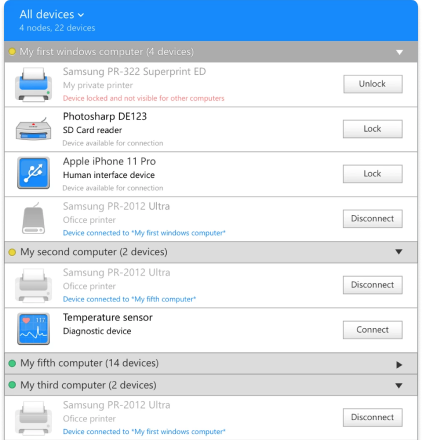
USB Network Gate, ağa bağlı bir USB portuna takılı telefonlara veya diğer cihazlara uzaktan erişim sağlayan bir bağlantı aracıdır. Android telefona uzaktan erişim, Windows, Mac ve Linux bilgisayarlarda desteklenir.

USB Network Gate, ağ üzerinden USB cihazlarına erişim için esnek ve kapsamlı bir çözümdür. USB çevre birimlerini fiziksel olarak taşımadan paylaşmak isteyen küçük ve büyük ofisler için oldukça kullanışlıdır. Yazılım, herkesin kolayca kurabileceği standart bir ağ yapılandırması kullanır.

Öne Çıkan Özellikler:
  • USB cihazlarının sanal ortamlara yönlendirilmesini destekler.
  • Windows Remote Desktop bağlantıları ve Citrix ICA protokolü desteklenir.
  • USB Network Gate işlevselliği, donanım ve yazılım ürünlerinize entegre edilebilir.
  • Bant genişliği kullanımını azaltmak için trafik sıkıştırma sunar.
  • Veri iletimini güvenli tutmak için şifreleme sağlar.
Android uzaktan erişim için USB Network Gate

icon pros Avantajlar:

  • Ücretsiz deneme sürümü sunulur.
  • Oturum bazlı veya kullanıcı bazlı izolasyon, hassas cihazlara erişimi sınırlar.
  • Neredeyse her tür USB bağlantılı cihazı destekler.
  • Windows, Mac ve Linux sistemlerde çalışır.

icon cons Dezavantajlar:

  • Bazı alternatiflere kıyasla daha pahalı olabilir.
Fiyat: Ücretsiz deneme sürümü mevcuttur. Ücretli sürümler 159,95 $’dan başlar ve kurumsal kullanım için özel fiyatlandırma sunulur.
USB Network Gate ile Android telefona uzaktan nasıl bağlanılır

  • 1.
    USB Network Gate yazılımını yerel bilgisayara ve uzak makineye indirip kurun.
  • 2.
    Uygulamayı yerel makinede başlatın ve Android cihazı USB arayüzüne bağlayın.
  • 3.
    Local USB Devices sekmesine gidin ve diğer makinelerin Android telefon veya tablete erişebilmesi için Share seçeneğine tıklayın.
  • 4.
    USB Network Gate’i uzak bilgisayarda başlatın ve Remote USB Devices sekmesini açın.
  • 5.
    Click Connect next to the device you attached in Step 2 to establish connectivity.

3. Splashtop SOS

En uygun kullanım alanı: Özel teknik destek ekipleri.

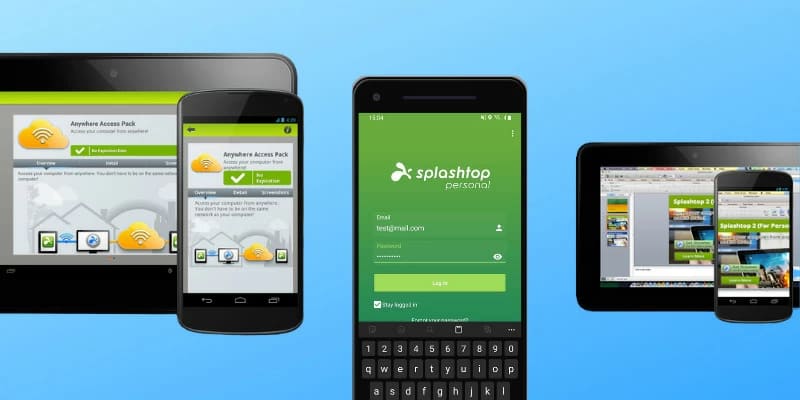
Splashtop SOS, Android tablet ve telefonlara uzaktan erişim sağlayan bir yazılım çözümüdür. Şirket, farklı kullanıcı gruplarının ihtiyaçlarını karşılamak için değişen özellik setlerine sahip birden fazla sürüm sunar.

SOS uygulaması, teknik destek ekiplerinin iş açısından kritik sistemlerde ortaya çıkan sorunları hızlı şekilde giderebilmesi için uzak kaynaklara bağlanmasını sağlar. Tüm planlar kullanıcı dostu bir arayüz, dosya aktarım özelliği ve cihazlara yazılım yükleme gerektirmeden uzak makinelere erişim imkânı sunar.

Öne Çıkan Özellikler:
  • Hızlı ve güvenilir uzaktan bağlantı.
  • Güvenli bağlantılar için iki faktörlü kimlik doğrulama.
  • 256-bit AES şifreleme ile verileriniz korunur.
Splashtop Android uzaktan erişim yazılımı

icon pros Avantajlar:

  • Ücretsiz deneme sürümü mevcuttur.
  • Sezgisel ve kullanıcı dostu bir arayüz sunar.
  • Windows, Mac, Linux, iOS, Android ve Chrome işletim sistemlerini destekler.
  • Birden fazla abonelik planı sunar.
  • Uygun fiyatlı bir eğitim planı bulunur.
  • Çoklu monitör desteği sağlar.

icon cons Dezavantajlar:

  • Öncelikli teknik destek yalnızca üst seviye planlarda sunulur.
  • Daha ekonomik planlarda özellikler sınırlıdır.
  • Aracı kurmak için belirli bir teknik bilgi seviyesi gerekir.
Fiyat: Business Access kullanıcı başına 60 $ ile 99 $ arasındadır. Splashtop SOS kullanıcı başına 199 $ ile 399 $ arasında değişir ve Remote Support planı, kapsanan her 25 bilgisayar için 479 $’dır. Education planı öğretmen başına 29,99 $’dır.

Splashtop ile PC’den Android uzaktan kontrol etme

Android cihazınızı Splashtop ile bağlamak için aşağıdaki adımları izleyin.
  • 1.
    Splashtop SOS’u bilgisayarınıza indirin.
  • 2.
    Kontrol etmek istediğiniz Android cihaza SOS uygulamasını indirin.
  • 3.
    Bilgisayarınızda Splashtop’u çalıştırın ve SOS bağlantı ekranını açmak için SOS simgesine tıklayın.
  • 4.
    Android cihazda görüntülenen dokuz haneli kodu girin.
  • 5.
    Uzak oturumu başlatmak için ok simgesine tıklayın.

4. Teamviewer

En uygun kullanım alanı: Büyük teknik destek ekipleri.

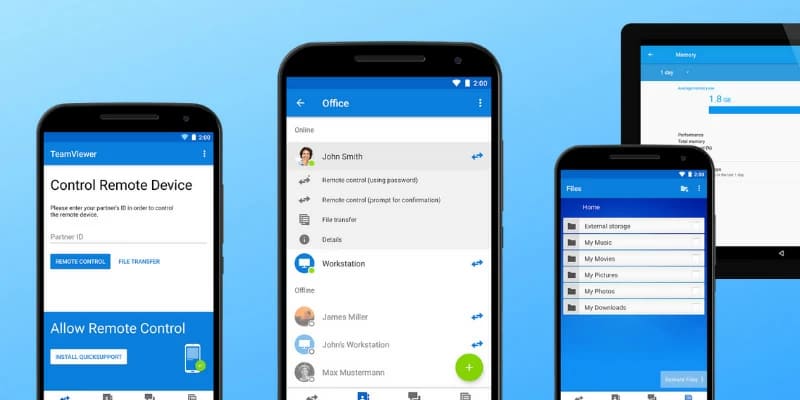
TeamViewer, Android cihazlarda çalışan bir başka uzaktan kontrol çözümüdür. Ağ bağlantısı olan herhangi bir konumdan Android işletim sistemine sahip bilgisayar, akıllı telefon veya tablete uzaktan bağlanmanıza olanak tanır. Windows, Linux ve macOS çalıştıran bilgisayarları destekler ve kullanıcıların Android cihazlarından bağlı bilgisayarlar üzerinde tam kontrol sağlamasına imkân verir.

Ayrıca TeamViewer işleviyle USB cihazlarına da erişebilirsiniz. Uygulama sezgisel dokunmatik kontrol hareketleri, çift yönlü dosya aktarımı, sohbet ve kişi yönetimi özellikleri sunar. Güvenli veri aktarımı için 256-bit AES şifreleme kullanılır.

Öne Çıkan Özellikler:
  • Verimli ve güvenli dosya aktarımı.
  • Android cihaz üzerinden çevrimiçi toplantılar düzenleme.
  • Android cihazlardan masaüstü bilgisayarlara tam uzaktan erişim.
  • Windows ve macOS için çapraz platform desteği.
Android için TeamViewer kontrolü

icon pros Avantajlar:

  • Kişisel kullanım için ücretsizdir.
  • İş dünyasında oldukça popülerdir.
  • Esnek fiyatlandırma planları sunar.

icon cons Dezavantajlar:

  • Küçük ekipler için maliyetli bir seçenek olabilir.
Fiyat: Bireysel kullanım için ücretsizdir. Ücretli sürümler, özellik setine ve kullanıcı sayısına bağlı olarak aylık 34,90 $ ile 206,90 $ arasında değişir.

TeamViewer ile Android cihazdan PC’ye masaüstü bağlantısı nasıl kurulur

  • 1.
    Android cihaza TeamViewer uygulamasını, PC’ye ise TeamViewer programını kurun.
  • 2.
    Uzak masaüstü istemcisinden TeamViewer ID ve şifresini alın.
  • 3.
    Android’de TeamViewer’ı açın ve önceki adımda aldığınız Partner ID’yi girin.
  • 4.
    Remote Control seçeneğine tıklayın.
  • 5.
    Şifreyi girin ve OK düğmesine basın.
  • 6.
    Mobil uygulama üzerinden uzak bilgisayarı kontrol etmek için Continue seçeneğini seçin.

5. AirDroid

En uygun kullanım alanı: Android cihazlarına uzaktan erişmek ve bunları yönetmek isteyen bireysel kullanıcılar.

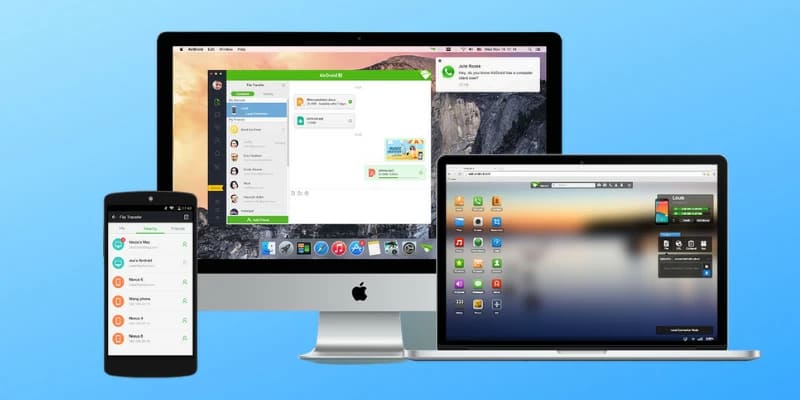
AirDroid, Android telefonunuzun en önemli özelliklerine hesap oluşturmadan erişim sağlayan bir uygulamadır. Kullanıcı dostu arayüzü sayesinde Android cihazınızı masaüstü bilgisayardan kolayca yönetebilirsiniz. Uygulamanın, Android işletim sistemli tüm uç noktaları yönetmeye olanak tanıyan bir kurumsal sürümü de vardır.

Öne Çıkan Özellikler:
  • Uzaktaki Android cihazın kamera ve mikrofonunu kullanarak uzaktan izleme yapar.
  • Farklı ağlardaki cihazlar için ekran yansıtma desteği sunar.
  • Dosya aktarımı ve yönetimini destekler.
  • Tüm Android telefon ve tablet markalarında uzaktan kontrol sağlar.
AirDroid ile Android cihaza erişim

icon pros Avantajlar:

  • Ücretsiz bir sürüm mevcuttur.
  • Kullanıcı dostu arayüz sunar.
  • Google Play Store’da 4.3 yıldız puanına sahiptir.

icon cons Dezavantajlar:

  • Ücretsiz sürüm, kullanıcıları iki Android cihaz yönetimi ile sınırlar.
  • Ücretsiz sürümde 30 MB dosya sınırı uygulanır.
  • Uzaktan izleme özelliği ücretsiz sürümde desteklenmez.
Fiyat: Sınırlı özelliklere sahip ücretsiz bir sürüm vardır. AirDroid Premium aylık 2,50 $’dan başlar.

AirDroid ile Android telefona nasıl bağlanılır

AirDroid ile Android cihazınıza bağlanmak için aşağıdaki adımları izleyin.
  • 1.
    AirDroid’i Android cihazınıza kurun ve izin taleplerini onaylayın.
  • 2.
    Bir web tarayıcısı kullanarak web.airdroid.com adresine gidin. Sayfada bir QR kod görüntülenecektir.
  • 3.
    Android telefonda AirDroid’i açın ve uygulamadaki Scan simgesine dokunun.
  • 4.
    Web sayfasındaki QR kodu tarayın.
  • 5.
    Sign In seçeneğine dokunun.
  • 6.
    Artık bağlantı kuruldu ve Android telefona uzaktan erişim sağlandı.

6. Android için ISL Light

En uygun kullanım alanı: Uzak oturumları nasıl başlatacağı konusunda esneklik isteyen kurumsal kullanıcılar.

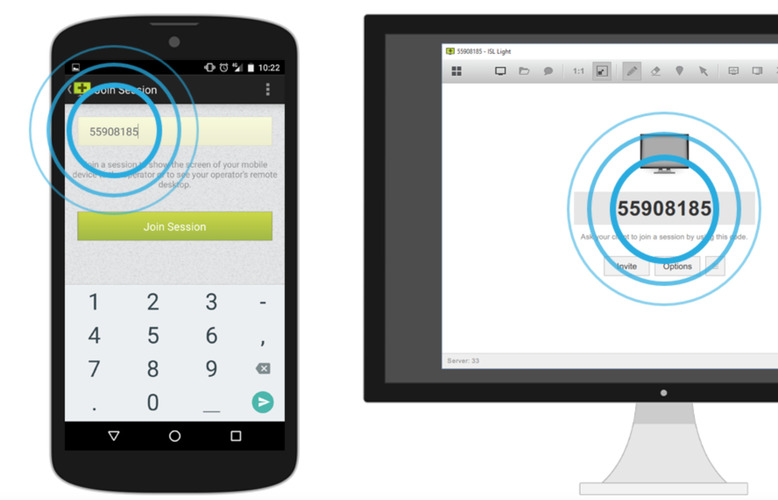
ISL Light, PC üzerinden Android cihaz kontrolü sağlayan güvenli bir uzaktan erişim çözümüdür. Aracın dikkat çekici özellikleri arasında Android telefon ve tabletlere gözetimsiz erişim kurabilme yeteneği yer alır. Bu uzaktan kontrol uygulaması, ağ bağlantısı olan mobil cihazlara dünyanın her yerinden bağlanmanıza olanak tanır.

Öne Çıkan Özellikler:
  • Uçtan uca AES 256-bit şifreleme.
  • İki faktörlü kimlik doğrulama desteği.
  • Otomatik oturum kaydı.
  • ISL hesabında merkezi kullanıcı yönetimi.
  • Güvenli dosya aktarımı.
  • Çoklu monitör yönetimi.
ISL Light ile Android erişimi

icon pros Avantajlar:

  • 15 günlük ücretsiz deneme sürümü sunulur.
  • Windows, Mac, iOS, Android ve Linux işletim sistemlerini destekler.
  • Sınırsız sayıda gözetimsiz uzak bilgisayarı yönetebilirsiniz.
  • Bulut tabanlı ve self-hosted çözümler sunar.

icon cons Dezavantajlar:

  • Bazı alternatif çözümlere göre daha pahalıdır.
Fiyat: Yıllık 145 $’dan başlayan çeşitli fiyat planları mevcuttur.

ISL Light ile PC’den uzak Android cihaza nasıl erişilir

  • 1.
    Bir e-posta adresi ve şifre kullanarak ISL hesabı oluşturun.
  • 2.
    ISL Light’ı bilgisayarınıza indirip kurun.
  • 3.
    Uygulamayı başlatın ve ISL hesap bilgilerinizi girin.
  • 4.
    Sol üstteki + işaretine tıklayarak Start New Session seçeneğini başlatın.
  • 5.
    Android cihazı olan uzak kullanıcıya davet göndermek için Invite seçeneğine tıklayın.
  • 6.
    Katılabilmesi için uzak kullanıcıya oturum kodunu iletin.
  • 7.
    Bağlantı kurulduktan sonra uzak cihazı masaüstünüzden kontrol edebilirsiniz.

7. Vysor

En uygun kullanım alanı: Emülasyon özellikleri sayesinde Android geliştiricileri için oldukça uygun bir araçtır.

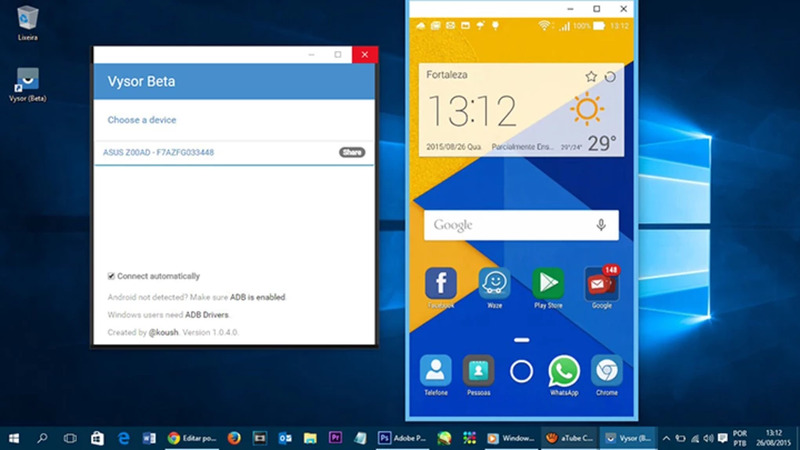
Vysor, kullanıcıların Windows PC üzerinden Android cihazı kontrol etmesine olanak tanıyan bir bağlantı aracıdır. Araç hem Android uygulaması hem de Chrome web tarayıcısı uzantısı olarak çalışır. Vysor’un ücretsiz ve ücretli sürümleri vardır; ücretli sürümlerde çok daha fazla özellik sunulur.

Vysor ile bilgisayar klavyenizi kullanarak Android cihazınıza yazı yazabilirsiniz. Fare emülasyonu ile tıklayıp seçim yapabilir ve cihazınızı dünyanın herhangi bir yerindeki ağ bağlantılı kullanıcılarla paylaşabilirsiniz.

Öne Çıkan Özellikler:
  • Android cihazları yansıtma ve kontrol etme.
  • Ekran görüntüsü alma.
  • Vysor Pro’da tam ekran modu.
  • Vysor Pro’da kablosuz bağlantı özellikleri.
  • Sürükle-bırak ile dosya aktarımı.
  • Yüksek kaliteli ekran yansıtma desteği.
Vysor Android uzaktan kontrol uygulaması

icon pros Avantajlar:

  • Kullanımı kolaydır.
  • Uygulama geliştirme sürecinde yardımcı olan Android emülatörü sunar.

icon cons Dezavantajlar:

  • Çoğu özellik ücretsiz sürümde mevcut değildir.
Fiyat: Sınırlı özelliklere sahip ücretsiz sürüm vardır. Vysor Pro aylık 2,50 $, yıllık 10 $ veya ömür boyu lisans için 40 $’dır.

Vysor ile Android cihaz nasıl kontrol edilir

  • 1.
    Android cihazınıza Google Play Store üzerinden Vysor uygulamasını yükleyin.
  • 2.
    Google Chrome’a Vysor uzantısını ekleyin.
  • 3.
    Android cihazda USB debugging özelliğini etkinleştirin.
  • 4.
    Android cihazınızı bilgisayarınıza bağlayın.
  • 5.
    Chrome Apps düğmesinden Vysor app uygulamasını başlatın.
  • 6.
    Find Devices seçeneğine tıklayın.
  • 7.
    Görüntülemek istediğiniz cihazı seçin.
  • 8.
    Artık Android cihazınızı bilgisayarınız üzerinden kontrol edebilirsiniz.

8. Chrome Remote Desktop

En uygun kullanım alanı: Gelişmiş özelliklere ihtiyaç duymayan bireyler ve küçük işletmeler.

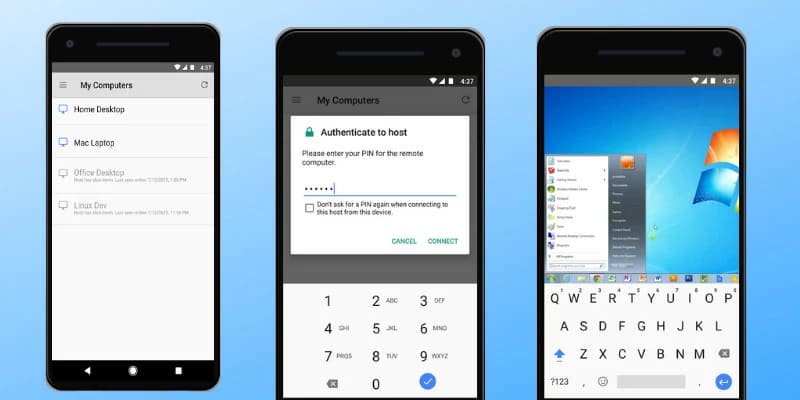
Chrome Remote Desktop, Google Chrome web tarayıcısı içinde çalışan ve kullanıcıların mobil cihazlardan Windows bilgisayarlara erişmesini sağlayan bir uygulamadır. Android cihazınızda çalışan Chrome Remote Desktop ile bir Windows bilgisayarı kontrol edebilirsiniz. Ancak araç, Android cihazların uzaktan kontrolünü desteklemez.

Yalnızca bir Windows bilgisayara uzaktan erişim ihtiyacınız varsa, Chrome Remote Desktop basit ve pratik bir çözüm sunar. Ancak ücretli bağlantı araçlarına kıyasla daha sınırlı özelliklere sahiptir.

Öne Çıkan Özellikler:
  • Google Chrome çalışan herhangi bir cihazdan Windows bilgisayarlara kolay bağlantı.
  • Oluşturulan PIN kodlarıyla güvenli bağlantı kurulumu.
Android için Chrome uzaktan masaüstü

icon pros Avantajlar:

  • Google Chrome kullananlar için tanıdık arayüz.
  • Kullanımı kolaydır.
  • İyi ses ve video aktarım performansı.

icon cons Dezavantajlar:

  • Sadece Windows bilgisayarlarla bağlantıyı destekler.
  • Android cihazları kontrol etmek için kullanılamaz.
Fiyat: Google Play Store’dan ücretsiz olarak indirilebilir.

Android cihazdan Windows bilgisayara nasıl bağlanılır

  • 1.
    Android cihazda Chrome Remote Desktop uygulamasını açın.
  • 2.
    Mevcut cihazlar arasından erişmek istediğiniz bilgisayara dokunun.
  • 3.
    Tercihinize göre Trackpad veya Dokunmatik modda uzak bilgisayarı kontrol edebilirsiniz.

9. Scrcpy

En uygun kullanım alanı: Teknik bilgiye sahip ve ücretsiz bir bağlantı aracı arayan kullanıcılar.

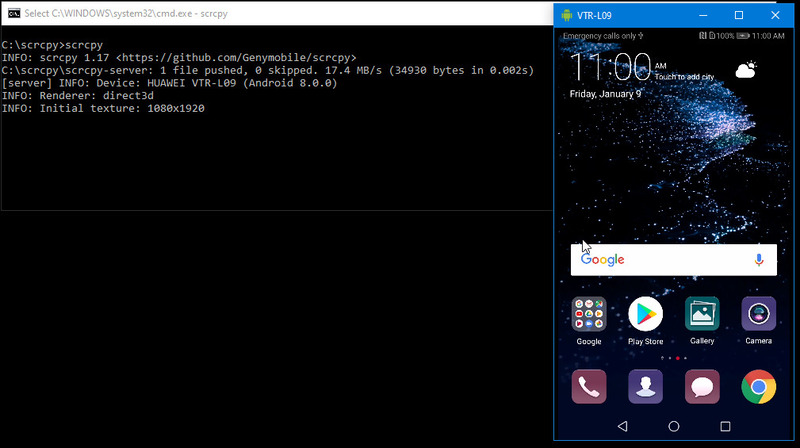
Scrcpy, Android cihazların PC üzerinden kontrol edilmesini sağlayan ücretsiz ve açık kaynaklı bir çözümdür. Araç, USB veya WiFi ile bağlı bir Android telefonu yansıtmanıza ve kontrol etmenize olanak tanır. Bu Android uzaktan kontrol uygulaması hızlıdır ve düşük gecikme süresi sunar.

Scrcpy, en az API21 (Android 5.0) sürümünü çalıştıran Android cihazlarla uyumludur. Cihazda adb debugging etkin olmalıdır.

Öne Çıkan Özellikler:
  • Ekran yakalama yapılandırma seçenekleri.
  • Ekran kaydı.
  • Kablosuz, çoklu cihaz veya SSH tünelleme bağlantı seçenekleri.
  • Giriş kontrol seçenekleri.
  • Dosya sürükleyip bırakma özelliği.
Scrcpy ile Android’e ücretsiz erişim

icon pros Avantajlar:

  • Ücretsiz ve açık kaynaklıdır.
  • Düşük gecikmeli hızlı bağlantı sağlar.

icon cons Dezavantajlar:

  • Diğer seçeneklere göre daha az kullanıcı dostudur.
  • Kullanıcıların aracı Github üzerinden kurması gerekir.
Fiyat: Ücretsiz açık kaynak yazılım.

Scrcpy ile PC’den Android telefona uzaktan erişim nasıl sağlanır

  • 1.
    Github üzerinden en güncel Scrcpy sürümünü indirin.
  • 2.
    Zip dosyasını, adb için çıkardığınız Platform tools klasörünün içine çıkarın.
  • 3.
    İstendiğinde Platform tools klasöründeki dosyaların üzerine yazmayı seçin.
  • 4.
    Scrcpy’yi açın; yansıtılan telefon ekranı bilgisayarınızda görüntülenecektir.

Android uzaktan kontrol çözümü nasıl seçilir

Android cihazlara uzaktan erişim sağlayan farklı yazılım çözümlerini sizler için derledik. Aşağıda, kişisel ya da kurumsal kullanım için en uygun aracı seçerken dikkat etmeniz gereken önemli kriterleri bulabilirsiniz. En doğru tercihi yapmak için özellikleri ve kullanıcı değerlendirmelerini karşılaştırmanız faydalı olacaktır.

  • İşletim sistemi uyumluluğu - Seçeceğiniz Android uzaktan erişim aracı, bağlanacağınız cihazın yanı sıra kullandığınız işletim sistemiyle de uyumlu olmalıdır. Yazılımın bilgisayarınızda sorunsuz çalıştığından emin olun.
  • Özellikler - Tüm uzaktan erişim uygulamaları temel bağlantı işlevlerini sunar. Ancak ek özellikler bu araçları birbirinden ayırır. Sunulan gelişmiş özellikleri inceleyerek ihtiyaçlarınıza uygun olanı belirleyin.
  • Kullanım kolaylığı - Kullanıcı dostu ve kolay kullanılabilen bir Android kontrol uygulaması tercih edin. Uzaktan bağlantı kuracak herkesin teknik bilgiye sahip olmayabileceğini unutmayın.
  • Fiyat - Fiyat tek başına belirleyici olmamalıdır. Daha yüksek maliyetli bir çözüm, ihtiyaç duyduğunuz özellikleri sunabilir. Birden fazla uygun seçenek varsa fiyat-performans karşılaştırması yapabilirsiniz. Abonelik bazlı lisanslarda uzun vadeli indirimleri kontrol etmeyi unutmayın.
  • Kullanıcı değerlendirmesi - Diğer kullanıcıların deneyimleri size yol gösterebilir. Tek bir yoruma odaklanmak yerine genel kullanıcı geri bildirimlerini inceleyin. Özellikle ilgilendiğiniz özelliklerle ilgili yorumlara dikkat edin.

SSS

Evet, TeamViewer ile bir Android telefon üzerinden başka bir Android cihazı kontrol edebilirsiniz.
Evet, yukarıda bahsedilen uzaktan erişim araçlarının bazılarıyla bu mümkündür. Çoğu durumda, cihaz sahibinden erişim izni almanız gerekir.
Evet, gerekli yetkilere sahipseniz bu mümkündür. Android uzaktan erişim sayesinde kötü niyetli kişiler, cihaza casus yazılım veya farklı türde zararlı yazılımlar yükleyebilir.
Gözetimsiz uzaktan erişim, cihazın başında fiziksel olarak bir kullanıcı bulunmasa bile uzaktan kontrol edilmesini sağlar. Bu özellik, cihazlara her zaman erişim imkânı sunarak uzaktan erişim çözümlerinin verimliliğini artırır.
Android akıllı telefonlara bağlı USB cihazlarla uzaktan erişim sağlayın
  • 4.8 genel sıralama dayalı 386+ Reviews
  • Android akıllı telefonlara bağlı USB cihazlarla uzaktan erişim sağlayın
  • 11.59MB Size.
  • Sürüm 7.0.15580. (11/02/2026).
  • Fiyatlandırma starts from $39/month