Cookie
Zespół FlexiHub używa plików cookies, aby dostosować Twoje doświadczenia na naszej stronie internetowej. Kontynuując korzystanie z tej witryny, wyrażasz zgodę na naszą politykę plików cookies. Kliknij tutaj, aby dowiedzieć się więcej.
Najlepsze narzędzia do zdalnego dostępu Android

Najlepsze narzędzia do zdalnego dostępu do Androida

FlexiHub od Electronic Team, Inc. umożliwia zdalny dostęp do urządzeń z Androidem przez sieć IP. Udostępnianie lokalnie podłączonych urządzeń Android do komputerów zdalnych jest proste dzięki FlexiHub. Oprogramowanie pozwala na zdalne połączenie USB i korzystanie z pełnej funkcjonalności urządzenia.

Zarejestruj się, aby uzyskać najlepsze rozwiązanie do zdalnego dostępu.

Najlepsze narzędzia do zdalnego dostępu do Androida
Olga Weis Olga Weis Ostatnia aktualizacja Mar 26, 2026

Istnieje wiele powodów, dla których możesz potrzebować zdalnego dostępu do urządzenia z Androidem. Pracownicy mobilni mogą potrzebować dostępu do telefonu znajdującego się w innej lokalizacji. Zespoły wsparcia technicznego mogą potrzebować dostępu do Twojego urządzenia, aby rozwiązać problem lub skonfigurować aplikację. Możesz też chcieć sprawdzić ważne informacje lub zdjęcia podczas podróży.

W tym artykule przedstawiamy najlepsze rozwiązania do zdalnego dostępu do Androida z różnych systemów operacyjnych. Poznasz aplikacje dla użytkowników prywatnych i biznesowych, które pomogą Ci wybrać odpowiednie narzędzie.

Obejrzyj szybki przegląd:

1. FlexiHub

Najlepsze zastosowanie: użytkownicy indywidualni i firmy chcące maksymalnie wykorzystać urządzenia USB, w tym telefony z Androidem.

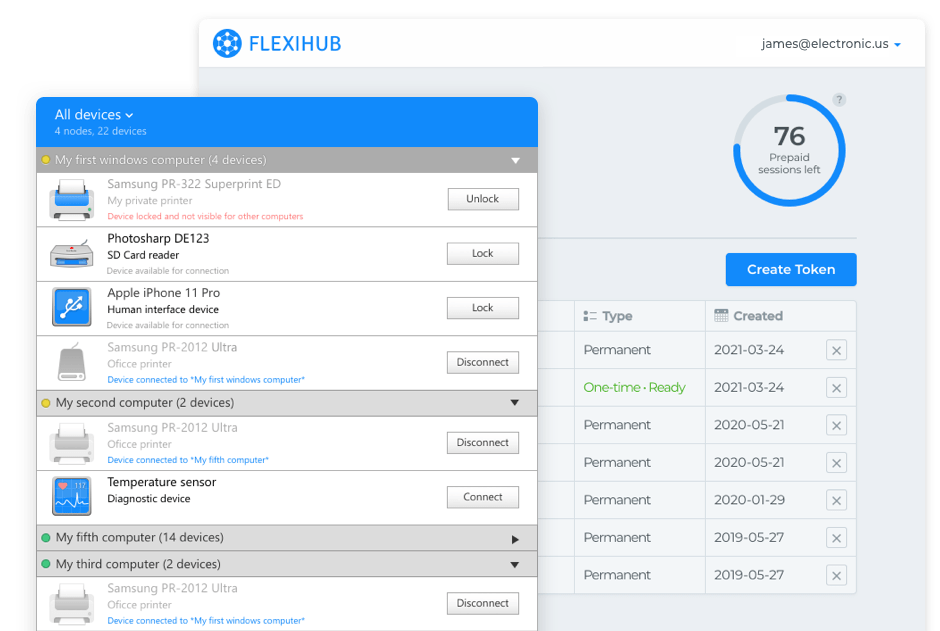
FlexiHub to aplikacja do zdalnego dostępu do urządzeń USB, w tym Androida, działająca przez sieć IP. Zdalny dostęp USB przez sieć zapewnia pełną funkcjonalność, jak przy bezpośrednim połączeniu.

Dzięki FlexiHub możesz łączyć się z telefonem Android z dowolnego miejsca na świecie – z komputera Windows, macOS lub Linux. Możliwe jest także użycie Tunnel Server do połączeń bez publicznego adresu IP.

Najważniejsze funkcje:
  • Tokeny logowania zapewniają bezpieczny dostęp bez ujawniania danych.
  • Szyfrowanie SSL 2048-bit.
  • Tunnel Server dla urządzeń bez publicznego IP.
  • Automatyczne rozpoznawanie urządzeń.
FlexiHub

icon pros Zalety:

  • Obsługa Windows, macOS i Linux.
  • Bezpieczne szyfrowanie danych.
  • White-label dla firm.
  • Dostępna wersja demo.

icon cons Wady:

  • Limit 5 sesji w wersji demo.
Cena: Od 39 USD miesięcznie dla użytkowników indywidualnych oraz od 12 USD dla wersji biznesowej.

Jak zdalnie uzyskać dostęp do telefonu Android z komputera za pomocą FlexiHub

Poniższe kroki pozwolą połączyć komputer z telefonem Android znajdującym się w innej lokalizacji.
  • 1.
    Zarejestruj się w FlexiHub. Otrzymasz darmowy 30-dniowy okres próbny, aby przetestować funkcje programu. blank
  • 2.
    Pobierz i zainstaluj FlexiHub na komputerze fizycznie podłączonym do urządzenia Android (serwer).
    pobierz i zainstaluj FlexiHub
  • 3.
    Zainstaluj FlexiHub na komputerach klienckich, które będą uzyskiwać dostęp do telefonu. blank
  • 4.
    Uruchom FlexiHub na serwerze i kliencie, logując się na to samo konto.
    zaloguj się do konta
  • 5.
    Znajdź urządzenie Android w interfejsie aplikacji.
    znajdź urządzenie Android
  • 6.
    Kliknij przycisk Connect, aby nawiązać połączenie.
    kliknij connect
  • 7.
    Po nawiązaniu połączenia urządzenie Android będzie widoczne na komputerze klienckim i dostępne do pełnego wykorzystania. blank

Łączenie z urządzeniami USB udostępnionymi z Androida

FlexiHub dla Androida umożliwia zdalny dostęp do urządzeń USB podłączonych do smartfonów i tabletów poprzez sieć.

Podłączenie urządzenia USB do Androida (np. przez kabel OTG) sprawia, że staje się ono natychmiast dostępne dla komputerów z zainstalowanym FlexiHub.


Wykonaj poniższe kroki, aby uzyskać zdalny dostęp do urządzeń USB:

1
Utwórz darmowe konto FlexiHub.
2
Pobierz i zainstaluj FlexiHub na urządzeniu Android, które będzie pełnić rolę serwera, oraz na komputerze zdalnym, który potrzebuje dostępu do podłączonego urządzenia USB.
3
Uruchom aplikację i zaloguj się na swoje konto. Użyj tych samych danych logowania zarówno na urządzeniu Android, jak i na komputerze zdalnym.
4
Podłącz urządzenie USB do Androida i upewnij się, że jest widoczne w aplikacji FlexiHub.
5
Znajdź urządzenie USB w interfejsie FlexiHub na komputerze zdalnym i kliknij Connect, aby nawiązać połączenie.

2. USB Network Gate

Najlepsze zastosowanie: Firmy, które chcą udostępniać urządzenia USB w sieci i pracować na różnych platformach.

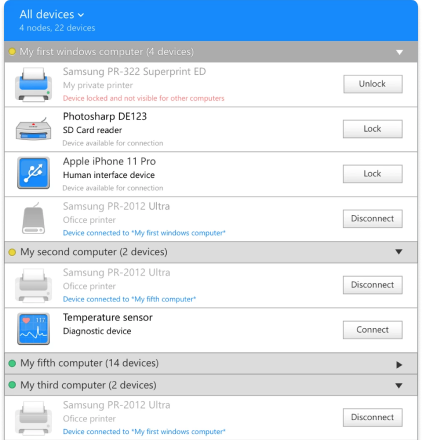
USB Network Gate to narzędzie umożliwiające zdalny dostęp do telefonów oraz innych urządzeń podłączonych do portów USB w sieci. Obsługuje zdalny dostęp do Androida na systemach Windows, macOS i Linux.

USB Network Gate to elastyczne i kompleksowe rozwiązanie do udostępniania urządzeń USB przez sieć. Idealnie sprawdzi się zarówno w małych firmach, jak i dużych organizacjach, które chcą współdzielić sprzęt bez konieczności jego fizycznego przenoszenia.

Najważniejsze funkcje:
  • Obsługa przekierowania urządzeń USB do środowisk wirtualnych.
  • Wsparcie dla połączeń RDP oraz protokołu Citrix ICA.
  • Możliwość integracji z własnym oprogramowaniem i sprzętem.
  • Kompresja danych w celu ograniczenia zużycia pasma.
  • Szyfrowanie zapewniające bezpieczeństwo transmisji.
USB Network Gate zdalny dostęp Android

icon pros Zalety:

  • Dostępna wersja próbna.
  • Izolacja sesji lub użytkowników zwiększa bezpieczeństwo.
  • Obsługuje praktycznie wszystkie urządzenia USB.
  • Działa na Windows, macOS i Linux.

icon cons Wady:

  • Wyższa cena w porównaniu do niektórych alternatyw.
Cena: Dostępna jest wersja próbna. Płatne wersje zaczynają się od 159,95 USD, z możliwością indywidualnej wyceny dla firm.
Jak zdalnie połączyć się z telefonem Android za pomocą USB Network Gate

  • 1.
    Pobierz i zainstaluj USB Network Gate na komputerze lokalnym oraz na komputerze zdalnym.
  • 2.
    Uruchom aplikację na komputerze lokalnym i podłącz urządzenie Android do portu USB.
  • 3.
    Przejdź do zakładki Local USB Devices i kliknij Share, aby umożliwić dostęp do urządzenia innym komputerom.
  • 4.
    Na komputerze zdalnym uruchom USB Network Gate i otwórz zakładkę Remote USB Devices.
  • 5.
    Kliknij Connect obok urządzenia wybranego w kroku 2, aby nawiązać połączenie.

3. Splashtop SOS

Najlepsze zastosowanie: Profesjonalne zespoły wsparcia technicznego.

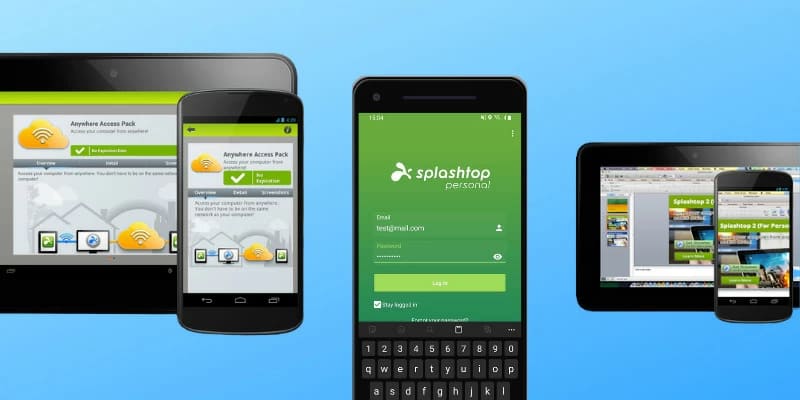
Splashtop SOS to oprogramowanie umożliwiające zdalny dostęp do tabletów i telefonów z Androidem. Producent oferuje różne wersje narzędzia dopasowane do potrzeb różnych użytkowników.

Aplikacja SOS pozwala zespołom IT na szybkie łączenie się ze zdalnymi urządzeniami w celu rozwiązywania problemów. Wszystkie plany oferują intuicyjny interfejs, transfer plików oraz możliwość dostępu bez konieczności instalowania oprogramowania po stronie użytkownika.

Najważniejsze funkcje:
  • Szybkie i stabilne połączenia zdalne.
  • Dwuskładnikowe uwierzytelnianie zwiększające bezpieczeństwo.
  • Szyfrowanie AES 256-bit chroniące dane.
Splashtop dostęp zdalny Android

icon pros Zalety:

  • Dostępna wersja próbna.
  • Intuicyjny i łatwy w obsłudze interfejs.
  • Obsługa systemów Windows, macOS, Linux, iOS, Android i Chrome.
  • Różnorodne plany subskrypcji.
  • Przystępny plan edukacyjny.
  • Obsługa wielu monitorów.

icon cons Wady:

  • Priorytetowe wsparcie techniczne tylko w droższych planach.
  • Ograniczone funkcje w tańszych wersjach.
  • Wymagana podstawowa wiedza techniczna do instalacji.
Cena: Business Access kosztuje od 60 do 99 USD za użytkownika. Splashtop SOS od 199 do 399 USD za użytkownika, a plan Remote Support kosztuje 479 USD za 25 komputerów. Plan edukacyjny kosztuje 29,99 USD za nauczyciela.

Zdalne sterowanie Androidem z komputera PC za pomocą Splashtop

Wykonaj poniższe kroki, aby połączyć się z urządzeniem Android:
  • 1.
    Pobierz Splashtop SOS na komputer.
  • 2.
    Zainstaluj aplikację SOS na urządzeniu Android.
  • 3.
    Uruchom Splashtop i kliknij ikonę SOS, aby otworzyć ekran połączenia.
  • 4.
    Wprowadź dziewięciocyfrowy kod wyświetlany na urządzeniu Android.
  • 5.
    Kliknij strzałkę, aby rozpocząć sesję zdalną.

4. Teamviewer

Najlepsze zastosowanie: Duże zespoły wsparcia IT.

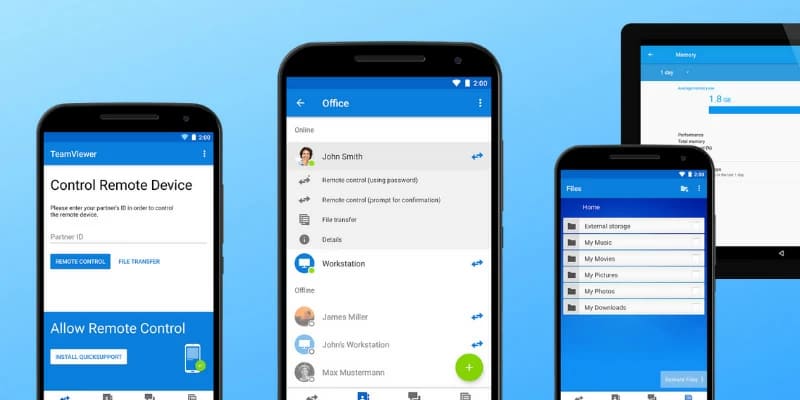
TeamViewer to popularne narzędzie do zdalnego sterowania urządzeniami z Androidem. Umożliwia połączenie z komputerami, smartfonami i tabletami z dowolnego miejsca z dostępem do sieci. Obsługuje systemy Windows, Linux i macOS.

Możesz również uzyskać dostęp do urządzeń USB przez TeamViewer. Aplikacja oferuje intuicyjne sterowanie dotykowe, transfer plików, czat oraz zarządzanie kontaktami. Dane są chronione dzięki szyfrowaniu AES 256-bit.

Najważniejsze funkcje:
  • Bezpieczny i wydajny transfer plików.
  • Możliwość prowadzenia spotkań online z Androida.
  • Pełny zdalny dostęp do komputerów.
  • Obsługa wielu platform (Windows, macOS).
TeamViewer Android zdalne sterowanie

icon pros Zalety:

  • Darmowy do użytku prywatnego.
  • Popularny w zastosowaniach biznesowych.
  • Elastyczne plany cenowe.

icon cons Wady:

  • Może być kosztowny dla małych firm.
Cena: Darmowy do użytku prywatnego. Wersje płatne kosztują od 34,90 do 206,90 USD miesięcznie w zależności od funkcji i liczby użytkowników.

Jak nawiązać połączenie z komputerem z Androida za pomocą TeamViewer

  • 1.
    Zainstaluj aplikację TeamViewer na urządzeniu Android oraz program TeamViewer na komputerze.
  • 2.
    Uzyskaj identyfikator TeamViewer oraz hasło z komputera zdalnego.
  • 3.
    Uruchom TeamViewer na Androidzie i wprowadź Partner ID uzyskany w poprzednim kroku.
  • 4.
    Kliknij Remote Control.
  • 5.
    Wprowadź hasło i kliknij OK.
  • 6.
    Wybierz Continue, aby uzyskać zdalny dostęp do komputera.

5. AirDroid

Najlepsze zastosowanie: Osoby prywatne, które chcą zdalnie zarządzać urządzeniami Android.

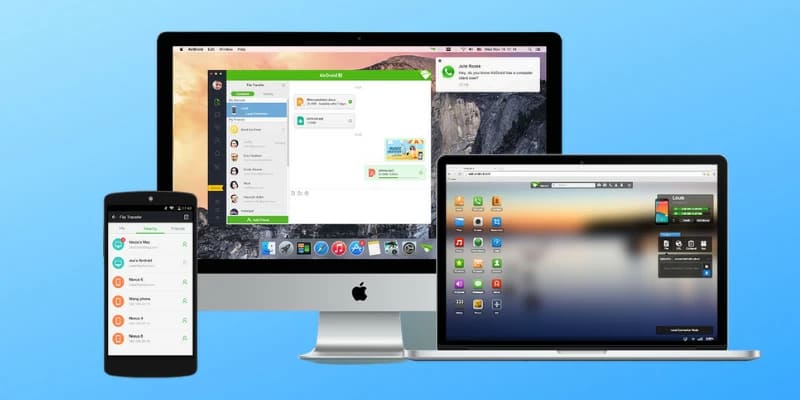
AirDroid to aplikacja umożliwiająca dostęp do kluczowych funkcji telefonu Android bez konieczności zakładania konta. Intuicyjny interfejs pozwala zarządzać urządzeniem z poziomu komputera. Dostępna jest także wersja biznesowa do zarządzania wieloma urządzeniami.

Najważniejsze funkcje:
  • Zdalne monitorowanie z wykorzystaniem kamery i mikrofonu urządzenia Android.
  • Obsługa mirroringu ekranu między różnymi sieciami.
  • Transfer i zarządzanie plikami.
  • Zdalne sterowanie telefonami i tabletami Android różnych marek.
Zdalny dostęp do Androida AirDroid

icon pros Zalety:

  • Dostępna darmowa wersja.
  • Łatwy w obsłudze interfejs.
  • Ocena 4.3 w Google Play.

icon cons Wady:

  • Darmowa wersja ogranicza liczbę urządzeń do dwóch.
  • Limit plików 30 MB w darmowej wersji.
  • Brak monitoringu zdalnego w darmowej wersji.
Cena: Dostępna darmowa wersja z ograniczeniami. AirDroid Premium od 2,50 USD miesięcznie.

Jak połączyć się z telefonem Android za pomocą AirDroid

Wykonaj poniższe kroki:
  • 1.
    Zainstaluj AirDroid na urządzeniu Android i zaakceptuj wymagane uprawnienia.
  • 2.
    Przejdź na stronę web.airdroid.com w przeglądarce – pojawi się kod QR.
  • 3.
    Uruchom AirDroid na telefonie i kliknij ikonę Scan.
  • 4.
    Zeskanuj kod QR z ekranu komputera.
  • 5.
    Kliknij Sign In.
  • 6.
    Połączenie zostało nawiązane — masz teraz zdalny dostęp do telefonu z Androidem.

6. ISL Light dla Androida

Najlepsze zastosowanie: Użytkownicy biznesowi, którzy potrzebują elastycznego sposobu inicjowania sesji zdalnych.

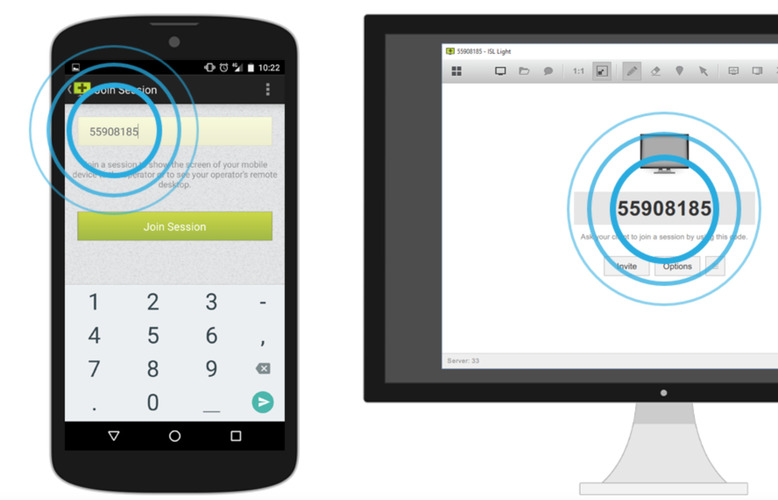
ISL Light to bezpieczne rozwiązanie do zdalnego dostępu, które umożliwia sterowanie urządzeniem Android z poziomu komputera. Oferuje m.in. dostęp bez nadzoru do smartfonów i tabletów oraz możliwość łączenia się z urządzeniami mobilnymi z dowolnego miejsca na świecie.

Najważniejsze funkcje:
  • Szyfrowanie end-to-end AES 256-bit.
  • Obsługa uwierzytelniania dwuskładnikowego.
  • Automatyczne nagrywanie sesji.
  • Centralne zarządzanie użytkownikami.
  • Bezpieczny transfer plików.
  • Obsługa wielu monitorów.
łatwy dostęp do Androida z ISL Light

icon pros Zalety:

  • Dostępna 15-dniowa wersja próbna.
  • Obsługa Windows, macOS, iOS, Android i Linux.
  • Nieograniczona liczba urządzeń zdalnych.
  • Opcje chmurowe i lokalne.

icon cons Wady:

  • Wyższa cena niż część konkurencyjnych narzędzi.
Cena: Dostępne różne plany cenowe od 145 USD rocznie.

Jak uzyskać zdalny dostęp do Androida z komputera za pomocą ISL Light

  • 1.
    Utwórz konto ISL przy użyciu adresu e-mail i hasła.
  • 2.
    Pobierz i zainstaluj ISL Light na komputerze.
  • 3.
    Uruchom aplikację i zaloguj się.
  • 4.
    Kliknij znak + i wybierz Start New Session.
  • 5.
    Kliknij Invite, aby zaprosić użytkownika Android.
  • 6.
    Przekaż kod sesji, aby użytkownik mógł dołączyć.
  • 7.
    Po połączeniu możesz sterować urządzeniem z poziomu komputera.

7. Vysor

Najlepsze zastosowanie: Funkcje emulacji sprawiają, że narzędzie jest idealne dla programistów Android.

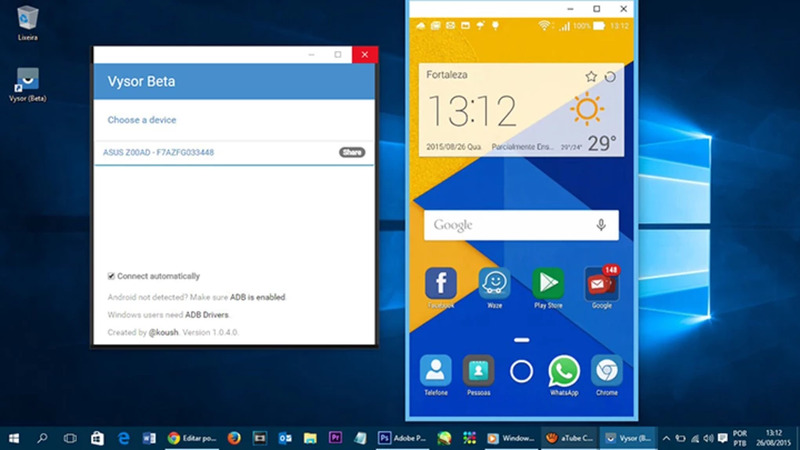
Vysor to narzędzie umożliwiające sterowanie urządzeniem Android z komputera Windows. Działa jako aplikacja mobilna oraz rozszerzenie przeglądarki Chrome.

Vysor pozwala korzystać z klawiatury komputera, sterować myszką oraz udostępniać ekran urządzenia użytkownikom w sieci.

Najważniejsze funkcje:
  • Wyświetlanie i sterowanie ekranem Androida.
  • Wykonywanie zrzutów ekranu.
  • Tryb pełnoekranowy (wersja Pro).
  • Łączność bezprzewodowa.
  • Obsługa przeciągnij i upuść.
  • Wysoka jakość obrazu.
Vysor zdalne sterowanie Android

icon pros Zalety:

  • Prosty w obsłudze.
  • Pomocny dla programistów aplikacji.

icon cons Wady:

  • Większość funkcji dostępna tylko w wersji płatnej.
Cena: Darmowa wersja z ograniczeniami. Vysor Pro od 2,50 USD miesięcznie, 10 USD rocznie lub 40 USD jednorazowo.

Jak sterować urządzeniem Android za pomocą Vysor

  • 1.
    Zainstaluj aplikację Vysor ze sklepu Google Play na swoim urządzeniu Android.
  • 2.
    Dodaj rozszerzenie Vysor do przeglądarki Google Chrome.
  • 3.
    Włącz USB debugging na urządzeniu Android.
  • 4.
    Podłącz urządzenie Android do komputera.
  • 5.
    Uruchom aplikację Vysor z poziomu Chrome Apps.
  • 6.
    Kliknij Find Devices.
  • 7.
    Wybierz urządzenie, które chcesz wyświetlić.
  • 8.
    Możesz teraz w pełni korzystać z urządzenia Android z poziomu komputera.

8. Chrome Remote Desktop

Najlepsze zastosowanie: Użytkownicy indywidualni oraz małe firmy, które nie potrzebują zaawansowanych funkcji.

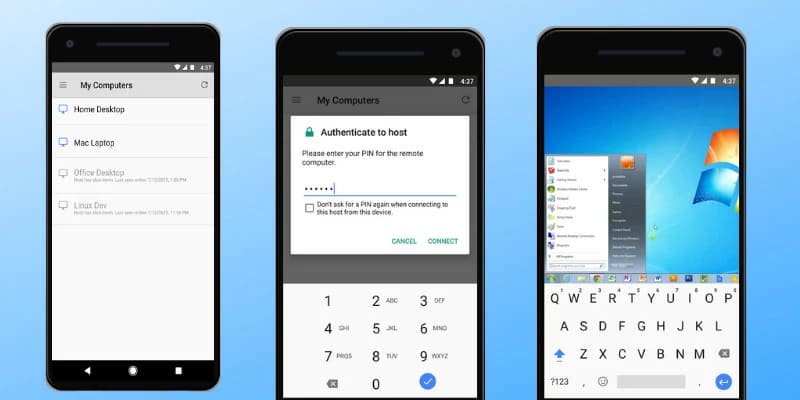
Chrome Remote Desktop to aplikacja działająca w przeglądarce Google Chrome, która umożliwia dostęp do komputerów z systemem Windows z urządzeń mobilnych. Możesz używać jej na Androidzie do sterowania komputerem Windows, jednak nie obsługuje zdalnego sterowania Androidem.

Jeśli potrzebujesz jedynie prostego dostępu do komputera Windows, Chrome Remote Desktop będzie wystarczającym rozwiązaniem. Nie oferuje jednak tak rozbudowanych funkcji jak płatne narzędzia.

Najważniejsze funkcje:
  • Łatwe łączenie z komputerami Windows z dowolnego urządzenia z przeglądarką Chrome.
  • Bezpieczne połączenia dzięki kodom PIN.
Chrome Remote Desktop Android

icon pros Zalety:

  • Znany interfejs dla użytkowników Chrome.
  • Prosty w obsłudze.
  • Dobra jakość transmisji audio i wideo.

icon cons Wady:

  • Obsługuje tylko komputery z systemem Windows.
  • Brak możliwości sterowania Androidem.
Cena: Darmowy w Google Play.

Jak połączyć się z komputerem Windows z Androida

  • 1.
    Otwórz aplikację Chrome Remote Desktop na Androidzie.
  • 2.
    Wybierz komputer, do którego chcesz uzyskać dostęp, z listy dostępnych urządzeń.
  • 3.
    Możesz sterować zdalnym komputerem w trybie Trackpad lub Touch — w zależności od swoich preferencji.

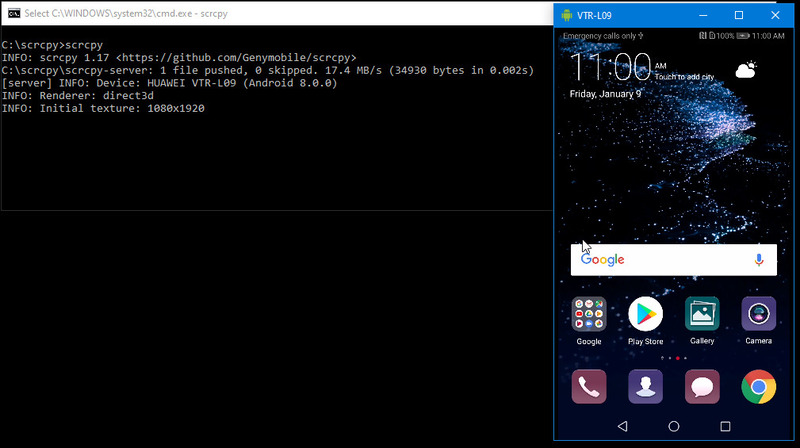
9. Scrcpy

Najlepsze zastosowanie: Użytkownicy poszukujący darmowego narzędzia do zdalnego dostępu, posiadający podstawowe umiejętności techniczne.

Scrcpy to darmowe, otwartoźródłowe rozwiązanie umożliwiające zdalne sterowanie urządzeniem Android z poziomu komputera. Narzędzie pozwala na wyświetlanie ekranu i kontrolę telefonu podłączonego przez USB lub Wi-Fi. Aplikacja wyróżnia się dużą szybkością działania i niskimi opóźnieniami.

Scrcpy działa na urządzeniach z Androidem w wersji co najmniej API21 (Android 5.0). Wymagane jest włączenie debugowania ADB.

Najważniejsze funkcje:
  • Opcje konfiguracji przechwytywania ekranu.
  • Nagrywanie ekranu.
  • Połączenia bezprzewodowe, obsługa wielu urządzeń oraz tunelowanie SSH.
  • Zaawansowane opcje sterowania.
  • Obsługa przesyłania plików metodą „przeciągnij i upuść”.
Darmowy dostęp do Androida z Scrcpy

icon pros Zalety:

  • Darmowe i open source.
  • Szybkie działanie z niskimi opóźnieniami.

icon cons Wady:

  • Mniej przyjazne dla początkujących użytkowników.
  • Wymaga ręcznej konfiguracji z GitHub.
Cena: Darmowe oprogramowanie open source.

Jak uzyskać zdalny dostęp do telefonu Android z komputera za pomocą Scrcpy

  • 1.
    Pobierz najnowszą wersję Scrcpy z GitHub.
  • 2.
    Rozpakuj archiwum ZIP do folderu Platform tools, którego używasz dla ADB.
  • 3.
    Wybierz opcję zastąpienia plików w folderze Platform tools, jeśli pojawi się komunikat.
  • 4.
    Uruchom Scrcpy — ekran telefonu zostanie wyświetlony na komputerze.

Jak wybrać odpowiednie narzędzie do zdalnego sterowania Androidem

Przedstawiliśmy różne programy do zdalnego dostępu do Androida. Poniżej znajdziesz najważniejsze kryteria, które warto wziąć pod uwagę przy wyborze najlepszego rozwiązania do użytku prywatnego lub firmowego.

  • Zgodność systemowa - Upewnij się, że wybrane narzędzie obsługuje system operacyjny, z którego będziesz korzystać. Sprawdź kompatybilność z Windows, macOS lub Linux.
  • Funkcjonalność - Wszystkie aplikacje umożliwiają podstawowy zdalny dostęp do Androida, ale różnią się dodatkowymi funkcjami. Warto przeanalizować, które z nich są dla Ciebie kluczowe.
  • Łatwość obsługi - Wybierz rozwiązanie intuicyjne i przyjazne dla użytkownika, szczególnie jeśli z narzędzia będą korzystać osoby bez doświadczenia technicznego.
  • Cena - Koszt nie powinien być jedynym kryterium wyboru. Droższe narzędzia często oferują więcej funkcji. Sprawdź także dostępność rabatów przy dłuższych subskrypcjach.
  • Opinie użytkowników - Warto zapoznać się z opiniami innych użytkowników. Szukaj narzędzi o dobrej reputacji i zwracaj uwagę na konkretne funkcjonalności, które są dla Ciebie istotne.

FAQ

Tak, na przykład TeamViewer umożliwia sterowanie jednym telefonem Android z poziomu drugiego.
Tak, możesz zdalnie sterować czyimś telefonem przy użyciu wybranych narzędzi do zdalnego dostępu opisanych powyżej. W większości przypadków konieczne będzie uzyskanie zgody użytkownika na dostęp do jego urządzenia mobilnego.
Tak, jest to możliwe, jeśli posiadasz odpowiednie uprawnienia. W przypadku zdalnego dostępu do telefonu z Androidem osoba o złych zamiarach może zainstalować różnego rodzaju oprogramowanie, w tym spyware lub inne złośliwe aplikacje.
Dostęp bez nadzoru umożliwia zdalne sterowanie urządzeniem w sytuacji, gdy użytkownik nie znajduje się fizycznie przy sprzęcie. Funkcja ta znacząco rozszerza możliwości narzędzi do zdalnego dostępu, pozwalając na łączenie się z urządzeniami w dowolnym momencie — bez konieczności każdorazowego potwierdzania dostępu.
Uzyskaj zdalny dostęp do urządzeń USB podłączonych do smartfonów z systemem Android
  • 4.8 ranking ogólny na podstawie 386+ Reviews
  • Uzyskaj zdalny dostęp do urządzeń USB podłączonych do smartfonów z systemem Android
  • 11.59MB Size.
  • Wersja 7.0.15580. (11/02/2026).
  • Cennik starts from $39/month