Cookie
FlexiHub Team uses cookies to personalize your experience on our website. By continuing to use this site, you agree to our cookie policy. Click here to learn more.
TeamViewer USB-Passthrough — So greifen Sie innerhalb von TeamViewer auf USB-Ports zu
Olga Weis Olga Weis Zuletzt aktualisiert Sep 8, 2026
Geprüft von Nikolai Svarachevsky, dem leitenden Entwickler von FlexiHub, auf technische Genauigkeit.

TeamViewer USB-Passthrough — So greifen Sie innerhalb von TeamViewer auf USB-Ports zu

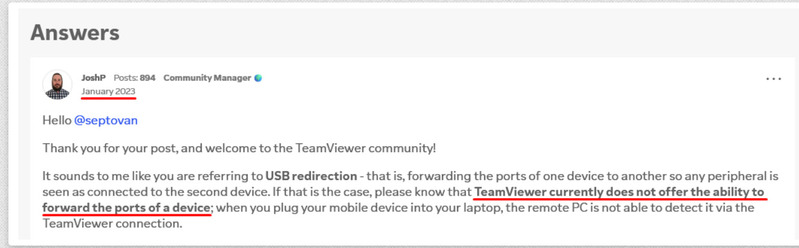
TeamViewer unterstützt kein natives USB-Passthrough. Es kann ein USB-Gerät, das mit einem Computer verbunden ist, nicht als USB-Gerät auf einem Remote-Computer erscheinen lassen. Dies ist eine bekannte Einschränkung, bestätigt in TeamViewers eigener Community-Diskussion.

TeamViewer-Community-Diskussion

Was TeamViewer kann, ist die Übertragung von Dateien von einem USB-Laufwerk mithilfe seiner Dateiübertragungsfunktion. Das ist nützlich, wenn Sie nur ein Dokument oder ein Foto von einem USB-Stick benötigen, aber es ist nicht dasselbe wie USB-Passthrough: Der Remote-Computer erkennt das Gerät tatsächlich nie.

Wenn der Remote-Computer das USB-Gerät selbst erkennen und verwenden soll, etwa einen Scanner, eine Webcam oder einen Sicherheits-Dongle, benötigen Sie spezielle USB-over-Network-Software wie FlexiHub, die das Gerät über das Netzwerk umleitet, sodass es so erscheint, als wäre es physisch eingesteckt.

Hinweis: USB-Passthrough bedeutet, ein physisches USB-Gerät an einen anderen Computer weiterzuleiten, damit das entfernte Betriebssystem und seine Anwendungen direkt damit interagieren können, als wäre es lokal angeschlossen. Dies unterscheidet sich davon, einfach Dateien zu übertragen, die zufällig auf einem USB-Laufwerk gespeichert sind.

Benötigt
TeamViewer-Dateiübertragung
FlexiHub
Dateien vom USB-Speicher kopieren checked checked
Der Remote-Computer erkennt das USB-Gerät checked checked
Einen USB-Sicherheitsdongle aus der Ferne verwenden checked checked
Einen USB-Scanner aus der Ferne bedienen checked checked
Zugriff auf USB-zu-Seriell-Hardware checked checked

So geben Sie USB für eine TeamViewer-Sitzung frei

Es ist schwer, sich eine Lösung vorzustellen, die USB-Geräte schneller und sicherer freigeben kann als FlexiHub – eine Softwareanwendung, die genau für diesen Zweck entwickelt wurde.

FlexiHub
4.8 Rank basierend auf 386+ users
Software zur Umleitung von USB

Was Remote USB effizient macht, ist die verwendete USB-Port-Umleitungstechnologie. Dank dieser fortschrittlichen Technologie kann die App mit USB-Geräten von praktisch jedem Typ und über jede Entfernung hinweg arbeiten.

So können Sie ein USB-Gerät auf Ihrem lokalen Computer freigeben und über das Internet von einem Remote-PC aus darauf zugreifen:
  • 1.
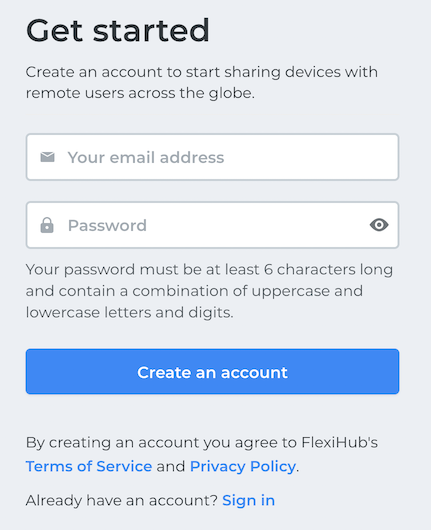
    Um zu beginnen, erstellen Sie ein FlexiHub-Konto auf der offiziellen Website der App.
    FlexiHub-Konto registrieren
  • 2.
    Bestätigen Sie dann Ihre E-Mail-Adresse und starten Sie Ihr kostenloses Demo-Abonnement. blank
  • 3.
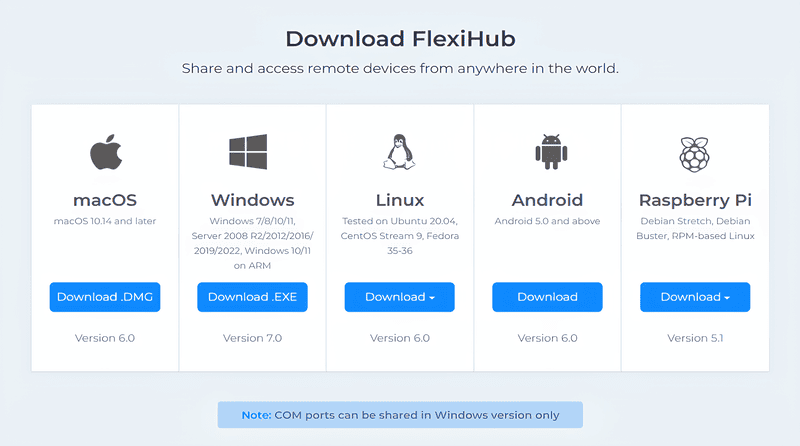
    Laden Sie danach die App herunter und installieren Sie sie auf dem Computer, an den das Gerät angeschlossen ist, sowie auf dem Remote-Computer, von dem aus Sie sich mit dem Gerät verbinden werden.
    Installation
  • 4.
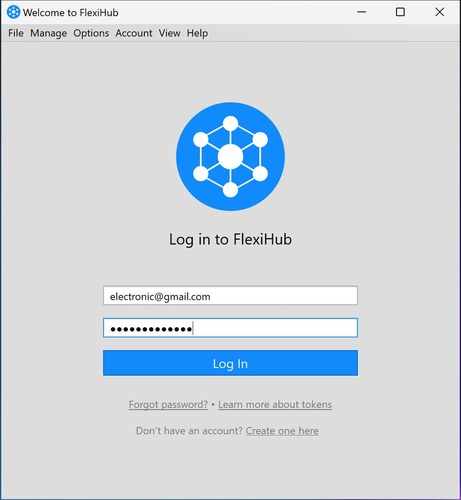
    Starten Sie das Programm auf beiden Rechnern und melden Sie sich mit denselben Anmeldedaten bei Ihrem FlexiHub-Konto an.
    Installation
  • 5.
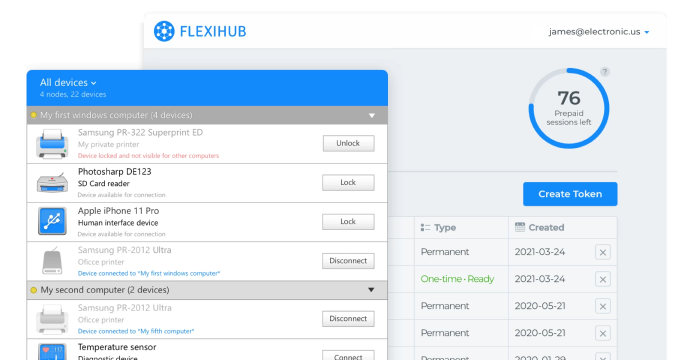
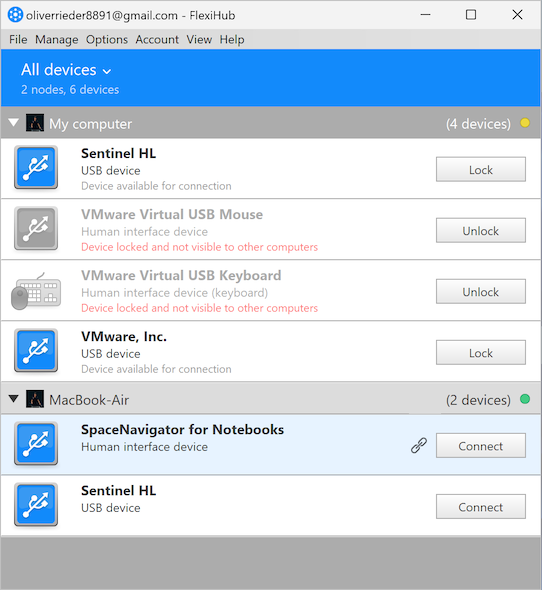
    Sobald dies erledigt ist, zeigt Ihnen FlexiHub auf dem Client-Computer die Liste der USB-Geräte an, die für die Remote-Verbindung verfügbar sind. Jetzt müssen Sie nur noch neben dem gewünschten Peripheriegerät auf „Connect“ klicken.
    Verbindung

Das ist es! Das verbundene Remote-Gerät wird im Geräte-Manager des Client-Computers angezeigt, als wäre es physisch an diesen Computer angeschlossen.

FlexiHub
4.8 Rank basierend auf 386+ users

Was auch schön ist: FlexiHub funktioniert unter Windows, Linux, Android und macOS, sodass Sie ganz einfach plattformübergreifende Verbindungen herstellen und Geräte noch effizienter gemeinsam nutzen können.

So greifen Sie mit TeamViewer auf Dateien von einem USB-Laufwerk zu

TeamViewer-Logo

Wenn Sie die Dateiübertragungsfunktion von TeamViewer verwenden möchten, muss sie auf allen Systemen installiert sein, die an der Verbindung teilnehmen: den entfernten Systemen, auf die Sie zugreifen möchten, und dem Computer, von dem aus Sie diese verwalten. TeamViewer verbindet sich über das Internet, daher müssen sich die Computer nicht im selben lokalen Netzwerk befinden.

Die weitere Voraussetzung ist, die Software auf allen Systemen zu installieren, die an der Verbindung teilnehmen werden. Dazu gehören entfernte Systeme, die Sie steuern möchten, sowie die Hauptstation, von der aus Sie die entfernten Rechner verwalten.

Wählen wir nun ein Gerät für die Freigabe aus. Es sollte erwähnt werden, dass Benutzer am häufigsten versuchen, mit TeamViewer eine Remote-Verbindung zu Speichergeräten herzustellen, da es unpraktisch sein kann, Ihre USB-Sticks oder externen Festplatten ständig auszustecken, um sie an einen anderen Computer anzuschließen. RDP und TeamViewer unterscheiden sich auch erheblich in Geschwindigkeit und Bandbreitennutzung; sehen Sie sich den Vergleich RDP vs TeamViewer performance an, um zu beurteilen, welches Protokoll besser zu Ihrem Arbeitsablauf passt.

Hier ist eine einfache Anleitung, wie Sie mit TeamViewer auf USB zugreifen können:
  • 1.
    Schließen Sie das Gerät, das Sie freigeben möchten, an Ihren lokalen Computer an, auf dem TeamViewer installiert ist.
  • 2.
    Starten Sie die App und suchen Sie die Option „Dateiübertragung“ im Hauptmenü. Wenn Sie diese Option auswählen, sehen Sie ein Fenster, das einem FTP-Dateiübertragungsfenster ähnelt. Ihr entferntes System wird rechts angezeigt und Ihr lokales System wird links angezeigt.
  • 3.
    Um die erforderlichen Dateien zu übertragen, wählen Sie sie auf einer der beiden Seiten aus und klicken Sie entsprechend auf „Senden“ oder „Empfangen“.

Infolgedessen ist der Dateitransfer von TeamViewer eine einfache Möglichkeit, Dateien per Fernzugriff von einem USB-Laufwerk zu übertragen. Für Scanner, Webcams, Dongles oder andere Geräte, die der Remote-Computer direkt erkennen muss, verwenden Sie stattdessen FlexiHub. Darüber hinaus erhalten Sie durch die Ausführung von TeamViewer auf einem Laptop oder Tablet noch mehr Möglichkeiten, Ihre Remote-USB-Geräte von jedem Ort in Ihrem Haus aus zu steuern.

USB für TeamViewer freigeben
  • 4.8 Gesamtrang basierend auf 386+ users
  • Voraussetzungen: Windows, macOS, Linux, Android und Raspberry Pi.
  • 11.63MB Größe.
  • Version 7.0.15594. (der 19. Mai, 2026).
  • Preise ab 39 $ pro Monat