Cookie
يستخدم فريق FlexiHub ملفات تعريف الارتباط لتخصيص تجربتك على موقعنا. من خلال الاستمرار في استخدام هذا الموقع، فإنك توافق على سياسة ملفات تعريف الارتباط الخاصة بنا. انقر هنا لمعرفة المزيد.
أفضل برنامج للوصول عن بُعد لأجهزة Android

أفضل الأدوات لإنشاء اتصال عن بُعد مع Android

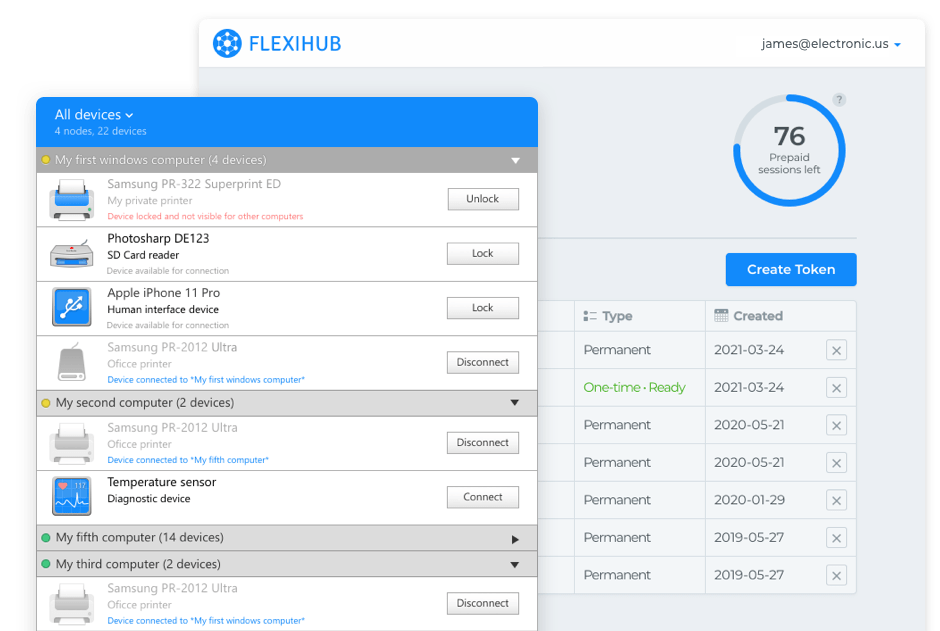
يتيح FlexiHub من شركة Electronic Team, Inc. الوصول عن بُعد إلى أجهزة Android عبر شبكة تعتمد على بروتوكول IP. مشاركة أجهزة Android المتصلة محليًا مع أجهزة الكمبيوتر البعيدة تصبح عملية سهلة باستخدام FlexiHub. كما يوفّر البرنامج إمكانية الاتصال عن بُعد بأجهزة USB المتصلة بالشبكة والاستفادة من جميع وظائفها.

قم بالتسجيل للحصول على أفضل حل لبرامج الوصول عن بُعد.

أفضل الأدوات لإنشاء اتصال عن بُعد مع Android
Olga Weis Olga Weis آخر تحديث Mar 26, 2026

هناك العديد من الأسباب التي قد تدفعك إلى إعداد وصول وتحكم عن بُعد بجهاز Android. فقد يحتاج العاملون عن بُعد إلى الوصول إلى أجهزة موجودة في مواقع مختلفة. كما قد تحتاج فرق الدعم الفني إلى الوصول إلى جهازك لمساعدتك في حل مشكلة أو إعداد تطبيق جديد. وربما ترغب ببساطة في الاطلاع على معلومات مهمة أو عرض صور محفوظة على الجهاز أثناء السفر.

يتناول هذا المقال أفضل الحلول للوصول إلى أجهزة Android عن بُعد من أنظمة تشغيل مختلفة. سيتعرف القراء على تطبيقات خارجية متنوعة مخصصة للاستخدام الشخصي أو المهني، مما يساعدهم على اختيار الأداة الأنسب لاحتياجاتهم.

شاهد نظرة سريعة:

1. FlexiHub

أفضل استخدام: للأفراد أو الشركات التي ترغب في تحقيق أقصى استفادة من الأجهزة المتصلة عبر USB بما في ذلك هواتف Android.

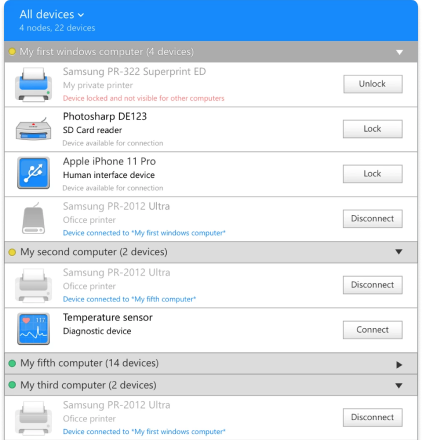
FlexiHub هو تطبيق اتصال تم تطويره بواسطة Electronic Team, Inc. يتيح الاتصال عن بُعد بأجهزة Android المتصلة عبر USB من خلال شبكة تعتمد على IP. يوفّر هذا البرنامج إمكانية الوصول إلى USB عبر الشبكة بنفس الكفاءة كما لو كان الجهاز متصلاً مباشرة بالهاتف أو الجهاز اللوحي.

يسهّل FlexiHub الاتصال بهواتف Android المتصلة بالشبكة من أي مكان في العالم. يمكنك الوصول إلى جهاز Android الخاص بك من أجهزة كمبيوتر مكتبية أو محمولة تعمل بأنظمة Windows أو macOS أو Linux. كما يمكنك استخدام ميزة Tunnel Server للاتصال بالأجهزة المرتبطة بمنافذ USB على أجهزة لا تمتلك عنوان IP عام.

الميزات الرئيسية:
  • إمكانية إنشاء رموز تسجيل دخول للسماح للآخرين بالوصول إلى حسابك مع الحفاظ على سرية بياناتك.
  • نقل بيانات آمن باستخدام تشفير SSL بطول 2048 بت.
  • خادم Tunnel Server للاتصال بالأجهزة التي لا تمتلك عنوان IP عام.
  • التعرّف التلقائي على نوع الجهاز.
FlexiHub

icon pros المزايا:

  • يدعم أنظمة Windows وMac وLinux.
  • التشفير ورموز الدخول تحافظ على أمان البيانات.
  • إمكانية تخصيص العلامة التجارية في النسخة المخصصة للأعمال.
  • تتوفر نسخة تجريبية مجانية.

icon cons العيوب:

  • النسخة التجريبية محدودة بخمس جلسات.
السعر: يبدأ من 39 دولارًا شهريًا للاستخدام الشخصي و12 دولارًا للإصدار المخصص للأعمال.
كيفية الوصول إلى هاتف Android عن بُعد من الكمبيوتر باستخدام FlexiHub

ستساعدك الخطوات التالية على ربط جهاز الكمبيوتر الخاص بك بهاتف Android موجود في موقع بعيد.
  • 1.
    قم بالتسجيل للحصول على حساب FlexiHub. ستحصل على نسخة تجريبية مجانية لمدة 30 يومًا لتجربة البرنامج. blank
  • 2.
    قم بتنزيل وتثبيت FlexiHub على الجهاز المتصل فعليًا بهاتف Android (الخادم). <
    تنزيل وتثبيت FlexiHub
  • 3.
    قم بتثبيت FlexiHub على أجهزة العميل التي ستستخدم للوصول عن بُعد. blank
  • 4.
    قم بتشغيل FlexiHub على كل من الخادم والعميل باستخدام نفس بيانات الحساب.
    تسجيل الدخول إلى الحساب
  • 5.
    ابحث عن جهاز Android الذي تريد الاتصال به عبر واجهة البرنامج.
    العثور على جهاز Android
  • 6.
    انقر على زر Connect لإجراء الاتصال.
    النقر على زر الاتصال
  • 7.
    سيظهر جهاز Android على جهاز العميل بعد اكتمال الاتصال، ويمكنك استخدام جميع وظائفه بالكامل. blank

الاتصال بأجهزة USB المشتركة من Android

يتيح FlexiHub لنظام Android للمستخدمين إنشاء اتصال عن بُعد مع أجهزة USB المتصلة بالهواتف والأجهزة اللوحية عبر الشبكة.

عند توصيل جهاز USB بجهاز Android (باستخدام كابل OTG)، يصبح الجهاز متاحًا فورًا للأجهزة الأخرى المثبت عليها FlexiHub.


اتبع هذه الخطوات للوصول عن بُعد إلى أجهزة USB المتصلة بهاتف أو جهاز لوحي Android:

1
قم بإنشاء حساب FlexiHub مجاني من الموقع الرسمي.
2
قم بتنزيل وتثبيت FlexiHub على جهاز Android الذي سيعمل كخادم وعلى جهاز العميل البعيد الذي يحتاج إلى الوصول إلى جهاز USB المتصل.
3
قم بتشغيل التطبيق وتسجيل الدخول إلى حسابك. استخدم نفس اسم المستخدم وكلمة المرور لتسجيل الدخول أولاً على جهاز Android ثم على جهاز الكمبيوتر البعيد.
4
قم بتوصيل جهاز USB بجهاز Android وتأكد من ظهوره داخل تطبيق FlexiHub.
5
اعثر على جهاز USB داخل FlexiHub على الكمبيوتر البعيد وانقر على Connect لإنشاء الاتصال.

2. USB Network Gate

أفضل استخدام: الشركات التي تحتاج إلى مشاركة أجهزة USB عبر الشبكة والعمل على منصات متعددة.

USB Network Gate هو أداة اتصال تتيح الوصول عن بُعد إلى الهواتف أو أي جهاز آخر متصل بمنفذ USB عبر الشبكة. يدعم الوصول عن بُعد إلى هواتف Android على أجهزة Windows وMac وLinux.

يُعد USB Network Gate حلاً مرنًا ومتكاملًا للوصول إلى أجهزة USB عبر الشبكة. وهو خيار مثالي للمكاتب الصغيرة والكبيرة التي ترغب في مشاركة الأجهزة الطرفية دون الحاجة إلى نقلها فعليًا. يعتمد البرنامج على إعدادات شبكة قياسية يمكن لأي مستخدم إعدادها بسهولة.

الميزات الرئيسية:
  • يدعم تمرير أجهزة USB إلى البيئات الافتراضية.
  • يدعم اتصالات سطح المكتب البعيد لنظام Windows وبروتوكول Citrix ICA.
  • يمكن دمج وظائف USB Network Gate ضمن منتجاتك البرمجية أو العتادية.
  • ضغط البيانات لتقليل استهلاك عرض النطاق الترددي.
  • تشفير لحماية عمليات نقل البيانات.
USB Network Gate للوصول عن بُعد إلى Android

icon pros المزايا:

  • تتوفر نسخة تجريبية مجانية.
  • إمكانية عزل الجلسات أو المستخدمين تحد من الوصول إلى الأجهزة الحساسة.
  • يدعم تقريبًا جميع أنواع أجهزة USB.
  • يعمل على أنظمة Windows وMac وLinux.

icon cons العيوب:

  • أعلى تكلفة مقارنة ببعض البدائل.
السعر: تتوفر نسخة تجريبية مجانية. تبدأ الإصدارات المدفوعة من 159.95 دولارًا مع إمكانية تخصيص الأسعار للشركات.

كيفية الاتصال بهاتف Android عن بُعد باستخدام USB Network Gate

  • 1.
    قم بتنزيل وتثبيت برنامج USB Network Gate على الكمبيوتر المحلي والجهاز البعيد.
  • 2.
    قم بتشغيل التطبيق على الجهاز المحلي وتوصيل جهاز Android عبر منفذ USB.
  • 3.
    انتقل إلى تبويب Local USB Devices وانقر على Share للسماح للأجهزة الأخرى بالوصول إلى الهاتف أو الجهاز اللوحي.
  • 4.
    قم بتشغيل USB Network Gate على الكمبيوتر البعيد وافتح تبويب Remote USB Devices.
  • 5.
    انقر على Connect بجانب الجهاز الذي قمت بتوصيله في الخطوة 2 لإنشاء الاتصال.

3. Splashtop SOS

أفضل استخدام: فرق الدعم الفني المتخصصة.

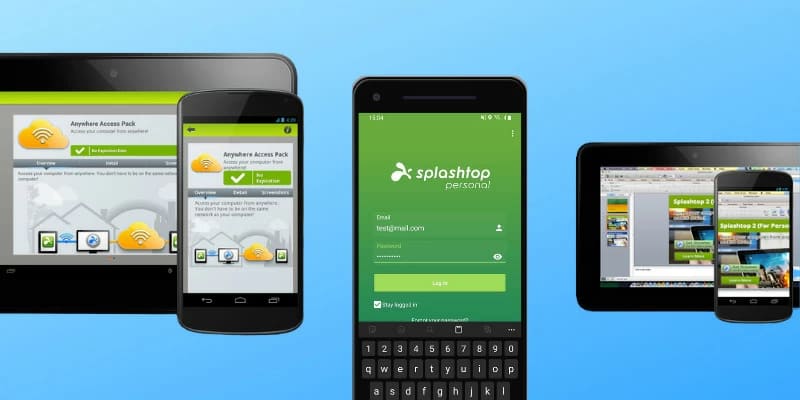
Splashtop SOS هو حل برمجي يوفر وصولاً عن بُعد إلى أجهزة Android مثل الهواتف والأجهزة اللوحية. تقدم الشركة عدة إصدارات من الأداة بميزات مختلفة لتلبية احتياجات المستخدمين المتنوعة.

يتيح تطبيق SOS لفرق الدعم الفني الاتصال بالأجهزة البعيدة لحل المشكلات بسرعة في الأنظمة الحيوية. جميع الخطط تتضمن واجهة سهلة الاستخدام، وإمكانية نقل الملفات، وإتاحة الوصول إلى الأجهزة البعيدة دون الحاجة إلى تثبيت برامج إضافية عليها.

الميزات الرئيسية:
  • اتصال عن بُعد سريع وموثوق.
  • مصادقة ثنائية لتعزيز الأمان.
  • تشفير AES بطول 256 بت لحماية البيانات.
برنامج Splashtop للوصول عن بُعد إلى Android

icon pros المزايا:

  • نسخة تجريبية مجانية.
  • واجهة سهلة وبديهية.
  • يدعم أنظمة Windows وMac وLinux وiOS وAndroid وChrome.
  • خطط اشتراك متعددة.
  • خطة تعليمية منخفضة التكلفة.
  • دعم عرض متعدد الشاشات.

icon cons العيوب:

  • الدعم الفني ذو الأولوية متاح فقط في الخطط المتقدمة.
  • ميزات محدودة في الخطط الأقل تكلفة.
  • يتطلب مستوى معينًا من الخبرة التقنية للتثبيت.
السعر: تتراوح تكلفة Business Access بين 60 و99 دولارًا لكل مستخدم. بينما تتراوح تكلفة Splashtop SOS بين 199 و399 دولارًا لكل مستخدم، وتبلغ خطة Remote Support حوالي 479 دولارًا لكل 25 جهازًا. أما الخطة التعليمية فتبدأ من 29.99 دولارًا لكل معلم.

التحكم عن بُعد في جهاز Android من الكمبيوتر باستخدام Splashtop

اتبع الخطوات التالية للاتصال بجهاز Android باستخدام Splashtop.
  • 1.
    قم بتنزيل Splashtop SOS على جهاز الكمبيوتر.
  • 2.
    قم بتنزيل تطبيق SOS على جهاز Android الذي ترغب في التحكم به.
  • 3.
    قم بتشغيل Splashtop على الكمبيوتر وانقر على رمز SOS لفتح شاشة الاتصال.
  • 4.
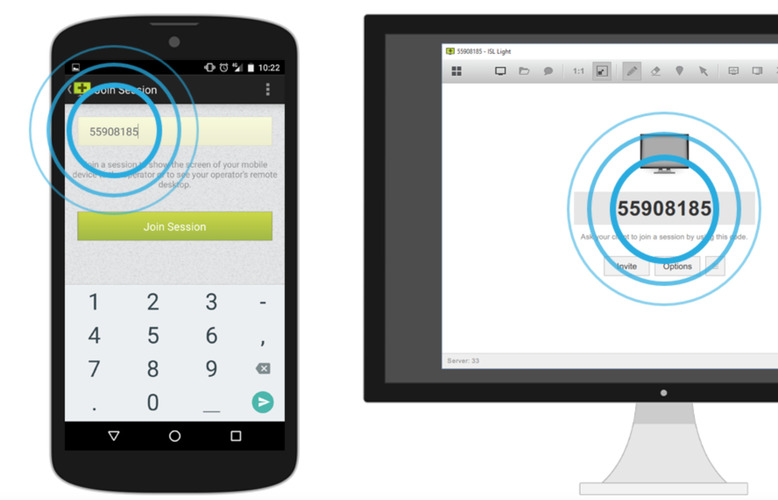
    أدخل الرمز المكون من تسعة أرقام الظاهر على جهاز Android.
  • 5.
    انقر على السهم لبدء الجلسة عن بُعد.

4. Teamviewer

أفضل استخدام: فرق الدعم الفني الكبيرة.

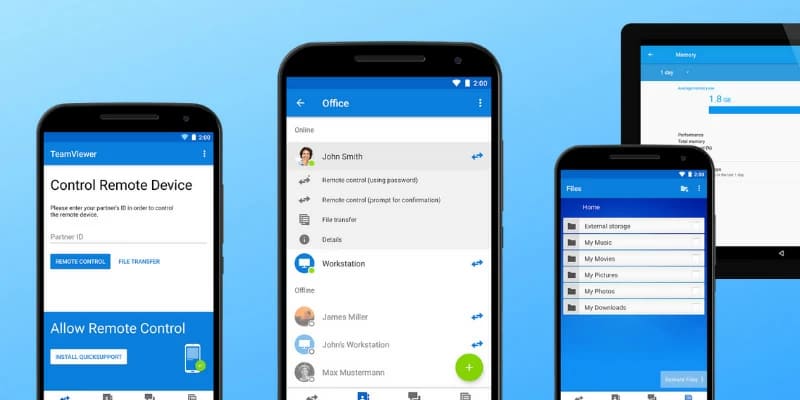
TeamViewer هو أيضًا حل للتحكم عن بُعد يعمل على أجهزة Android. يتيح لك الاتصال عن بُعد بأي كمبيوتر أو هاتف ذكي أو جهاز لوحي من أي موقع متصل بالشبكة. يدعم أنظمة Windows وLinux وmacOS، ويوفر تحكمًا كاملاً في الأجهزة المتصلة.

يمكنك أيضًا الوصول إلى أجهزة USB باستخدام TeamViewer. يتميز التطبيق بإيماءات تحكم سهلة، ونقل ملفات ثنائي الاتجاه، ودردشة، وإدارة جهات الاتصال. كما يتم تأمين نقل البيانات باستخدام تشفير AES بطول 256 بت.

الميزات الرئيسية:
  • نقل ملفات سريع وآمن.
  • إمكانية عقد اجتماعات عبر الإنترنت من جهاز Android.
  • وصول كامل إلى أجهزة الكمبيوتر من خلال Android.
  • دعم متعدد المنصات لأنظمة Windows وmacOS.
TeamViewer للتحكم في Android

icon pros المزايا:

  • مجاني للاستخدام الشخصي.
  • شائع جدًا في بيئات الأعمال.
  • خطط تسعير مرنة.

icon cons العيوب:

  • قد يكون مكلفًا للفرق الصغيرة.
السعر: مجاني للاستخدام الشخصي. تتراوح الإصدارات المدفوعة بين 34.90 و206.90 دولارًا شهريًا حسب الميزات وعدد المستخدمين.

كيفية إنشاء اتصال بسطح المكتب من جهاز Android إلى كمبيوتر باستخدام TeamViewer

  • 1.
    قم بتثبيت تطبيق TeamViewer على جهاز Android وكذلك على الكمبيوتر.
  • 2.
    احصل على معرف TeamViewer وكلمة المرور من جهاز سطح المكتب البعيد.
  • 3.
    افتح TeamViewer على جهاز Android وأدخل Partner ID الذي حصلت عليه في الخطوة السابقة.
  • 4.
    انقر على Remote Control.
  • 5.
    أدخل كلمة المرور ثم اضغط OK.
  • 6.
    اختر Continue لبدء التحكم في الكمبيوتر عن بُعد من خلال التطبيق المحمول.

5. AirDroid

أفضل استخدام: الأفراد الذين يرغبون في الوصول إلى أجهزة Android الخاصة بهم وإدارتها عن بُعد.

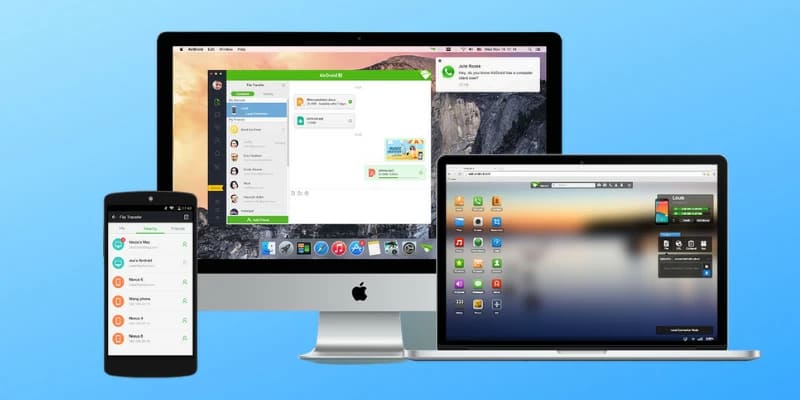
AirDroid هو تطبيق يتيح الوصول إلى معظم الميزات المهمة في هاتف Android دون الحاجة إلى إنشاء حساب. يتميز التطبيق بواجهة سهلة الاستخدام تمكّنك من إدارة جهاز Android من خلال الكمبيوتر. كما تتوفر نسخة مخصصة للأعمال تتيح إدارة أي جهاز يعمل بنظام Android.

الميزات الرئيسية:
  • إمكانية المراقبة عن بُعد باستخدام كاميرا وميكروفون الجهاز.
  • دعم عرض الشاشة (Screen Mirroring) عبر شبكات مختلفة.
  • إدارة ونقل الملفات بسهولة.
  • يوفّر تحكمًا عن بُعد في مختلف أنواع هواتف وأجهزة Android اللوحية.
الوصول إلى جهاز Android باستخدام AirDroid

icon pros المزايا:

  • تتوفر نسخة مجانية.
  • واجهة استخدام سهلة وبسيطة.
  • تقييم 4.3 نجوم على متجر Google Play.

icon cons العيوب:

  • النسخة المجانية تتيح إدارة جهازين فقط.
  • حد أقصى لحجم الملفات 30 ميجابايت في النسخة المجانية.
  • لا تدعم المراقبة عن بُعد في النسخة المجانية.
السعر: تتوفر نسخة مجانية بميزات محدودة. تبدأ نسخة AirDroid Premium من 2.50 دولار شهريًا.

كيفية الاتصال بهاتف Android باستخدام AirDroid

اتبع الخطوات التالية للاتصال بجهاز Android عبر AirDroid.
  • 1.
    قم بتثبيت AirDroid على جهاز Android ووافق على طلب الأذونات.
  • 2.
    انتقل إلى web.airdroid.com باستخدام متصفح الويب، حيث سيتم عرض رمز QR.
  • 3.
    قم بتشغيل AirDroid على الهاتف واضغط على أيقونة Scan داخل التطبيق.
  • 4.
    قم بمسح رمز QR الظاهر في الصفحة.
  • 5.
    اضغط على Sign In.
  • 6.
    تم الآن إنشاء الاتصال ويمكنك الوصول إلى الهاتف عن بُعد.

6. ISL Light لنظام Android

أفضل استخدام: مستخدمو الأعمال الذين يحتاجون إلى مرونة في بدء جلسات الاتصال عن بُعد.

ISL Light هو حل آمن للتحكم عن بُعد يتيح إدارة أجهزة Android من الكمبيوتر. يتميز بإمكانية الوصول غير المراقب إلى الهواتف والأجهزة اللوحية، كما يتيح الاتصال بالأجهزة من أي مكان عبر الإنترنت.

الميزات الرئيسية:
  • تشفير شامل من الطرف إلى الطرف باستخدام AES 256-bit.
  • دعم المصادقة الثنائية.
  • تسجيل الجلسات تلقائيًا.
  • إدارة مركزية للمستخدمين ضمن حساب ISL.
  • نقل ملفات آمن.
  • إدارة شاشات متعددة.
الوصول إلى Android بسهولة باستخدام ISL Light

icon pros المزايا:

  • تتوفر نسخة تجريبية مجانية لمدة 15 يومًا.
  • يدعم أنظمة Windows وMac وiOS وAndroid وLinux.
  • إدارة عدد غير محدود من الأجهزة غير المراقبة.
  • يوفر حلولًا سحابية ومحلية.

icon cons العيوب:

  • أعلى تكلفة مقارنة ببعض البدائل.
السعر: تتوفر عدة خطط تبدأ من 145 دولارًا سنويًا.

كيفية الوصول إلى جهاز Android عن بُعد من الكمبيوتر باستخدام ISL Light

  • 1.
    قم بإنشاء حساب ISL باستخدام البريد الإلكتروني وكلمة المرور.
  • 2.
    قم بتنزيل وتثبيت ISL Light على جهاز الكمبيوتر.
  • 3.
    قم بتشغيل التطبيق وأدخل بيانات حساب ISL الخاص بك.
  • 4.
    انقر على علامة + الموجودة في أعلى اليسار لاختيار Start New Session.
  • 5.
    انقر على Invite لإرسال دعوة إلى مستخدم بعيد يمتلك جهاز Android.
  • 6.
    قم بتزويد المستخدم البعيد برمز الجلسة حتى يتمكن من الانضمام.
  • 7.
    بعد الاتصال، يمكنك التحكم في الجهاز عن بُعد مباشرة من جهاز الكمبيوتر الخاص بك.

7. Vysor

أفضل استخدام: ميزات المحاكاة تجعل هذه الأداة مثالية لمطوري تطبيقات Android.

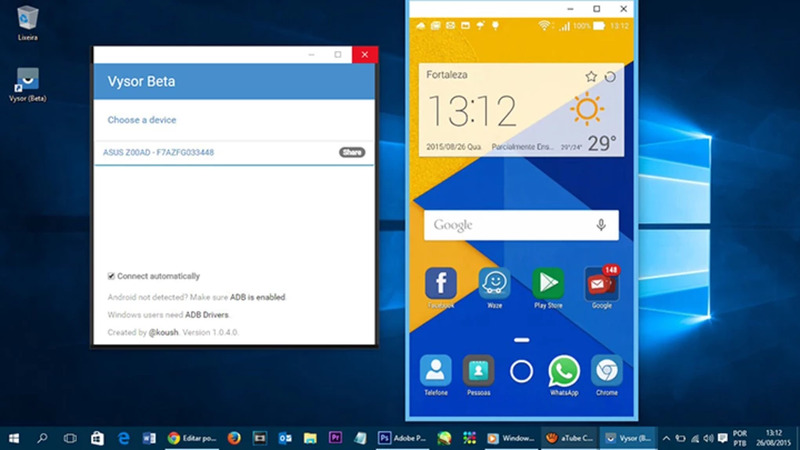
Vysor هو أداة اتصال تتيح للمستخدمين التحكم في جهاز Android من خلال كمبيوتر يعمل بنظام Windows. يعمل التطبيق كتطبيق Android بالإضافة إلى كونه إضافة لمتصفح Google Chrome. يتوفر Vysor بنسخة مجانية وأخرى مدفوعة تحتوي على ميزات إضافية.

باستخدام Vysor، يمكنك الكتابة على جهاز Android عبر لوحة مفاتيح الكمبيوتر، والتحكم باستخدام الماوس، ومشاركة جهازك مع مستخدمين عبر الشبكة في أي مكان حول العالم.

الميزات الرئيسية:
  • عرض الشاشة والتحكم في أجهزة Android.
  • التقاط لقطات شاشة.
  • وضع ملء الشاشة في إصدار Vysor Pro.
  • إمكانيات اتصال لاسلكي في إصدار Vysor Pro.
  • السحب والإفلات لنقل الملفات.
  • إمكانية عرض عالية الجودة.
تطبيق Vysor للتحكم في Android عن بُعد

icon pros المزايا:

  • سهل الاستخدام.
  • محاكي Android يساعد في تطوير التطبيقات.

icon cons العيوب:

  • معظم الميزات غير متوفرة في النسخة المجانية.
السعر: نسخة مجانية بميزات محدودة. تبلغ تكلفة Vysor Pro حوالي 2.50 دولار شهريًا، أو 10 دولارات سنويًا، أو 40 دولارًا لترخيص مدى الحياة.

كيفية التحكم في جهاز Android باستخدام Vysor

  • 1.
    قم بتثبيت تطبيق Vysor من متجر Google Play على جهاز Android.
  • 2.
    أضف إضافة Vysor إلى متصفح Google Chrome.
  • 3.
    قم بتفعيل USB debugging على جهاز Android.
  • 4.
    قم بتوصيل جهاز Android بالكمبيوتر.
  • 5.
    قم بتشغيل تطبيق Vysor من خلال زر Chrome Apps.
  • 6.
    انقر على Find Devices.
  • 7.
    اختر الجهاز الذي تريد عرضه.
  • 8.
    يمكنك الآن التفاعل مع جهاز Android الخاص بك مباشرة من الكمبيوتر.

8. Chrome Remote Desktop

أفضل استخدام: الأفراد والشركات الصغيرة التي لا تحتاج إلى ميزات متقدمة.

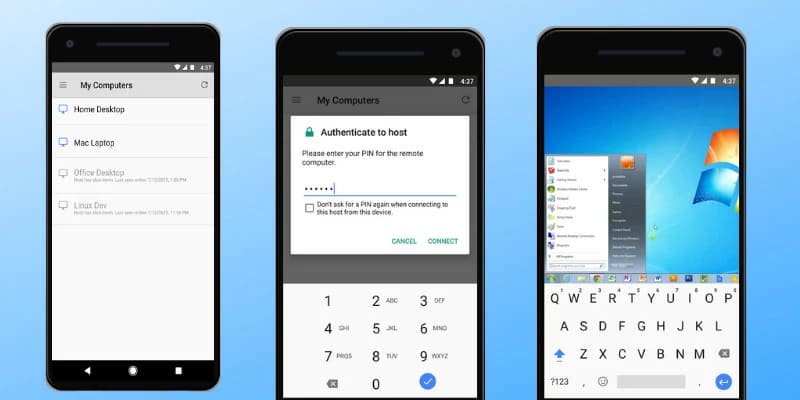
Chrome Remote Desktop هو تطبيق يعمل داخل متصفح Google Chrome ويتيح للمستخدمين الوصول إلى أجهزة Windows من الأجهزة المحمولة. يمكنك استخدامه على جهاز Android للتحكم في كمبيوتر يعمل بنظام Windows، لكنه لا يدعم التحكم في أجهزة Android عن بُعد.

إذا كان هدفك فقط هو الوصول إلى جهاز Windows عن بُعد، فإن Chrome Remote Desktop يوفر حلاً بسيطًا وسهل الاستخدام، رغم أنه لا يحتوي على نفس مجموعة الميزات المتقدمة الموجودة في الأدوات المدفوعة.

الميزات الرئيسية:
  • الاتصال بسهولة بأجهزة Windows من أي جهاز يعمل بمتصفح Google Chrome.
  • إنشاء اتصالات آمنة باستخدام رموز PIN.
Chrome Remote Desktop لنظام Android

icon pros المزايا:

  • واجهة مألوفة لمستخدمي Google Chrome.
  • سهل الاستخدام.
  • جودة جيدة في نقل الصوت والفيديو.

icon cons العيوب:

  • يدعم فقط الاتصال بأجهزة Windows.
  • لا يمكن استخدامه للتحكم في أجهزة Android.
السعر: مجاني عبر متجر Google Play.

كيفية الاتصال بجهاز Windows من جهاز Android

  • 1.
    افتح تطبيق Chrome Remote Desktop على جهاز Android.
  • 2.
    اضغط على الكمبيوتر الذي ترغب في الوصول إليه من قائمة الأجهزة المتاحة.
  • 3.
    يمكنك التحكم في الكمبيوتر عن بُعد باستخدام وضع Trackpad أو Touch حسب تفضيلاتك.

9. Scrcpy

أفضل استخدام: المستخدمون الذين يبحثون عن أداة مجانية ولديهم الخبرة التقنية لاستخدامها.

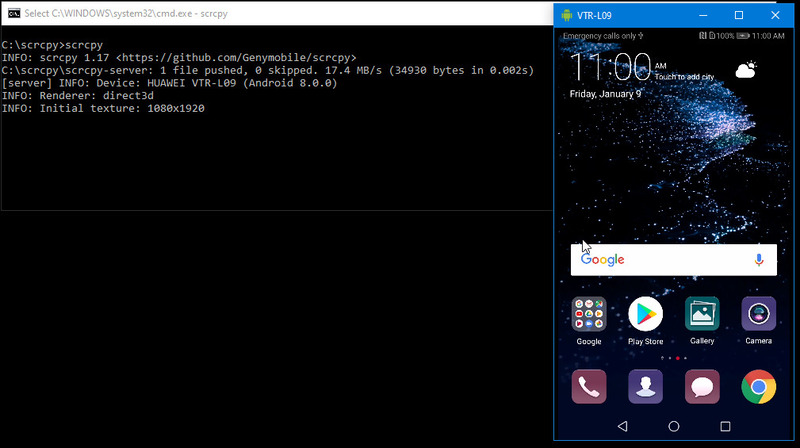
Scrcpy هو حل مجاني ومفتوح المصدر يتيح التحكم في جهاز Android من الكمبيوتر. يسمح هذا البرنامج بعرض شاشة الهاتف والتحكم به عبر اتصال USB أو WiFi، مع أداء سريع وزمن استجابة منخفض.

يعمل Scrcpy مع أجهزة Android التي تعمل بإصدار API21 (Android 5.0) أو أحدث. كما يجب تفعيل وضع تصحيح الأخطاء عبر adb على الجهاز.

الميزات الرئيسية:
  • خيارات متقدمة لالتقاط الشاشة.
  • تسجيل الشاشة.
  • خيارات اتصال لاسلكي، أو عبر أجهزة متعددة، أو من خلال نفق SSH.
  • خيارات التحكم في الإدخال.
  • إمكانية سحب وإفلات الملفات.
الوصول إلى Android باستخدام Scrcpy مجانًا

icon pros المزايا:

  • مجاني ومفتوح المصدر.
  • اتصال سريع بزمن استجابة منخفض.

icon cons العيوب:

  • ليس سهل الاستخدام مقارنة ببعض البدائل.
  • يتطلب تحميل الأداة من GitHub وإعدادها يدويًا.
السعر: برنامج مجاني ومفتوح المصدر.

كيفية الوصول إلى هاتف Android عن بُعد من الكمبيوتر باستخدام Scrcpy

  • 1.
    قم بتنزيل أحدث إصدار من Scrcpy من GitHub.
  • 2.
    قم بفك ضغط الملف داخل نفس مجلد Platform tools الذي استخدمته مع adb.
  • 3.
    اختر استبدال الملفات داخل مجلد Platform tools عند ظهور الرسالة.
  • 4.
    قم بتشغيل Scrcpy، وستظهر شاشة الهاتف على جهاز الكمبيوتر.

كيفية اختيار حل للتحكم عن بُعد في Android

لقد استعرضنا مجموعة من البرامج التي تتيح لك الوصول إلى أجهزة Android عن بُعد. فيما يلي بعض المعايير التي يُنصح بمراعاتها عند اختيار الأداة المناسبة للاستخدام الشخصي أو المهني. من المهم مقارنة الميزات والتقييمات لاختيار الحل الأفضل.

  • توافق نظام التشغيل - يجب أن تدعم أداة الوصول عن بُعد لنظام Android نظام التشغيل الذي ستستخدمه للاتصال بالجهاز. تأكد من أن البرنامج الذي تختاره يعمل على جهاز الكمبيوتر الخاص بك.
  • الميزات - جميع تطبيقات الوصول عن بُعد توفر وظائف أساسية للاتصال بأجهزة Android، لكن الميزات الإضافية هي ما يميز كل أداة عن الأخرى. لذلك، من المهم معرفة ما الذي تقدمه كل أداة وكيف يمكنك الاستفادة من هذه الإمكانيات.
  • سهولة الاستخدام - اختر تطبيقًا يتمتع بواجهة سهلة الاستخدام وبسيطة، خاصة أن ليس كل المستخدمين يمتلكون خبرة تقنية متقدمة.
  • السعر - لا ينبغي أن يكون السعر العامل الأساسي في اتخاذ القرار، فقد توفر الخيارات الأعلى تكلفة ميزات تحتاجها. يمكن أن يصبح السعر عاملًا مهمًا إذا كانت هناك عدة أدوات تلبي نفس المتطلبات. وإذا كان البرنامج يعتمد على الاشتراك، تحقق من وجود خصومات للاستخدام طويل الأمد.
  • تقييم المستخدمين - من المفيد الاطلاع على آراء المستخدمين الآخرين حول تطبيقات الوصول عن بُعد لنظام Android. لا تعتمد على تقييم واحد فقط، بل ابحث عن التطبيقات ذات السمعة الجيدة، وركز على المراجعات التي تتناول الميزات التي تهمك تحديدًا.

الأسئلة الشائعة

نعم، باستخدام TeamViewer يمكنك التحكم في هاتف Android آخر من خلال جهاز Android.
نعم، يمكن ذلك باستخدام بعض أدوات الوصول عن بُعد المذكورة أعلاه، وغالبًا ما يتطلب الأمر الحصول على إذن المستخدم للوصول إلى جهازه.
نعم، إذا كانت لديك الصلاحيات اللازمة. إذ يمكن لمهاجم استغلال الوصول عن بُعد لتثبيت برامج ضارة أو برامج تجسس على الجهاز.
الوصول عن بُعد غير المراقب يتيح التحكم في الجهاز دون الحاجة لوجود مستخدم أمامه فعليًا. هذه الميزة تعزز من كفاءة أدوات الوصول عن بُعد من خلال إتاحة الوصول إلى الأجهزة في أي وقت دون الحاجة إلى موافقة فورية من المستخدم.
الحصول على وصول عن بُعد إلى أجهزة USB المتصلة بهواتف Android
  • 4.8 الترتيب العام استنادًا إلى 386+ المستخدمون
  • الحصول على وصول عن بُعد إلى أجهزة USB المتصلة بهواتف Android
  • 11.59MB الحجم.
  • الإصدار 7.0.15580. (11/02/2026).
  • الأسعار يبدأ من 14 دولارًا/شهرًا