Cookie
FlexiHub Team uses cookies to personalize your experience on our website. By continuing to use this site, you agree to our cookie policy. Click here to learn more.
TeamViewer USBパススルー — TeamViewer内でUSBポートにアクセスする方法
Olga Weis Olga Weis 最終更新日 Sep 8, 2026
技術的な正確性について、FlexiHubの主任開発者であるNikolai Svarachevskyがレビューしました。

TeamViewer USBパススルー — TeamViewer内でUSBポートにアクセスする方法

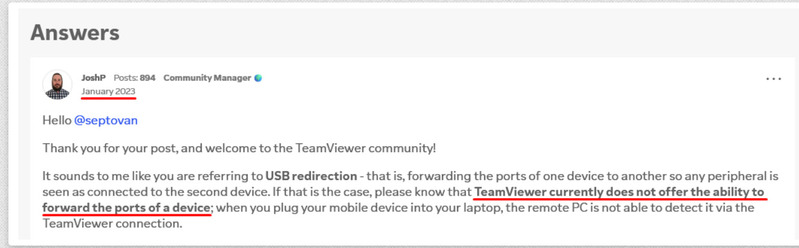
TeamViewer はネイティブの USB パススルーをサポートしていません。あるコンピューターに接続された USB デバイスを、リモート コンピューター上で USB デバイスとして認識させることはできません。これは既知の制限であり、TeamViewer 自身のコミュニティ ディスカッションでも確認されています。

TeamViewerコミュニティディスカッション

TeamViewerでできるのは、ファイル転送機能を使ってUSBドライブからファイルを転送することです。フラッシュドライブから文書や写真を取り出したいだけなら便利ですが、USBパススルーとは同じではありません。リモートコンピューターが実際にそのデバイスを検出することはありません。

スキャナー、ウェブカメラ、またはセキュリティドングルのように、リモートコンピューター自体にUSBデバイスを検出して使用させる必要がある場合は、FlexiHubのような専用のUSB-over-networkソフトウェアが必要です。これはネットワーク経由でデバイスをリダイレクトし、物理的に接続されているかのように見せます。

注意: USBパススルーとは、物理的なUSBデバイスを別のコンピューターに転送し、リモートのオペレーティングシステムとそのアプリケーションが、あたかもローカルに接続されているかのように直接それとやり取りできるようにすることを意味します。これは、USBドライブに保存されているファイルを単に転送することとは異なります。

必要
TeamViewer ファイル転送
FlexiHub
USBストレージからファイルをコピーする checked checked
リモートコンピューターがUSBデバイスを検出します checked checked
USBセキュリティドングルをリモートで使用する checked checked
USBスキャナーをリモートで操作する checked checked
USB-シリアルハードウェアにアクセス checked checked

TeamViewerセッションにUSBを共有する方法

FlexiHubよりも高速かつ安全にUSBデバイスを共有できるソリューションを想像するのは難しいでしょう。FlexiHubは、まさにこの目的のために設計されたソフトウェアアプリケーションです。

FlexiHub
4.8 Rank に基づく 386+ users
USBをリダイレクトするためのソフトウェア

Remote USB を効率的にしているのは、それが使用しているUSBポートリダイレクション技術です。この先進的な技術のおかげで、このアプリは事実上あらゆる種類のUSBデバイスに、どんな距離でも対応できます。

ローカルコンピューター上のUSBデバイスを共有し、リモートPCからインターネット経由で接続する方法は次のとおりです。
  • 1.
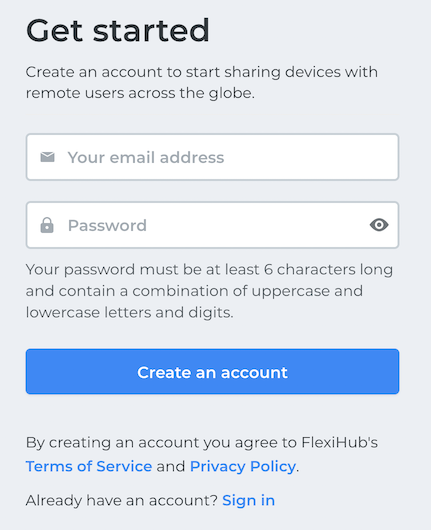
    まず、アプリの公式ウェブサイトでFlexiHubアカウントを作成してください。
    FlexiHubアカウントを登録する
  • 2.
    次に、メールアドレスを確認して、無料デモサブスクリプションを開始してください。 blank
  • 3.
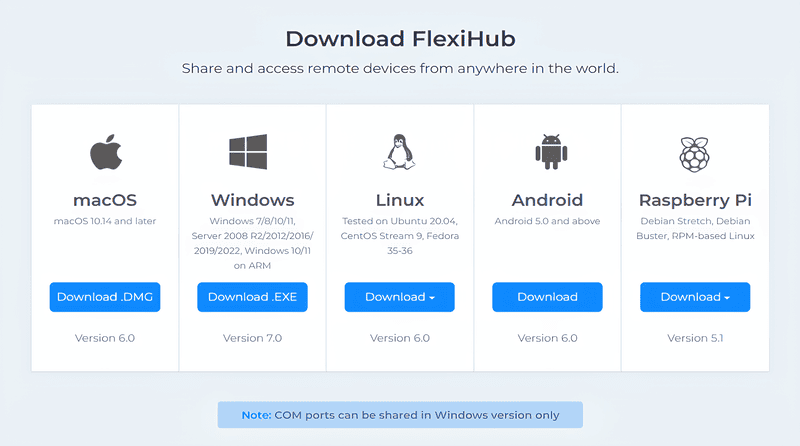
    その後、アプリをダウンロードし、デバイスを接続したコンピューターと、デバイスに接続する予定のリモートマシンの両方にインストールします。
    インストール
  • 4.
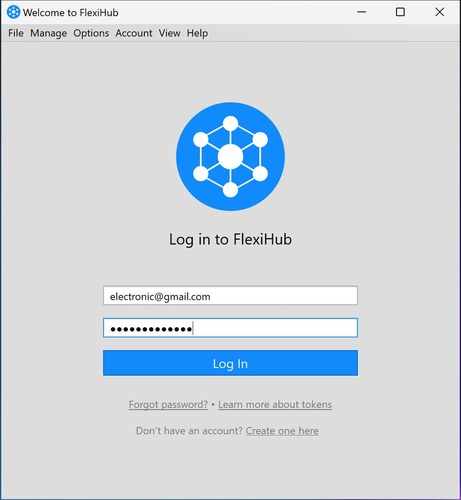
    両方のマシンでプログラムを起動し、同じログイン認証情報を使用してFlexiHubアカウントにログインします。
    インストール
  • 5.
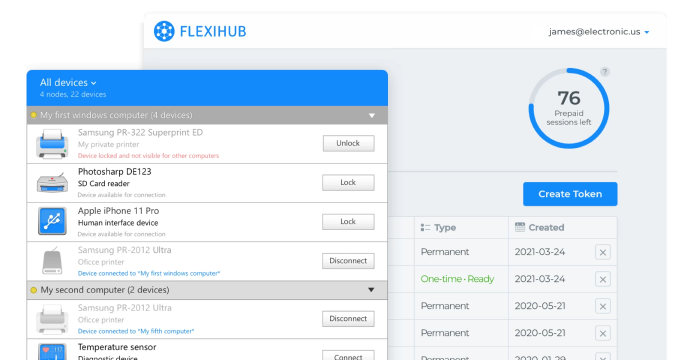
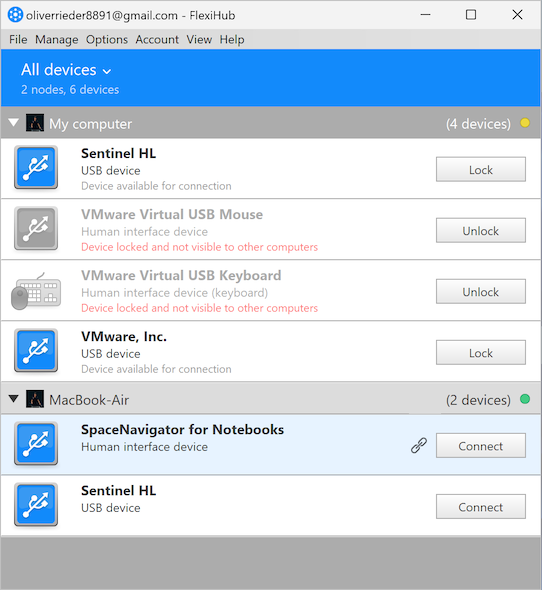
    完了したら、クライアントコンピュータで、FlexiHub にリモート接続可能なUSBデバイスの一覧が表示されます。あとは、必要な周辺機器の横にある「Connect」をクリックするだけです。
    接続

これで完了です! 接続されたリモートデバイスは、クライアントコンピューターのデバイスマネージャーに、そのマシンに物理的に接続されているかのように表示されます。

FlexiHub
4.8 Rank に基づく 386+ users

さらに便利なのは、FlexiHub が Windows、Linux、Android、macOS で動作するため、クロスプラットフォーム接続を簡単に作成し、デバイスをさらに効率的に共有できることです。

TeamViewerでUSBドライブのファイルにアクセスする方法

TeamViewer のロゴ

TeamViewerのファイル転送機能を使用する場合は、接続に参加するすべてのシステム、つまりアクセスしたいリモートシステムと、管理元のコンピューターの両方にインストールしておく必要があります。TeamViewerはインターネット経由で接続するため、コンピューターが同じローカルネットワーク上にある必要はありません。

もう1つの要件は、接続に参加するすべてのシステムにソフトウェアをインストールすることです。これには、制御したいリモートシステムと、リモートマシンを管理するためのマスターステーションが含まれます。

それでは、共有するデバイスを選択しましょう。なお、多くの場合、ユーザーはTeamViewerでストレージデバイスにリモート接続しようとします。これは、USBフラッシュドライブや外付けハードドライブを別のコンピューターに接続するために、毎回取り外すのが不便なことがあるためです。RDPとTeamViewerは速度と帯域幅の使用量にも大きな違いがあるため、どのプロトコルがワークフローにより適しているかを評価するには、RDPとTeamViewerのパフォーマンス比較をご覧ください。

TeamViewer を使用して USB にアクセスする方法についての簡単なガイドです。
  • 1.
    共有する必要があるデバイスを、TeamViewer がインストールされたローカルコンピューターに接続してください。
  • 2.
    アプリを起動し、メインメニューで「ファイル転送」オプションを見つけます。このオプションを選択すると、FTPファイル転送ウィンドウに似たウィンドウが表示されます。リモートシステムは右側に表示され、ローカルシステムは左側に表示されます。
  • 3.
    必要なファイルを転送するには、いずれかの側でそれらを選択し、対応する「Send」または「Receive」をクリックします。

その結果、TeamViewerのファイル転送は、USBドライブからファイルをリモートで移動するためのシンプルな方法です。スキャナー、ウェブカメラ、ドングル、またはリモートコンピューターが直接検出する必要のあるその他のデバイスには、代わりにFlexiHubを使用してください。さらに、ノートパソコンやタブレットでTeamViewerを実行することで、家のどこからでもリモートUSBデバイスを制御するための選択肢がさらに広がります。

USB を TeamViewer に共有
  • 4.8 総合ランク に基づく 386+ users
  • 要件:Windows、macOS、Linux、Android、およびRaspberry Pi。
  • 11.63MB Size.
  • バージョン 7.0.15594. (19/05/2026).
  • 料金は月額39ドルから