
FlexiHub Team uses cookies to personalize your experience on our website. By continuing to use this site, you agree to our cookie policy. Click here to learn more.

 Olga Weis
Dernière mise à jour Jan 5, 2026
Olga Weis
Dernière mise à jour Jan 5, 2026
Le protocole Microsoft Remote Desktop (RDP) est un moyen efficace d’accéder à des imprimantes ou à des périphériques de stockage partagés. Cependant, connecter un scanner dans une session distante est complexe en raison de l’absence de prise en charge des pilotes et des protocoles d’imagerie tels que TWAIN.
Deux solutions existent pour contourner cette limitation et connecter un scanner dans une session distante. La première consiste à utiliser les fonctionnalités natives de RDP via des modifications de configuration du système. La seconde, plus efficace, repose sur l’utilisation d’une solution tierce comme FlexiHub ou USB Network Gate.
La méthode native de redirection de scanner via RDP est très technique et repose sur une fonctionnalité appelée redirection opaque de bas niveau.
Cette approche transfère de manière sécurisée les blocs de requêtes USB (URB) bruts directement du scanner vers la session distante via la connexion RDP, sans interprétation ni optimisation des données. La session distante doit disposer du logiciel nécessaire pour comprendre ce flux de données brut. Cela implique l’installation du pilote du scanner sur l’hôte de la session distante, et non sur la machine cliente locale.
Des droits administrateur sont nécessaires pour configurer la propriété RDP usbdevicestoredirect, qui contrôle les périphériques USB accessibles dans la session distante. Les modifications peuvent être effectuées via la stratégie de groupe ou dans le fichier RDP. Les valeurs de configuration couramment utilisées sont :
Une limitation majeure de la redirection native des scanners via RDP est l’absence de prise en charge de TWAIN. Ce manque de compatibilité avec cette interface standard du secteur empêche de nombreuses applications de reconnaître correctement le scanner ou de traiter les images transférées.
La numérisation via Bureau à distance est difficile à mettre en œuvre dans des environnements de serveurs de terminaux ou cloud. En l’absence de prise en charge native de la redirection de scanner RDP, FlexiHub constitue une excellente solution. Ce logiciel permet aux utilisateurs d’accéder à des scanners USB dans une session RDP avec les mêmes fonctionnalités qu’une connexion physique directe.
FlexiHub est une application dédiée à la redirection de scanners RDP, permettant l’utilisation de vos équipements dans des sessions de bureau à distance. FlexiHub fonctionne parfaitement dans des environnements tels que Microsoft Azure, Microsoft Terminal Services, Citrix Virtual Apps and Desktops, VMware Horizon View et Amazon WorkSpaces. Il simplifie considérablement le processus et vous permet de vous concentrer sur votre travail.
Remarque : grâce à ses capacités de connectivité réseau, FlexiHub est idéal pour rediriger des périphériques vers des bureaux distants ou des collaborateurs mobiles.

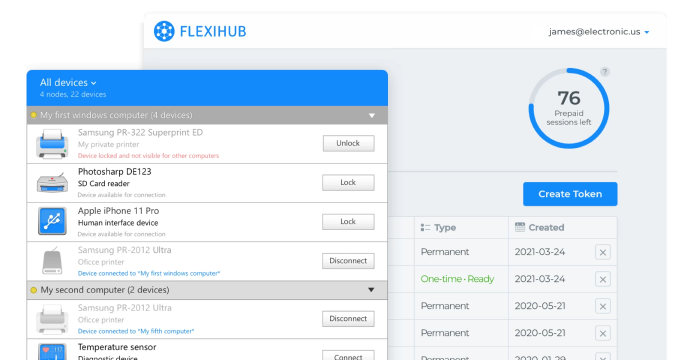
FlexiHub établit une connexion entre les périphériques USB branchés sur un ordinateur physique et votre session de bureau à distance. Il crée un port USB virtuel permettant d’accéder à un scanner ou à tout autre périphérique USB connecté au réseau.
Lorsqu’un périphérique est branché sur un port USB, il devient immédiatement accessible aux utilisateurs distants. Le scanner RDP virtualisé est reconnu par le système d’exploitation comme un périphérique physique.




USB Network Gate est un utilitaire logiciel gratuit et polyvalent qui utilise la virtualisation pour rediriger un scanner USB local vers une session RDP. C’est un outil essentiel dans les environnements de serveurs terminaux et basés sur le cloud qui ne disposent pas d’une prise en charge native de la redirection de scanner RDP. USB Network Gate permet aux utilisateurs de numériser dans une session RDP avec le même niveau de contrôle qu’avec une connexion directe au scanner.
Remarque : Le logiciel est optimisé pour une utilisation sur les réseaux locaux (LAN), ce qui en fait un excellent choix pour les environnements de bureau.
USB Network Gate offre une alternative fiable lorsque la redirection de scanner via le bureau à distance n’est pas prise en charge. Le logiciel fonctionne en rendant un scanner USB connecté à un ordinateur local (serveur) accessible aux sessions de bureau à distance (clients). USB Network Gate crée un port USB virtuel sur la machine cliente, permettant à l’ordinateur distant d’accéder à n’importe quel périphérique USB, comme un scanner, comme s’il était connecté localement.
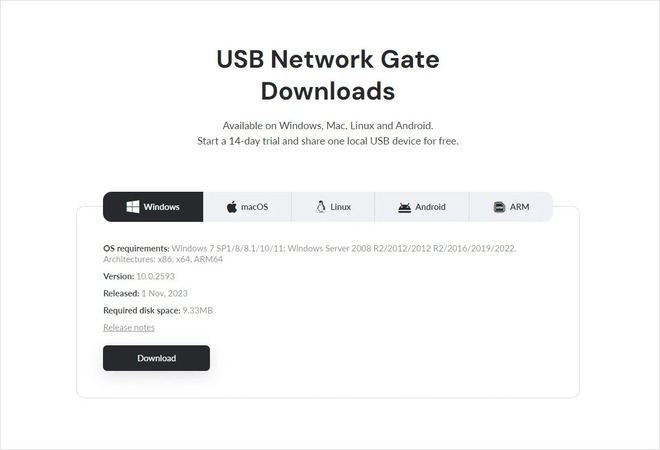
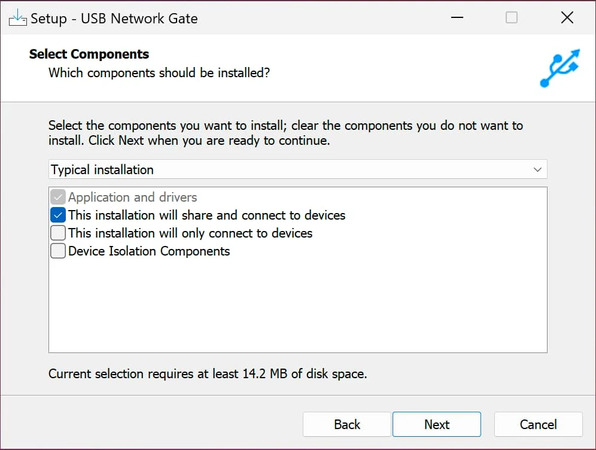
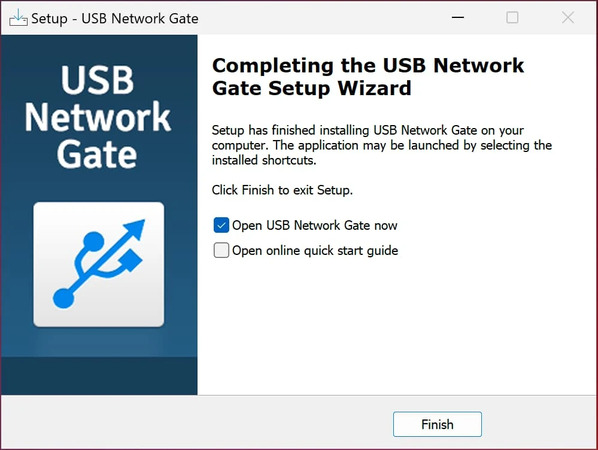
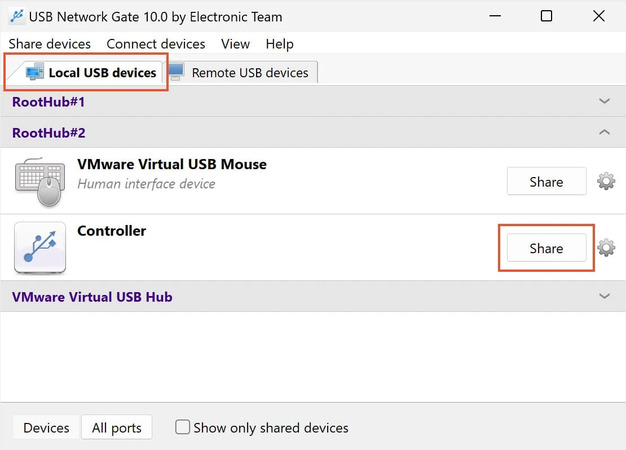
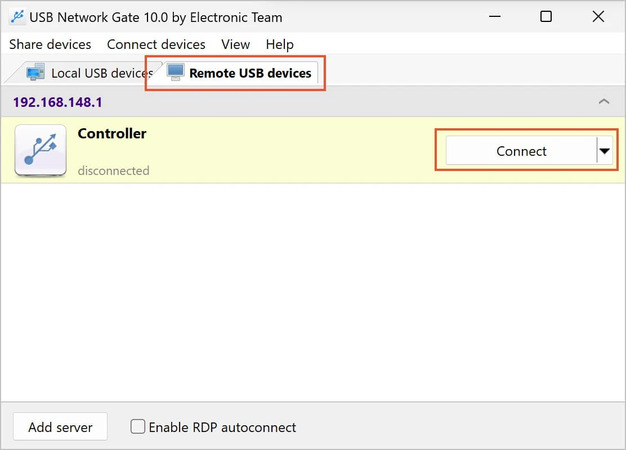
Une fois la connexion établie, le scanner est reconnu par le Gestionnaire de périphériques de l’ordinateur client et peut être utilisé dans la session RDP.
Votre budget, votre niveau de compétence technique et votre besoin de compatibilité TWAIN seront les facteurs déterminants pour choisir la meilleure solution de scanner RDP. La redirection RDP native via les fonctionnalités Windows est la solution la plus économique, mais elle peut présenter deux limitations importantes. Cette méthode repose sur des tâches administratives complexes et ne prend pas en charge TWAIN, ce qui limite son usage dans un environnement professionnel.
Lorsque la compatibilité TWAIN est indispensable, l’utilisation d’un logiciel tiers devient la seule option fiable. FlexiHub et USB Network Gate créent des ports USB virtuels afin de contourner les limitations du protocole RDP. Cette virtualisation garantit une fonctionnalité complète du scanner tout en simplifiant la gestion des pilotes, ceux-ci étant requis uniquement sur l’ordinateur hôte. FlexiHub renforce également la sécurité des données grâce à un chiffrement SSL 2048 bits.
La méthode native est gratuite, mais ses restrictions font souvent d’une solution commerciale le meilleur choix. Si vous avez besoin d’une redirection fiable de scanner RDP avec prise en charge TWAIN, FlexiHub et USB Network Gate constituent des solutions éprouvées.

